المتطلبات الأساسية
- يجب أن تكون مسجّلاً الدخول إلى Arkan بحساب مستخدم صالح (راجع البدء)
- يجب اختيار مشروع قبل الوصول إلى وحدة تقارير عدم المطابقة (NCR)
- يجب أن يملك دورك صلاحيات NCR يمنحها لك مسؤول النظام
- لإنشاء تقارير عدم المطابقة المرتبطة بالفحوصات أو المواصفات، يجب أن تكون الوحدات المقابلة مملوءة بالبيانات
نظرة عامة
توفّر وحدة تقارير عدم المطابقة (NCR) عملية منظّمة لتوثيق الأعمال أو المواد التي لا تطابق مواصفات المشروع أو معايير الجودة أو المتطلبات التعاقدية. وتغطي الوحدة دورة حياة التقرير كاملة، من الإنشاء والإصدار الأوليَّين، مروراً بالإقرار والإجراء التصحيحي، وصولاً إلى التحقق النهائي والإغلاق.
أبرز الإمكانات:
- قائمة NCR -- جدول مقسّم إلى صفحات وقابل للتصفية يضم جميع التقارير
- لوحة معلومات NCR -- بطاقات مؤشرات الأداء والمخططات وتحليل الاتجاهات والتنبيهات الحرجة
- نموذج NCR -- نموذج متعدد الأقسام يشمل المراجع والمرفقات والربط بجدول الكميات والربط المكاني عبر Smart Pin
- عرض تفاصيل NCR -- عرض بتبويبات يضم النظرة العامة والإجراءات التصحيحية والمرفقات وخطوات سير العمل والسجل الزمني
- تكامل سير العمل -- إجراءات دورة الحياة مع مسارات اعتماد قابلة للضبط
- عارض Smart Pin -- عارض مخططات بملء الشاشة لوضع دبابيس مكانية وربطها بتقارير NCR
- التصدير -- طباعة/تصدير تقرير NCR فردي وتصدير القائمة إلى Excel
قائمة NCR
انتقل إلى الشريط الجانبي > إدارة المشروع > NCR. يعرض عرض القائمة جميع تقارير NCR للمشروع المحدد.
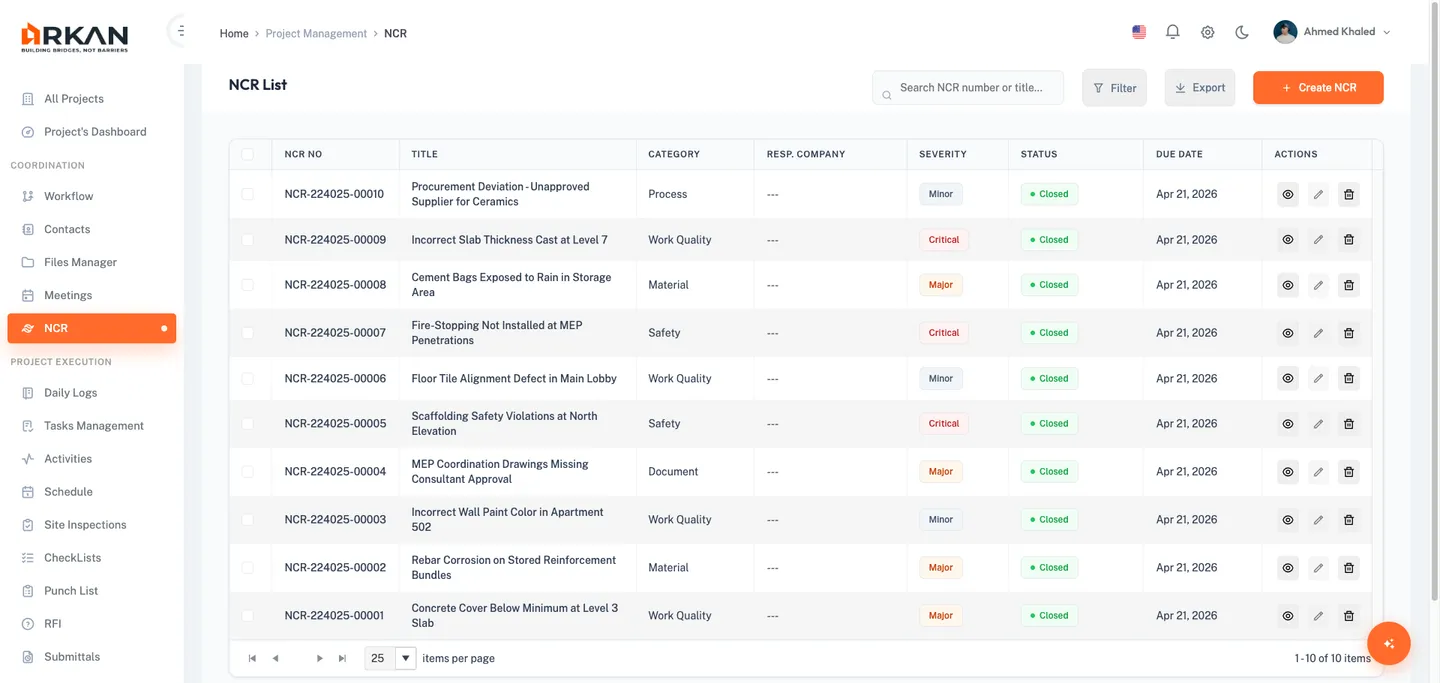
أعمدة الجدول
| العمود | الوصف |
|---|---|
| رقم NCR | الرقم المرجعي الفريد |
| العنوان | وصف موجز لعدم المطابقة |
| الفئة | جودة الأعمال أو المواد أو المستندات أو الإجراءات أو السلامة أو أخرى |
| الشركة المسؤولة | الشركة المسؤولة عن معالجة التقرير |
| الخطورة | بسيطة (رمادي) أو رئيسية (برتقالي) أو حرجة (أحمر) |
| الحالة | مسودة، مفتوح، قيد المراجعة، مطلوب إجراء، الإجراء التصحيحي قيد التنفيذ، جاهز للتحقق، مغلق، ملغى |
| تاريخ الاستحقاق | تاريخ استحقاق الإجراء التصحيحي (أحمر عند التأخر) |
| الإجراءات | عرض، تعديل (معطّل للتقارير المغلقة/الملغاة)، حذف/إلغاء |
عوامل التصفية المتقدمة
صفِّ حسب الحالة والخطورة والفئة وحالة التأخر. انقر تطبيق التصفية للتحديث وإعادة تعيين للمسح.
نصيحة: استخدم عامل التصفية المتأخرة فقط لتحديد التقارير التي تجاوزت تاريخ استحقاق الإجراء التصحيحي بسرعة.
لوحة معلومات NCR
انتقل إلى الشريط الجانبي > إدارة المشروع > NCR > لوحة المعلومات.
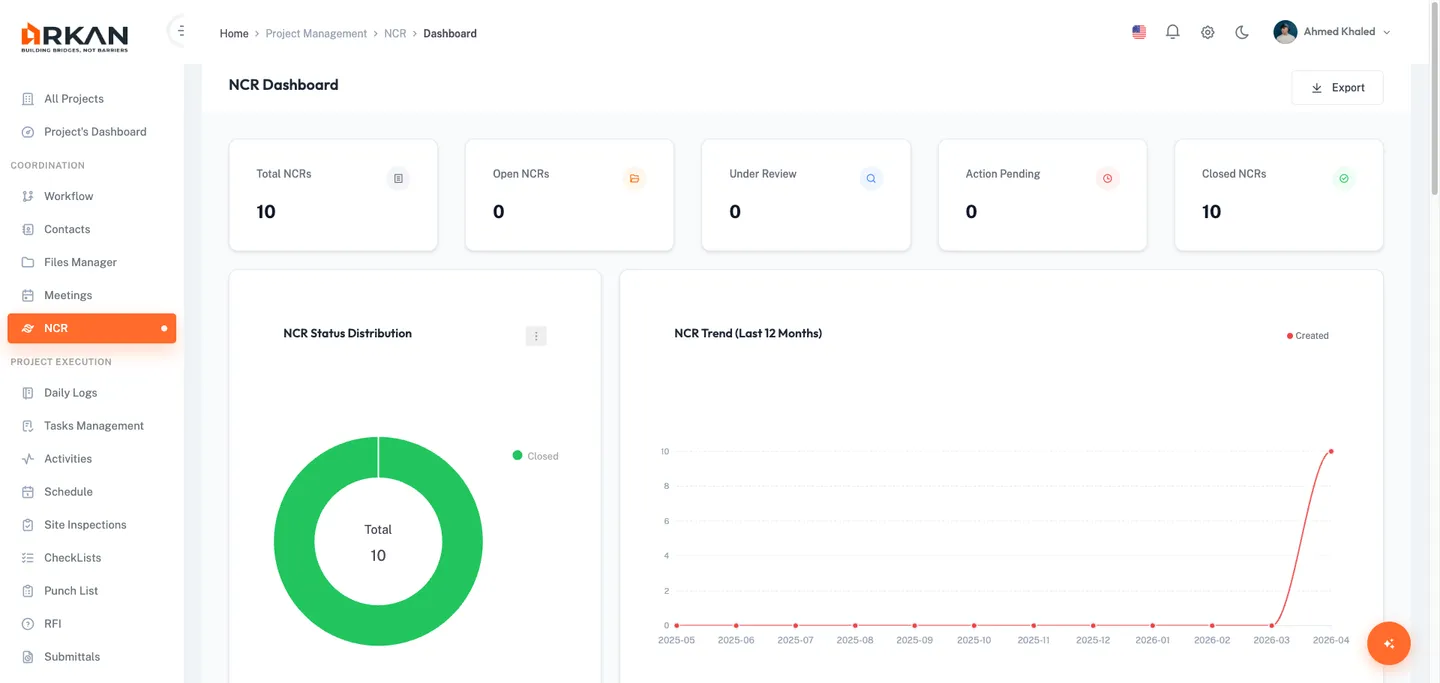
بطاقات مؤشرات الأداء
إجمالي التقارير، والتقارير المفتوحة، وقيد المراجعة، وبانتظار الإجراء، والمغلقة -- ولكل منها مؤشرات اتجاه.
المخططات
- توزيع حالات NCR -- مخطط دائري مجوّف بألوان حسب الحالة
- اتجاه NCR -- اتجاه الإنشاء الشهري على مدى 12 شهراً
- NCR حسب التخصص/المجال -- مخطط أعمدة مجمّعة (المفتوحة مقابل المتأخرة لكل شركة)
لوحة التنبيهات الحرجة
تعرض التقارير المتأخرة وذات الخطورة الحرجة مع شارات. انقر على التنبيه للانتقال إلى عرض تفاصيله.
إنشاء NCR
انقر إنشاء NCR من قائمة NCR أو انتقل إلى الشريط الجانبي > إدارة المشروع > NCR > جديد.
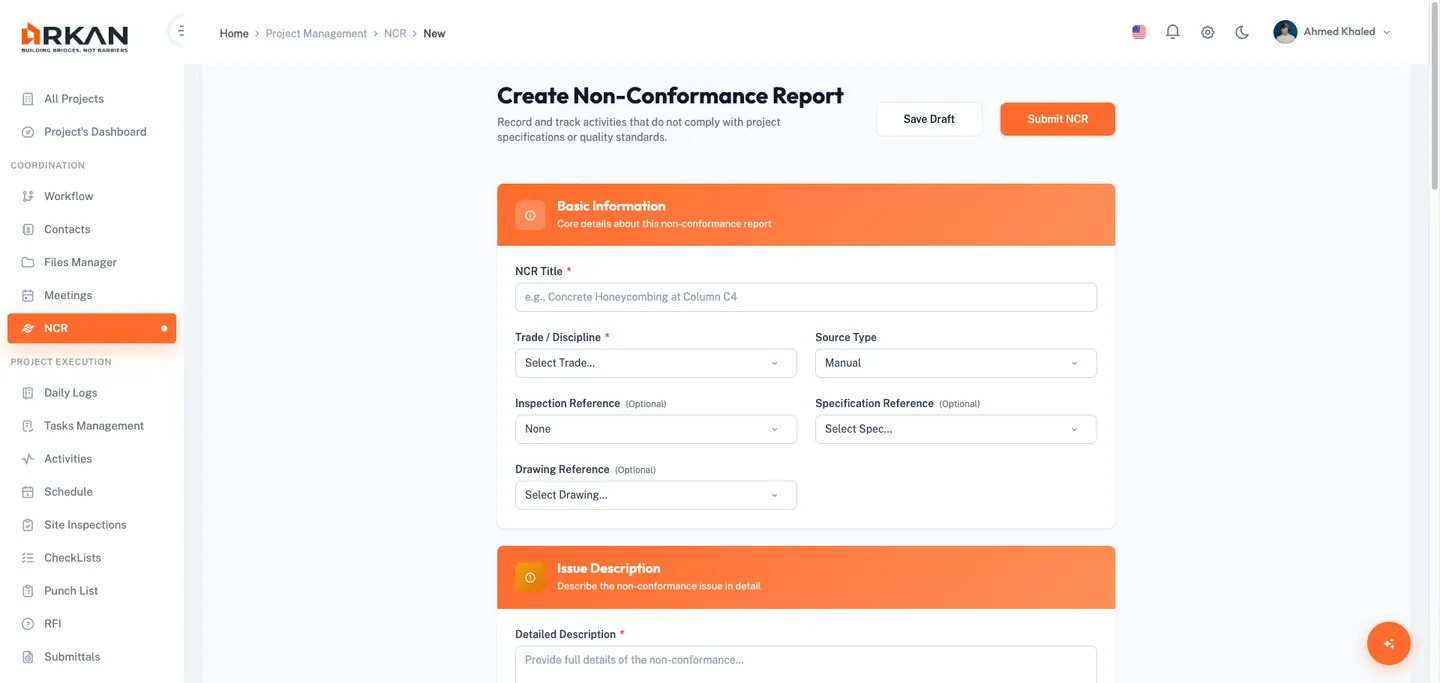
القسم 1: المعلومات الأساسية
| الحقل | مطلوب | الوصف |
|---|---|---|
| عنوان NCR | نعم | عنوان موجز (بحد أقصى 300 حرف) |
| المجال / التخصص | نعم | جودة الأعمال، المواد، المستندات، الإجراءات، السلامة، أخرى |
| نوع المصدر | لا | يدوي، فحص فاشل، مراجعة المخططات، ملاحظة موقعية، توجيه الاستشاري، تدقيق الجودة، رفض مواد |
| مرجع الفحص | لا | ربط بفحص موجود |
| مرجع المواصفات | لا | ربط بكتاب مواصفات |
| مرجع المخطط | لا | ربط بمخطط من مخططات المشروع |
القسم 2: وصف المشكلة
| الحقل | مطلوب | الوصف |
|---|---|---|
| الوصف التفصيلي | نعم | سرد كامل لعدم المطابقة |
| تفاصيل الملاحظة | لا | ملاحظات إضافية أو تحليل السبب الجذري |
| الخطورة | نعم | بسيطة أو رئيسية أو حرجة |
| مستوى الخطورة | لا | منخفض أو متوسط أو مرتفع |
القسم 3: الطرف المسؤول
| الحقل | مطلوب | الوصف |
|---|---|---|
| الشركة المسؤولة | نعم | الشركة المسؤولة عن التقرير |
| المهندس المسؤول | لا | المهندس المعيّن |
| المقاول من الباطن | لا | مرجع اختياري للمقاول من الباطن |
القسم 4: المرفقات
ارفع الصور وملفات PDF والمستندات (بحد أقصى 50 ميغابايت للملف) بالسحب والإفلات أو عبر استعراض الملفات.
القسم 5: الربط بجدول الكميات
اربط التقرير ببند من جدول الكميات. يؤدي الربط إلى قفل بند جدول الكميات عند إصدار التقرير، مما يمنع تعديل التكاليف إلى حين المعالجة.
القسم 6: Smart Pin
اربط التقرير بموقع فعلي على أحد مخططات المشروع. اختر مخططاً، ثم اختر Smart Pin أو أنشئ واحداً واربطه. تدل ألوان الدبابيس على النوع: مشكلة (أحمر)، سؤال (أزرق)، ملاحظة (كهرماني)، بند إجراء (أخضر)، طلب معلومات RFI (بنفسجي).
القسم 7: طلب الإجراء التصحيحي
| الحقل | مطلوب | الوصف |
|---|---|---|
| الإجراء التصحيحي المطلوب | لا | الإجراءات المطلوبة لتصحيح عدم المطابقة |
| تاريخ الاستحقاق | لا | تاريخ الإنجاز المستهدف |
| الموعد النهائي للرد | لا | الموعد النهائي لرد الطرف المسؤول |
الحفظ
- إلغاء -- تجاهل التغييرات والعودة إلى القائمة
- حفظ كمسودة -- الحفظ دون إصدار (يتخطى التحقق من الصحة)
- إرسال NCR -- التحقق من الصحة وإنشاء التقرير ورفع المرفقات وإصدار التقرير
عرض تفاصيل NCR
انقر على أي رقم NCR أو أيقونة العرض لفتح صفحة التفاصيل.
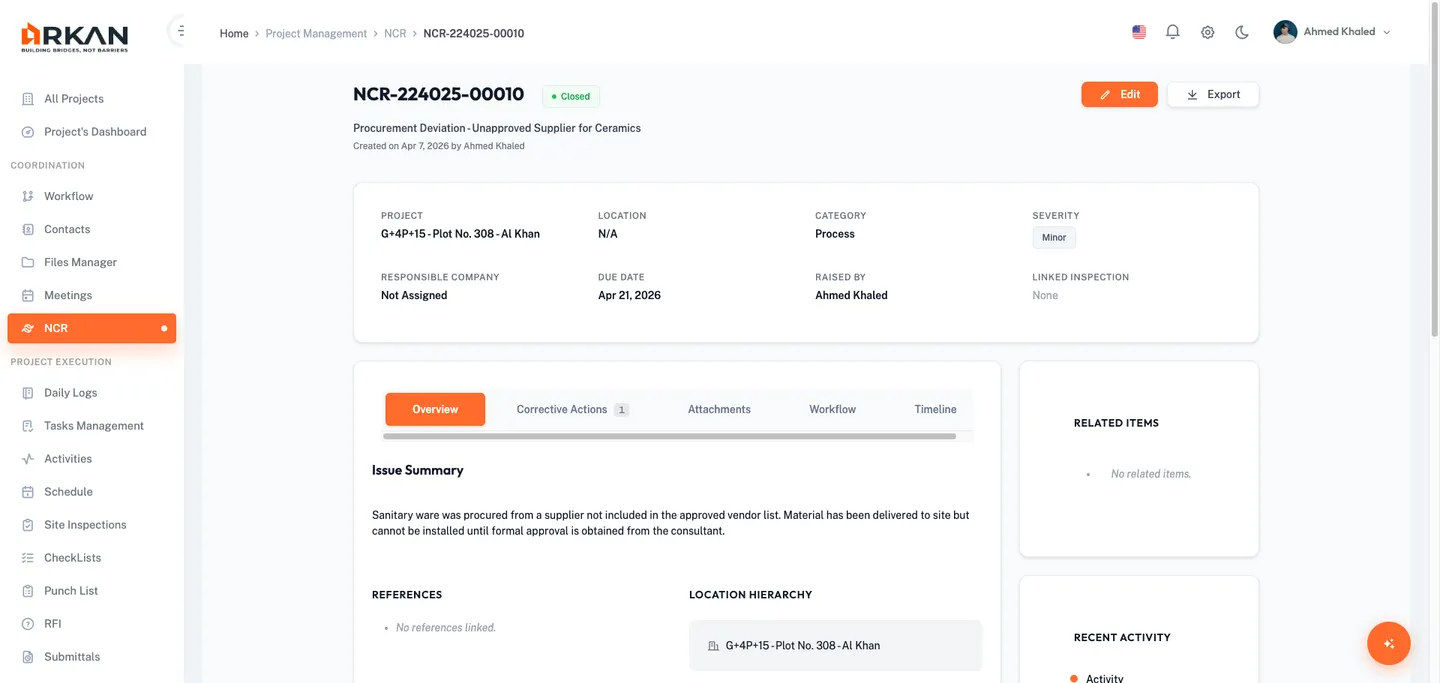
يعرض الرأس رقم NCR والحالة والعنوان وتاريخ الإنشاء ومنشئ التقرير وزرَّي التعديل والتصدير. يظهر شريط أصفر عند وجود اعتماد سير عمل معلّق.
التبويبات
- نظرة عامة -- ملخص المشكلة والمراجع والسبب الجذري والإجراء التصحيحي المقترح وتفاصيل الإغلاق ومعاينة الإجراءات التصحيحية
- الإجراءات التصحيحية -- جدول يضم الوصف والمسؤول وتاريخ الاستحقاق والحالة. أضف الإجراءات الجديدة من هنا.
- المرفقات -- ملفات الأدلة مع إمكانية الرفع
- سير العمل -- مؤشر مرئي للخطوات (مسودة > صادر > مُقرّ به > مغلق)
- السجل الزمني -- سجل نشاط زمني يضم جميع تغييرات الحالة والإجراءات
الشريط الجانبي الأيمن
- العناصر ذات الصلة -- الفحص المرتبط وSmart Pin وبند جدول الكميات والمواصفات والمخطط
- النشاط الأخير -- أحدث ثلاثة إدخالات في سجل النشاط
إجراءات دورة الحياة
| الإجراء | متاح عند | الوصف |
|---|---|---|
| إصدار NCR | مسودة | يغيّر الحالة إلى صادر |
| إقرار | صادر | نافذة لإدخال السبب الجذري والإجراء التصحيحي المقترح (كلاهما مطلوب) |
| بدء الإجراء التصحيحي | مُقرّ به | يغيّر الحالة إلى الإجراء التصحيحي قيد التنفيذ |
| إرسال للتحقق | الإجراء التصحيحي قيد التنفيذ | يغيّر الحالة إلى جاهز للتحقق |
| تحقق وإغلاق | جاهز للتحقق | نافذة لاختيار نوع المعالجة وإدخال ملاحظات الإغلاق |
| إعادته للتصحيح | جاهز للتحقق | نافذة لإدخال ملاحظات المتحقق (مطلوبة) |
| إلغاء | أي حالة (عدا مغلق/ملغى) | نهائي. نافذة لإدخال سبب الإلغاء (مطلوب). |
تنبيه: إلغاء تقرير NCR نهائي ولا يمكن التراجع عنه.
طلب سير عمل NCR
تُفتح صفحة طلب سير العمل عند تلقيك إشعاراً بإجراء سير عمل خاص بتقرير NCR. وتصل إليها عادةً عبر رابط مشفّر (معامل الاستعلام SQ) من بريد إلكتروني أو إشعار لسير العمل، أو عبر الشريط الجانبي > إدارة المشروع > NCR > طلب.
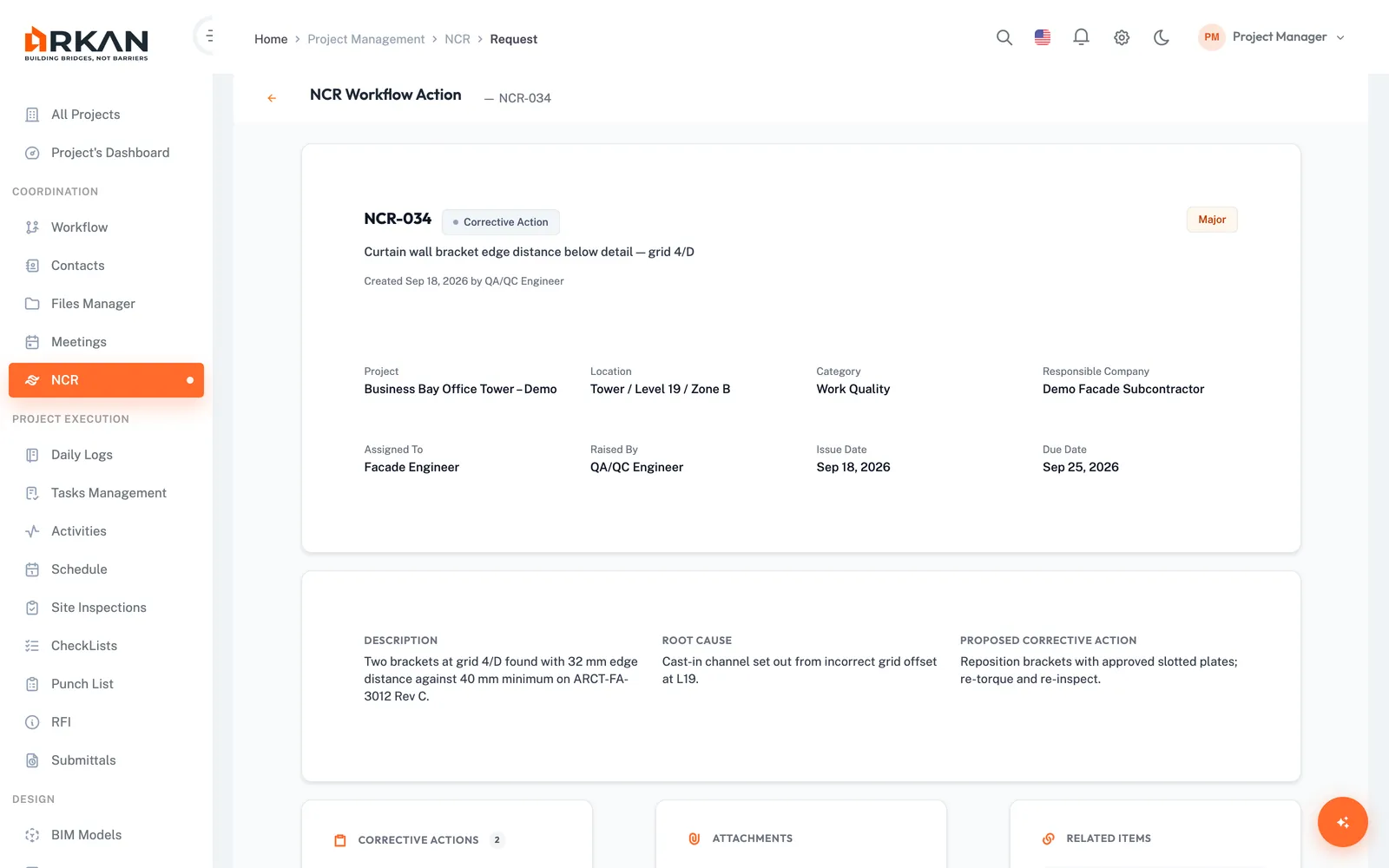
تخطيط الصفحة
- بطاقة رأس NCR -- رقم NCR وشارة الحالة وشارة الخطورة والعنوان وتاريخ الإنشاء ومنشئ التقرير
- شبكة المعلومات -- المشروع والموقع والفئة والشركة المسؤولة والمُسند إليه ومنشئ التقرير وتاريخ الإصدار وتاريخ الاستحقاق
- الوصف والسبب الجذري -- الوصف والسبب الجذري والإجراء التصحيحي المقترح (إن وُجدت) في ثلاثة أعمدة
- الإجراءات التصحيحية -- قائمة مختصرة بالإجراءات التصحيحية مع حالة الإنجاز
- المرفقات -- قائمة مختصرة بملفات الأدلة المرفقة
- العناصر ذات الصلة -- الروابط وSmart Pins وبنود جدول الكميات
- مكوّن إجراء سير العمل -- نموذج إجراء سير العمل القياسي في Arkan للموافقة أو الرفض أو تنفيذ إجراءات سير العمل الأخرى المضبوطة
إرسال إجراء سير العمل
- راجع تفاصيل NCR والمعلومات الداعمة.
- أكمل نموذج إجراء سير العمل (اختر الإجراء وأضف التعليقات حسب الحاجة).
- انقر إرسال لتقديم إجراء سير العمل.
يؤكد إشعار نجاح تنفيذ الإجراء، ثم تُحوَّل إلى صفحة عملية سير العمل. انقر إلغاء للعودة إلى صفحة عملية سير العمل دون اتخاذ أي إجراء.
عارض Smart Pin
عارض Smart Pin نافذة بملء الشاشة لعرض مخططات المشروع بدقة عالية، ومشاهدة دبابيس Smart Pin الموجودة فوق المخطط، وإنشاء دبابيس جديدة، وربط الدبابيس بتقرير NCR الحالي.
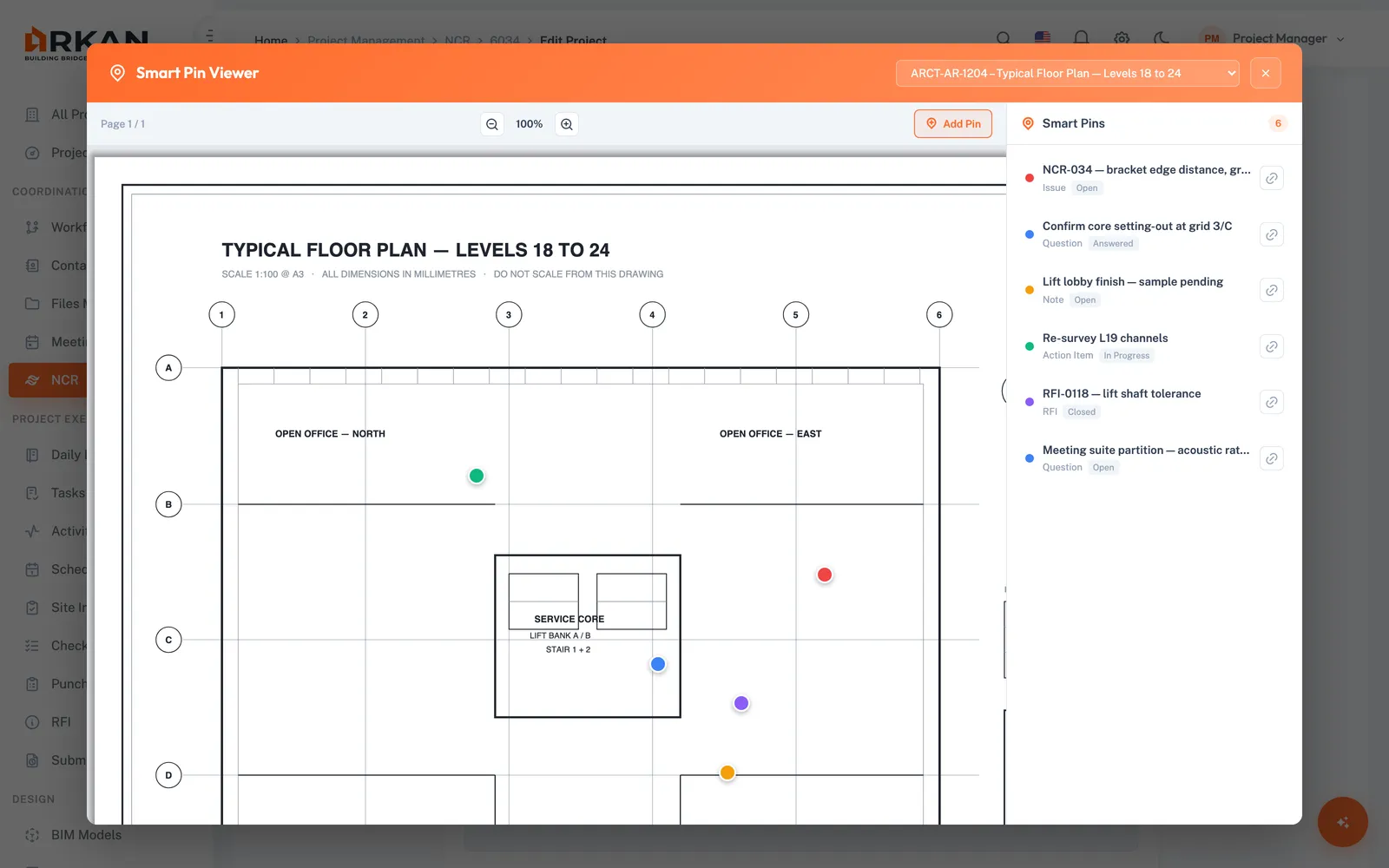
فتح العارض
من نموذج NCR (إنشاء أو تعديل)، في قسم Smart Pin:
- اختر مخططاً من القائمة المنسدلة (أو اتركها دون اختيار).
- انقر عرض كامل أو فتح عارض الدبابيس.
تخطيط العارض
- اللوحة اليسرى: عارض PDF -- ملف PDF للمخطط المحدد مع أدوات التكبير وطبقة الدبابيس
- اللوحة اليمنى: قائمة الدبابيس -- دبابيس Smart Pin على المخطط الحالي، ولوحة تفاصيل للدبوس المحدد، أو نموذج إضافة دبوس
استخدم القائمة المنسدلة في أعلى يمين رأس النافذة للتبديل بين مخططات المشروع؛ ويؤدي تغيير المخطط إلى إعادة تحميل ملف PDF والدبابيس.
شريط أدوات PDF
| عنصر التحكم | الوصف |
|---|---|
| معلومات الصفحة | الصفحة الحالية وإجمالي الصفحات (مثل "الصفحة 1 / 3") |
| تصغير | يقلل التكبير بنسبة 25%. الحد الأدنى: 50% |
| مستوى التكبير | نسبة التكبير الحالية. انقر لإعادة الضبط إلى 100% |
| تكبير | يزيد التكبير بنسبة 25%. الحد الأقصى: 300% |
| إضافة دبوس | يبدأ وضع تحديد موضع الدبوس. تتغير التسمية إلى "انقر على المخطط..." أثناء التفعيل |
عرض الدبابيس الموجودة
تظهر الدبابيس الموجودة كعلامات نقطية ملونة (اللون = نوع الدبوس). مرّر المؤشر فوق العلامة لرؤية عنوان الدبوس؛ وانقر على العلامة، أو على بطاقة الدبوس في اللوحة اليمنى، لفتح لوحة تفاصيله. تعرض لوحة التفاصيل عنوان الدبوس مع شارات النوع/الحالة، والوصف، وأنشأه، والتاريخ، والتخصص، وزر ربط بـ NCR الذي يربط الدبوس بتقرير NCR الحالي ويغلق العارض.
إنشاء Smart Pin جديد
- انقر إضافة دبوس في شريط أدوات PDF.
- انقر في أي مكان على المخطط لوضع الدبوس. تظهر علامة دبوس نابضة في الموضع الذي نقرت عليه.
- أكمل نموذج Smart Pin جديد في اللوحة اليمنى:
| الحقل | مطلوب | الوصف |
|---|---|---|
| العنوان | نعم | عنوان وصفي للدبوس |
| الوصف | لا | تفاصيل إضافية |
| نوع الدبوس | نعم | أنواع الدبابيس المضبوطة للمشروع، أو الأنواع الافتراضية: مشكلة، سؤال، ملاحظة، بند إجراء، RFI |
| التخصص | نعم | من قائمة تخصصات المشروع |
| الحالة | نعم | من خيارات الحالة المضبوطة |
| الأولوية | لا | منخفضة أو متوسطة أو عالية أو حرجة |
| اختيار مستند موجود | لا | قائمة متعددة الاختيار لمستندات المشروع (اضغط Ctrl/Cmd لاختيار أكثر من مستند) |
| المرفقات | لا | ارفع صوراً أو ملفات PDF أو مستندات Office |
- انقر إنشاء دبوس للحفظ، أو إلغاء لتجاهل الموضع.
تُحدَّث قائمة الدبابيس، ويظهر الدبوس الجديد على المخطط، ويُحدِّث نموذج NCR قائمة الدبابيس فيه.
نصيحة: إذا لم توجد جلسة مخطط للمخطط المحدد، ينشئ النظام جلسة تلقائياً قبل حفظ الدبوس.
أغلق العارض بزر X أو بالنقر خارج النافذة. تتم مزامنة أي تغيير في المخطط داخل العارض مع القائمة المنسدلة للمخططات في نموذج NCR.
تصدير NCR
التصدير للطباعة (تقرير NCR فردي)
- افتح صفحة تفاصيل NCR وانقر تصدير في الرأس.
- تُفتح نافذة متصفح جديدة بتقرير منسّق: رقم NCR والحالة وتاريخ الإنشاء ومنشئ التقرير؛ وشبكة التفاصيل (المشروع، الفئة، الخطورة، الموقع، الشركة المسؤولة، المُسند إليه، تاريخ الاستحقاق، تاريخ الإصدار)؛ والوصف؛ والسبب الجذري والإجراء التصحيحي المقترح (إن وُجدا)؛ وجدول الإجراءات التصحيحية؛ وتفاصيل الإغلاق (إن كان مغلقاً)؛ وختم زمني لوقت الإنشاء.
- يُفتح مربع حوار الطباعة في المتصفح تلقائياً. اطبع على الورق أو احفظ بصيغة PDF.
تصدير القائمة إلى Excel
من صفحة قائمة NCR، انقر تصدير في الرأس. يُنزَّل ملف Excel (NCR-List.xlsx) بالأعمدة التالية: رقم NCR، العنوان، الفئة، الشركة المسؤولة، الخطورة، الحالة، تاريخ الاستحقاق.
دورة حياة حالات NCR
Draft --> Issued --> Acknowledged --> CA In Progress --> Ready for Verification --> Closed
                                                              |
                                                              +--> Return for Rework --> CA In Progress

Any status (except Closed/Voided) --> Voided
| الحالة | اللون | الوصف |
|---|---|---|
| مسودة | رمادي | أُنشئ ولم يُصدر بعد |
| مفتوح / صادر | برتقالي | صدر رسمياً إلى الطرف المسؤول |
| قيد المراجعة | أزرق | قيد المراجعة أو التحقيق |
| الإجراء التصحيحي قيد التنفيذ | أحمر | الإجراء التصحيحي جارٍ |
| جاهز للتحقق | بنفسجي | بانتظار التحقق |
| مغلق | أخضر | تم التحقق منه وأُغلق |
| ملغى | رمادي | ملغى/مُبطَل |
مرجع الخطورة والفئات
مستويات الخطورة
| الخطورة | اللون | الوصف |
|---|---|---|
| بسيطة | رمادي | محدودة التأثير، تُصحَّح بجهد قليل |
| رئيسية | برتقالي | جوهرية وتتطلب إجراءً تصحيحياً رسمياً |
| حرجة | أحمر | شديدة، وقد تترتب عليها آثار جسيمة على السلامة أو سلامة المنشأ أو الجودة |
الفئات
جودة الأعمال، المواد، المستندات، الإجراءات، السلامة، أخرى.
أنواع المصدر
يدوي، فحص فاشل، مراجعة المخططات، ملاحظة موقعية، توجيه الاستشاري، تدقيق الجودة، رفض مواد.
أنواع المعالجة
تصحيح، إزالة واستبدال، قبول مع استثناء، لا يلزم إجراء.
التكامل مع جدول الكميات
عند ربط NCR ببند من جدول الكميات:
- يصبح بند جدول الكميات مقفلاً عند إصدار التقرير
- تُقيَّد تعديلات التكلفة على البند ما دام مقفلاً
- يُرفع القفل عند إغلاق التقرير أو إلغائه
- تظهر حالة القفل في قائمة NCR وفي عرض التفاصيل
استكشاف الأخطاء وإصلاحها
| المشكلة | الحل |
|---|---|
| تعرض قائمة NCR رسالة "لم يتم العثور على تقارير NCR" | تأكد من اختيار مشروع ومن أن دورك يملك صلاحية قراءة NCR. امسح عوامل التصفية النشطة. |
| لا يمكن إنشاء NCR جديد | تأكد من اختيار مشروع ومن أن دورك يملك صلاحية إنشاء NCR. |
| أزرار إجراءات دورة الحياة غير ظاهرة | تحقق من وجود الشريط الأصفر "اعتماد سير العمل معلّق". تظهر الإجراءات بعد اكتمال سير العمل. |
| فشل رفع الملف | تحقق من حجم الملف (بحد أقصى 50 ميغابايت) ومن اتصال الشبكة. |
| تعذّر تحميل Smart Pins | تأكد من أن المخطط يحتوي على ملف PDF صالح ومن وجود جلسات مخططات. |
| لا يمكن ربط بند من جدول الكميات | تأكد من أن المشروع يحتوي على بيانات جدول كميات مرفوعة. |
| زر التصدير لا يفتح مربع حوار الطباعة | تأكد من أن المتصفح يسمح بالنوافذ المنبثقة لموقع Arkan. |
| لا يمكن تعديل NCR | لا يمكن تعديل التقارير في حالة مغلق أو ملغى. |
| تعرض مخططات لوحة المعلومات "لا توجد بيانات متاحة" | أنشئ تقارير NCR وأصدرها لتعبئة لوحة المعلومات. |
العودة إلى: مركز المساعدة