المتطلبات الأساسية
- يجب أن تكون مسجّلاً الدخول إلى Arkan بحساب مستخدم صالح (راجع البدء)
- يجب اختيار مشروع قبل الوصول إلى وحدة طلبات المعلومات
- يجب أن يحمل دورك الوظيفي صلاحيات طلبات المعلومات التي يمنحها مسؤول النظام
- لعرض جميع سجلات طلبات المعلومات (وليس سجلاتك فقط)، يجب أن يتضمن دورك صلاحية AllRecords
نظرة عامة
تتيح وحدة طلبات المعلومات (RFI) لفرق المشروع طرح الأسئلة رسمياً وطلب التوضيحات وتتبّع الردود على امتداد دورة حياة المشروع. ويمكن توجيه طلبات المعلومات داخلياً عبر سير عمل قابل للضبط، أو إرسالها خارجياً إلى جهات اتصال تابعة لأطراف ثالثة. ويحتفظ كل طلب معلومات بسجله الكامل، بما في ذلك الردود والمرفقات وانتقالات سير العمل.
عرض قائمة طلبات المعلومات
انتقل إلى وحدة طلبات المعلومات بالنقر على الشريط الجانبي > طلبات المعلومات. يُحمَّل عرض القائمة ويعرض جميع طلبات المعلومات للمشروع المحدد حالياً في جدول بيانات مرقّم مع إمكانيات التصفية والفرز والتصدير.
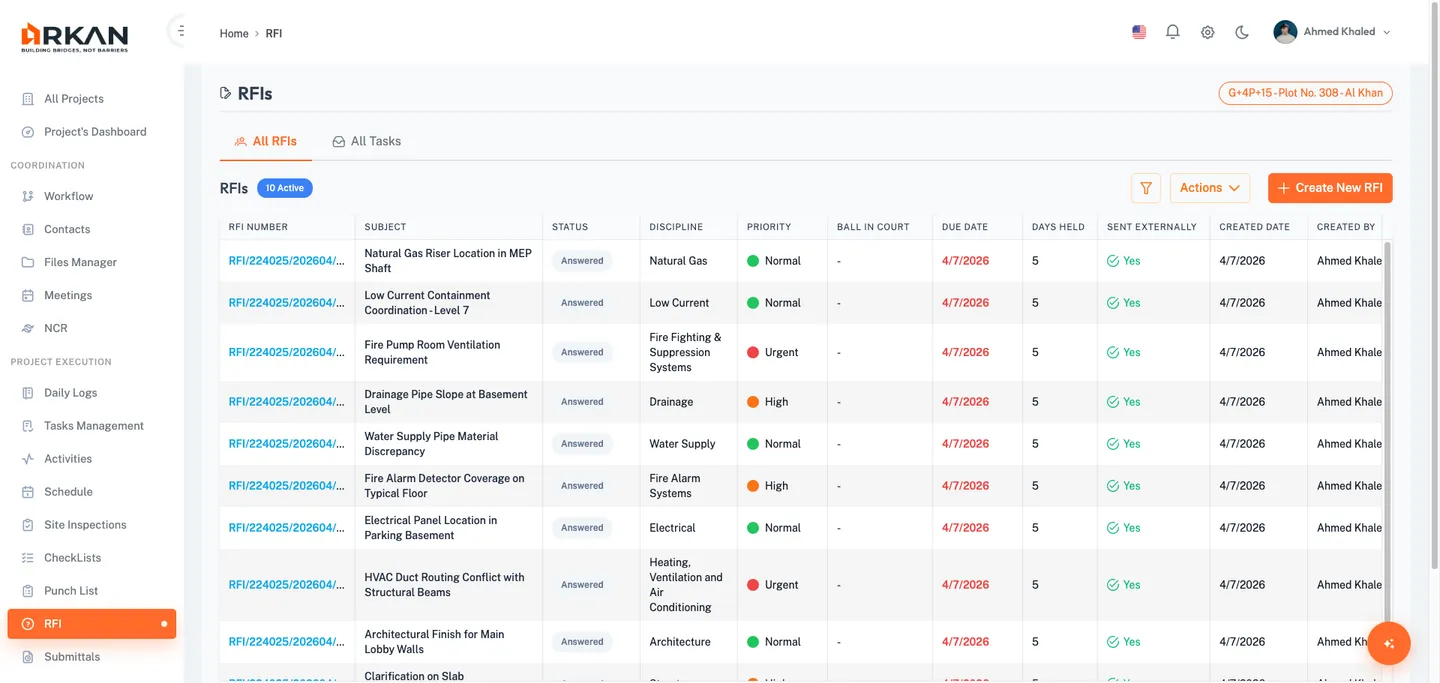
التنقل بين التبويبات
في أعلى القائمة، يتحكم تبويبان في نطاق البيانات:
- جميع طلبات المعلومات -- يعرض جميع سجلات طلبات المعلومات المتاحة لك.
- جميع المهام -- يصفّي القائمة لعرض طلبات المعلومات التي أنت فيها الطرف المسؤول حالياً (ball-in-court) فقط، أي البنود التي تتطلب إجراءً منك.
انقر على تبويب للتبديل بين العرضين.
أعمدة الجدول
يعرض جدول البيانات الأعمدة التالية. جميع الأعمدة قابلة للفرز وتغيير الحجم.
| العمود | الوصف |
|---|---|
| رقم طلب المعلومات | الرقم المرجعي الفريد. انقر لفتح عرض تفاصيل الطلب. |
| الموضوع | وصف موجز لطلب المعلومات. |
| الحالة | شارة الحالة الحالية (مسودة، مفتوح، قيد المراجعة، تم الرد، مغلق، إلخ). |
| التخصص | التخصص الهندسي أو التخصص في المشروع المرتبط بطلب المعلومات. |
| الأولوية | مستوى الأولوية مع أيقونة ملوّنة: أخضر للعادية، برتقالي للعالية، أحمر للعاجلة. |
| الطرف المسؤول (Ball In Court) | الطرف أو الفريق المسؤول عن اتخاذ الإجراء حالياً. |
| تاريخ الاستحقاق | تاريخ الرد المتوقع. تظهر التواريخ المتأخرة بتمييز أحمر. |
| أيام الاحتجاز | عدد الأيام التي ظل فيها طلب المعلومات مفتوحاً. |
| مُرسَل خارجياً | يبيّن ما إذا أُرسل الطلب إلى جهة خارجية (نعم/لا مع أيقونة). |
| تاريخ الإنشاء | التاريخ الذي أُنشئ فيه طلب المعلومات أول مرة. |
| أنشأه | المستخدم الذي أنشأ طلب المعلومات. |
| الإجراءات | أزرار الإجراءات: عرض، وتعديل (للمسودة فقط)، وإرسال (للمسودة فقط). |
تصفية القائمة
-
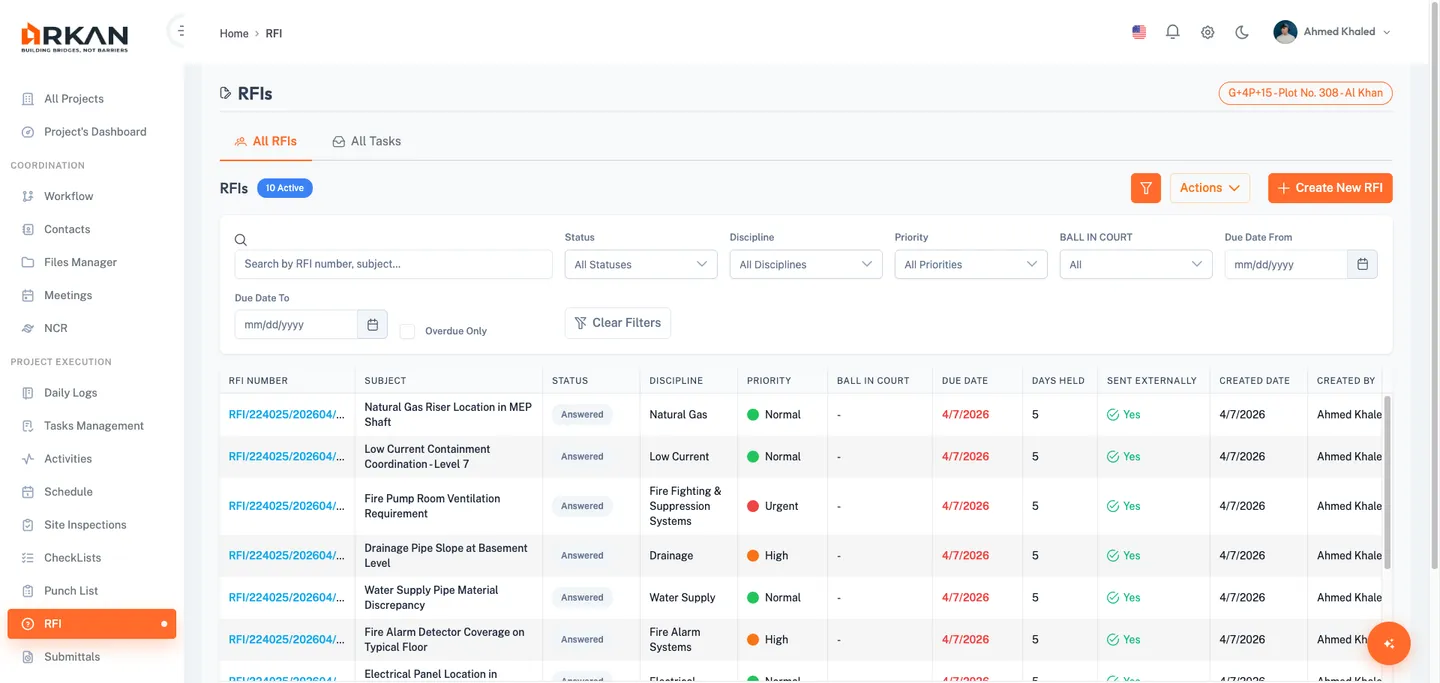
انقر على زر أيقونة تصفية في رأس القسم لتوسيع لوحة التصفية.
-
استخدم أي مجموعة من عوامل التصفية التالية:
- بحث -- بحث نصي حر في رقم طلب المعلومات والموضوع والمعرّف.
- الحالة -- قائمة منسدلة: كل الحالات، مسودة، مفتوح، قيد المراجعة، تم الرد، مغلق، مرفوض، مُرسل خارجياً، تم استلام الرد، مُعاد، ملغى.
- التخصص -- قائمة منسدلة تُملأ من تخصصات المشروع.
- الأولوية -- قائمة منسدلة: كل الأولويات، عادية، عالية، عاجلة.
- الطرف المسؤول -- قائمة منسدلة: الكل، المعماري، المهندس، المقاول، المالك، الفريق الداخلي.
- تاريخ الاستحقاق من / إلى -- منتقيات تاريخ لتحديد نطاق زمني.
- المتأخرة فقط -- خانة اختيار لعرض طلبات المعلومات التي تجاوزت تاريخ استحقاقها ولم تُغلق أو تُلغَ بعد.
-
تُطبَّق عوامل التصفية فوراً عند تغييرها.
-
لإعادة ضبط جميع عوامل التصفية، انقر على مسح عوامل التصفية.
يتحدّث الجدول ليعرض فقط السجلات المطابقة لمعايير التصفية.
نصيحة: يتيح لك زرا التبديل طلباتي ومهامي حصر النتائج سريعاً في طلبات المعلومات التي أنشأتها، أو تلك التي أنت فيها الطرف المسؤول، على التوالي. يعيد هذان الزران تحميل البيانات من الخادم لضمان الدقة.
الإجراءات السريعة
يوفّر رأس القسم ثلاثة عناصر تحكم:
- زر تصفية -- يبدّل ظهور لوحة التصفية.
- قائمة الإجراءات المنسدلة -- وتضم:
- تحديث -- يعيد تحميل بيانات الجدول من الخادم.
- تصدير إلى Excel -- ينزّل البيانات الحالية كجدول Excel.
- تصدير إلى PDF -- يبدأ تصدير البيانات الحالية بصيغة PDF.
- زر إنشاء طلب معلومات جديد -- يفتح نموذج إنشاء طلب المعلومات.
الترقيم
يدعم الجدول الترقيم بأحجام صفحات قابلة للضبط: 10 أو 20 أو 50 أو 100 سجل في الصفحة. استخدم عناصر التنقل أسفل الجدول للانتقال بين الصفحات.
إنشاء طلب معلومات
المتطلبات الأساسية
- يجب اختيار مشروع.
- يجب أن تملك صلاحية إنشاء طلبات المعلومات في المشروع الحالي.
الخطوات
- من عرض قائمة طلبات المعلومات، انقر على زر إنشاء طلب معلومات جديد.
- يفتح نموذج إنشاء طلب معلومات بأربعة أقسام.
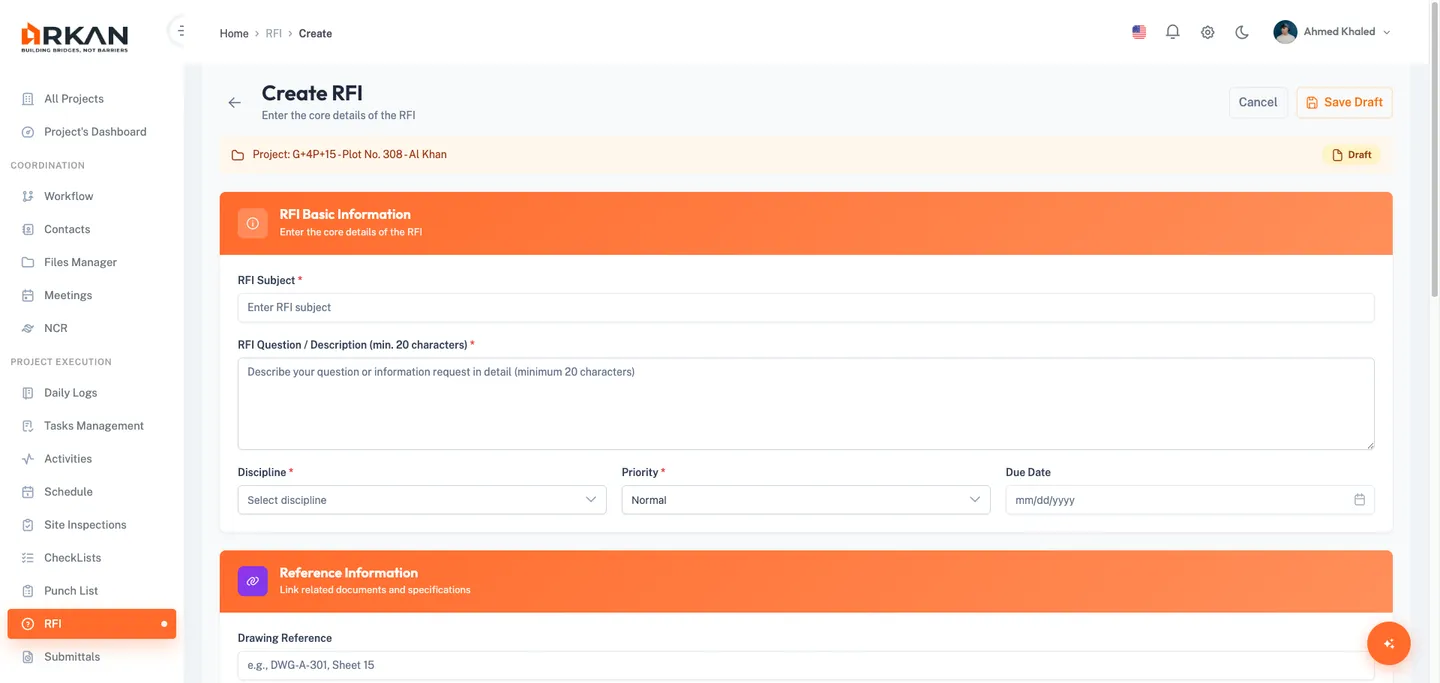
القسم 1: المعلومات الأساسية
- أدخل موضوع طلب المعلومات (إلزامي). وهو عنوان موجز للطلب.
- أدخل سؤال/وصف طلب المعلومات (إلزامي). قدّم شرحاً مفصلاً للمعلومات التي تحتاجها. الحد الأدنى المطلوب 20 حرفاً.
- اختر التخصص (إلزامي) من القائمة المنسدلة. تُضبط الخيارات لكل مشروع.
- اختر الأولوية (إلزامي) من القائمة المنسدلة:
- عادية -- أولوية معتادة دون استعجال.
- عالية -- أولوية مرتفعة تتطلب اهتماماً سريعاً.
- عاجلة -- أولوية حرجة تتطلب اهتماماً فورياً.
- يمكنك اختيارياً تحديد تاريخ الاستحقاق باستخدام منتقي التاريخ. وهو الموعد النهائي المتوقع للرد.
القسم 2: المعلومات المرجعية
- يمكنك اختيارياً إدخال مرجع المخطط لربط طلب المعلومات بمخططات محددة.
- يمكنك اختيارياً إدخال مرجع المواصفات لربط طلب المعلومات بمواصفات المشروع.
- يمكنك اختيارياً إدخال مراجع أخرى لأي سياق أو معلومات خلفية إضافية.
القسم 3: المرفقات
- انقر على منطقة الرفع أو على زر اختيار لتحديد الملفات.
- الصيغ المقبولة: الصور (PNG، JPG)، وPDF، وDOC، وDOCX، وXLS، وXLSX.
- الحد الأقصى لحجم الملف: 10 ميجابايت لكل ملف.
- يمكن إضافة عدة ملفات.
- تظهر الملفات المحددة في قائمة قيد الرفع مع مؤشر كهرماني. وسيتم رفعها عند حفظ المسودة.
- لإزالة ملف معلّق قبل الحفظ، انقر على زر X الأحمر بجواره.
نصيحة: لا تُرفع الملفات إلى الخادم إلى أن تنقر على حفظ كمسودة. إذا غادرت الصفحة دون الحفظ، فستفقد الملفات المعلّقة.
القسم 4: الإجراءات
- راجع مربع معلومات وضع المسودة. وهو يذكّرك بما يلي:
- يُحفظ طلب المعلومات كمسودة ولم يُرسل بعد.
- يمكنك تعديل المسودة في أي وقت قبل الإرسال.
- لإرسال طلب المعلومات، استخدم إجراء الإرسال من القائمة أو من عرض التفاصيل.
- انقر على حفظ كمسودة لحفظ طلب المعلومات.
يُحفظ طلب المعلومات بحالة مسودة. تُرفع الملفات المعلّقة، ويُعاد توجيهك إلى عرض قائمة طلبات المعلومات.
- لتجاهل تغييراتك، انقر على إلغاء للعودة إلى القائمة دون حفظ.
تنبيه: حقلا الموضوع والسؤال إلزاميان. لن يُحفظ النموذج إذا كان أحدهما فارغاً أو كان السؤال أقصر من 20 حرفاً.
تعديل مسودة طلب معلومات
لا يمكن تعديل إلا طلبات المعلومات ذات حالة مسودة.
- في عرض قائمة طلبات المعلومات، حدّد مسودة الطلب التي تريد تعديلها.
- انقر على زر تعديل في عمود الإجراءات، أو انقر على رقم طلب المعلومات لفتح عرض التفاصيل ثم استخدم خيار التعديل.
يفتح نموذج طلب المعلومات وفيه البيانات الحالية.
- عدّل أي حقول حسب الحاجة.
- لإدارة المرفقات:
- أضف ملفات جديدة باستخدام منطقة الرفع.
- نزّل المرفقات الموجودة بالنقر على أيقونة تنزيل.
- احذف المرفقات الموجودة بالنقر على أيقونة حذف.
- انقر على حفظ كمسودة لحفظ تغييراتك.
تُحفظ مسودة طلب المعلومات المحدّثة، ويُعاد توجيهك إلى قائمة طلبات المعلومات.
إرسال طلب معلومات
ينقل إرسال طلب المعلومات حالته من مسودة إلى سير عمل نشط. ويمكنك إرسال الطلب داخلياً (عبر سير عمل) أو خارجياً (إلى جهة اتصال تابعة لطرف ثالث).
المتطلبات الأساسية
- يجب أن يكون طلب المعلومات بحالة مسودة.
- للإرسال الداخلي، يجب ضبط قالب سير عمل واحد على الأقل للمشروع.
الخطوات
- من قائمة طلبات المعلومات، انقر على زر إرسال في طلب بحالة مسودة، أو افتح عرض تفاصيل الطلب وانقر على زر إرسال في بطاقة الملخص.
يفتح مربع حوار إرسال طلب المعلومات.
- اختر طريقة الإرسال باستخدام أزرار الاختيار:
الإرسال الداخلي
- اختر داخلي كطريقة الإرسال.
- اختر قالب سير العمل من القائمة المنسدلة. تحدد القوالب تسلسل الاعتماد والمراجعة.
- اختر عضو الفريق من قائمة إسناد إلى. وهو أول شخص في سير العمل سيستلم طلب المعلومات.
- انقر على إرسال طلب المعلومات.
تتغير حالة طلب المعلومات إلى مفتوح ويدخل سير العمل المحدد. يُشعَر عضو الفريق المُسنَد إليه.
الإرسال الخارجي
- اختر خارجي كطريقة الإرسال.
- اختر جهة اتصال الشركة من القائمة المنسدلة.
- اختر جهة اتصال الشخص من القائمة المنسدلة (تُصفّى حسب الشركة المحددة).
- تُملأ حقول اسم المستلم وشركة المستلم والبريد الإلكتروني للمستلم تلقائياً من جهات الاتصال المحددة.
- أكّد تاريخ الإرسال (الافتراضي هو اليوم).
- فعّل خانة التأكيد لتأكيد أن طلب المعلومات قد أُرسل خارجياً.
- انقر على إرسال طلب المعلومات.
تتغير حالة طلب المعلومات إلى مُرسل خارجياً. وتُسجَّل معلومات التتبع الخارجي.
نصيحة: يمكنك أيضاً إضافة المرفقات أو إزالتها في مربع حوار الإرسال قبل الإرسال. وستُضمَّن المرفقات مع طلب المعلومات.
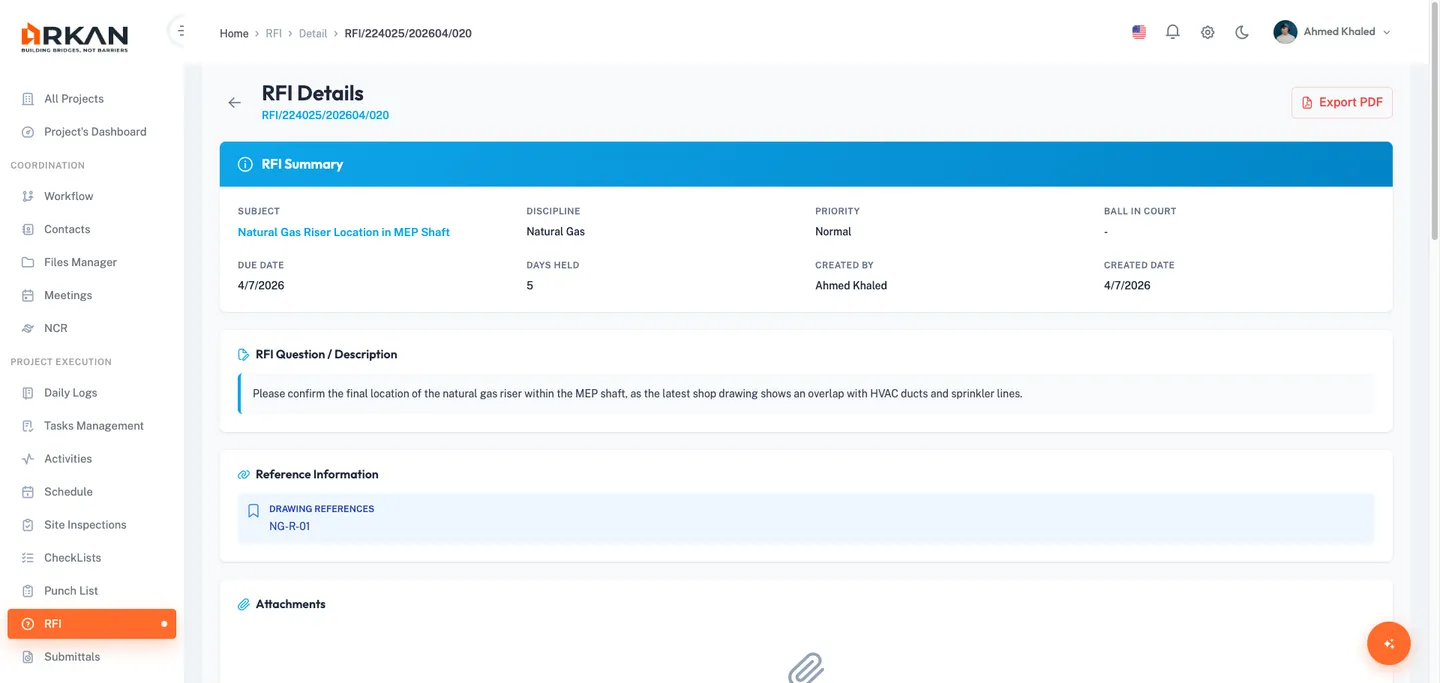
عرض تفاصيل طلب المعلومات
يوفّر عرض التفاصيل صورة شاملة لطلب معلومات واحد. افتحه بالنقر على رابط رقم طلب المعلومات أو على زر عرض من القائمة.
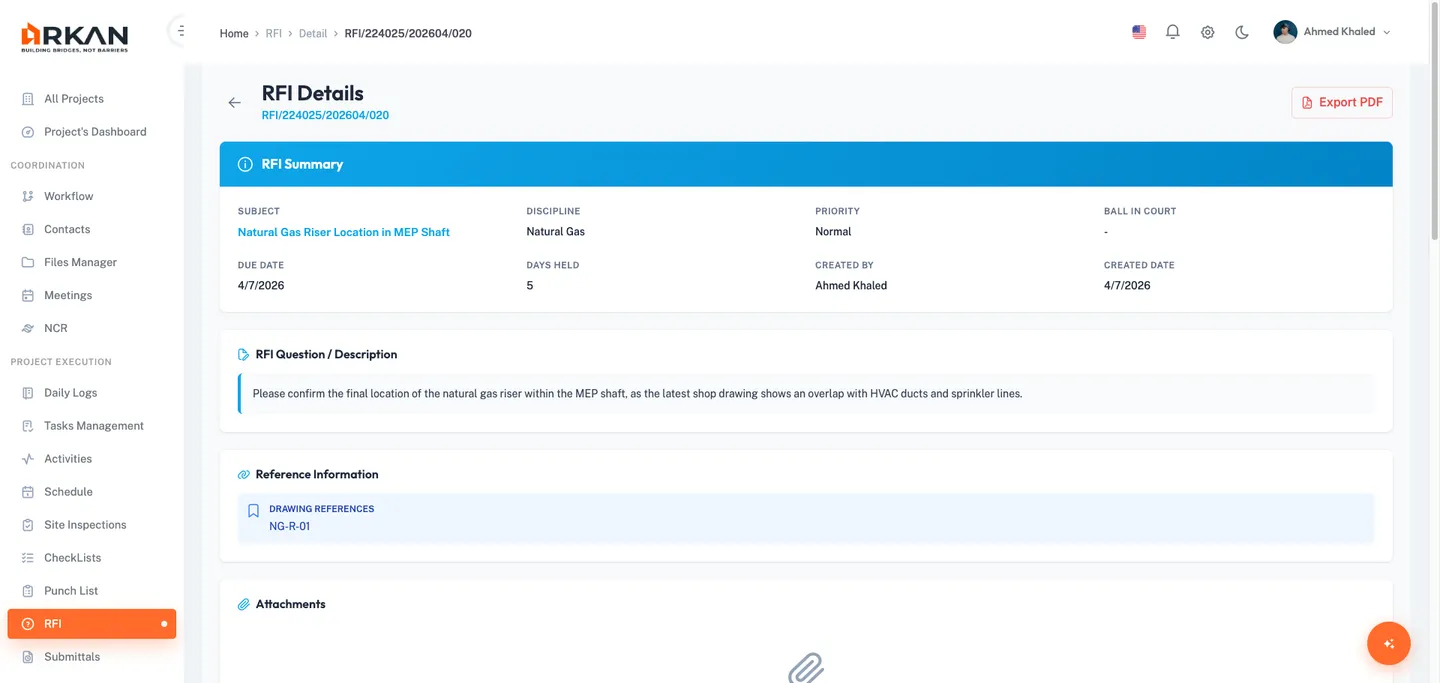
بطاقة الملخص
تعرض بطاقة الملخص: الموضوع، والتخصص، والأولوية (شارة ملوّنة)، والطرف المسؤول، وتاريخ الاستحقاق، وأيام الاحتجاز، وأنشأه، وتاريخ الإنشاء، وشارة الحالة. وإذا كان طلب المعلومات بحالة مسودة، يظهر زر إرسال في رأس البطاقة.
أقسام المحتوى
- سؤال طلب المعلومات -- النص الكامل للسؤال/الوصف.
- المعلومات المرجعية -- المراجع المتعلقة بالمخططات والمواصفات وغيرها (إن وُجدت).
- المرفقات -- مدرجة باسم الملف ونوعه وحجمه. انقر على تنزيل لحفظ أي مرفق.
- قوائم التحقق -- قوائم التحقق المرتبطة. تصبح للقراءة فقط بالكامل عندما يكون طلب المعلومات مغلقاً.
أزرار إجراءات سير العمل
بالنسبة لـ طلبات المعلومات الداخلية النشطة في سير العمل، يعرض الرأس أزرار إجراءات بحسب صلاحياتك:
- تمرير -- ينقل طلب المعلومات إلى الخطوة التالية في سير العمل.
- إعادة -- يعيد طلب المعلومات إلى الخطوة السابقة.
- رفض -- يرفض طلب المعلومات.
تظهر هذه الأزرار فقط عندما تكون المستخدم المسؤول حالياً (ball-in-court) وتكون الخطوة الحالية مضبوطة بالانتقال المقابل.
انقر على تصدير PDF في الرأس لإنشاء نسخة PDF قابلة للتنزيل من طلب المعلومات.
الرد على طلب معلومات
تتيح الردود لأعضاء الفريق والأطراف الخارجية تقديم الإجابات أو التوضيحات أو معلومات إضافية.
المتطلبات الأساسية
- يجب أن يكون طلب المعلومات في حالة نشطة (ليس مسودة أو مغلقاً أو ملغى).
- بالنسبة لطلبات المعلومات الداخلية، يجب أن تكون ضمن المجموعة المسؤولة حالياً (ball-in-court).
- بالنسبة لطلبات المعلومات الخارجية، يجب أن تكون الحالة مُرسل خارجياً أو تم استلام الرد.
إضافة رد داخلي
- افتح عرض تفاصيل طلب المعلومات.
- مرّر إلى قسم الردود.
- انقر على زر إضافة رد.
يفتح مربع حوار إضافة رد.
- تأكد من اختيار داخلي كنوع الرد.
- أدخل نص الرد (إلزامي).
- يمكنك اختيارياً تفعيل تحديد كرد رسمي لاعتماده كإجابة رسمية.
- يمكنك اختيارياً إرفاق ملفات بالنقر على منطقة الرفع. الصيغ المقبولة وحدود الحجم هي نفسها المعتمدة عند إنشاء طلب المعلومات.
- انقر على إرسال.
يُضاف الرد ويظهر في قائمة الردود مع شارة "داخلي".
إضافة رد خارجي
ملاحظة: يمكن فقط للمستخدمين الحاصلين على صلاحيات مسؤول طلبات المعلومات (RFI Admin) إضافة ردود خارجية.
- افتح عرض تفاصيل طلب المعلومات.
- مرّر إلى قسم الردود وانقر على إضافة رد.
- اختر خارجي كنوع الرد.
- اختر جهة اتصال الشركة من القائمة المنسدلة.
- اختر جهة اتصال الشخص من القائمة المنسدلة.
- تُملأ حقلا اسم المُجيب والشركة تلقائياً.
- اختر تاريخ الاستلام -- وهو التاريخ الذي استُلم فيه الرد الخارجي.
- أدخل نص الرد (إلزامي).
- يمكنك اختيارياً إرفاق ملفات داعمة.
- انقر على إرسال.
يُضاف الرد مع شارة "خارجي" وبيانات المُجيب.
تحديد رد كرد رسمي
- في قسم الردود، حدّد الرد الذي تريد اعتماده كإجابة رسمية.
- انقر على زر رد رسمي (أيقونة النجمة) بجوار ذلك الرد.
يُميَّز الرد بشارة رسمية وأيقونة نجمة. كما تُعرض الإجابة الرسمية في مربع مميّز.
نصيحة: يمكن تحديد رد واحد فقط كرد رسمي في كل مرة. وتحديد رد جديد كرسمي يحلّ محل السابق.
قيم حالات طلب المعلومات
| الحالة | الوصف |
|---|---|
| مسودة | أُنشئ طلب المعلومات ولم يُرسل بعد. يمكن تعديله وحذفه. |
| مفتوح | أُرسل طلب المعلومات وهو بانتظار المراجعة في سير العمل. |
| قيد المراجعة | يراجع الطرف المُسنَد إليه طلب المعلومات بشكل فعلي. |
| تم الرد | قُدّم رد وحُدد كرد رسمي. |
| مغلق | حُلّ طلب المعلومات بالكامل وأُغلق. لا يُسمح بأي إجراءات أخرى. |
| مُرسل خارجياً | أُرسل طلب المعلومات إلى جهة خارجية وهو بانتظار ردها. |
| مُعاد | أُعيد طلب المعلومات إلى خطوة سابقة في سير العمل للتعديل. |
| ملغى | أُلغي طلب المعلومات ولم يعد نشطاً. |
| تم استلام الرد | استُلم رد خارجي وهو بانتظار المراجعة. |
مستويات الأولوية
| الأولوية | الأيقونة | الوصف |
|---|---|---|
| عادية | دائرة خضراء | أولوية معتادة دون استعجال خاص. |
| عالية | دائرة برتقالية | أولوية مرتفعة تتطلب اهتماماً سريعاً. |
| عاجلة | دائرة حمراء | أولوية حرجة تتطلب رداً فورياً. |
إغلاق طلب معلومات
يمكن إغلاق طلب المعلومات بعد استلام رد مُرضٍ وتحديده كرد رسمي. ويتم الإغلاق عبر سير العمل:
- افتح عرض تفاصيل طلب المعلومات.
- إذا كنت المسؤول حالياً (ball-in-court) وكانت خطوة سير العمل تدعم ذلك، فانقر على تمرير لنقل الطلب إلى خطوة الاعتماد النهائية.
- يراجع المعتمِد النهائي الرد الرسمي ويمرّر طلب المعلومات عبر أي خطوات متبقية في سير العمل.
عند اكتمال سير العمل، تتغير حالة طلب المعلومات إلى مغلق. تصبح جميع قوائم التحقق للقراءة فقط ولا يمكن إضافة ردود أخرى.
ملاحظة: بمجرد إغلاق طلب المعلومات، لا يمكن إعادة فتحه. تأكد من تسجيل كل المعلومات اللازمة قبل الإغلاق.
تصدير بيانات طلبات المعلومات
التصدير إلى Excel
- من عرض قائمة طلبات المعلومات، انقر على القائمة المنسدلة الإجراءات واختر تصدير إلى Excel.
يُنزَّل ملف Excel يحتوي على بيانات الجدول الحالية إلى جهازك.
التصدير إلى PDF (طلب معلومات منفرد)
- افتح عرض تفاصيل طلب المعلومات وانقر على تصدير PDF في رأس الصفحة.
تفتح صفحة معاينة PDF. استخدم وظيفة الطباعة أو التنزيل في متصفحك لحفظ الملف.
سجل سير العمل
يُسجَّل كل إجراء يُتخذ على طلب المعلومات في الجدول الزمني سجل سير العمل أسفل عرض التفاصيل. يعرض كل إدخال الطابع الزمني، والإجراء المنفَّذ (أُنشئ، حُدّث، أُرسل، أُرسل خارجياً، أُضيف رد، مُرِّر، أُعيد، حُدد كرسمي، أُلغي، صُدّر)، والمستخدم الذي نفّذه، ووصفاً اختيارياً. وتُلوَّن الإدخالات بحسب نوع الإجراء.
استكشاف الأخطاء وإصلاحها
ماذا لو لم أتمكن من رؤية زر إنشاء طلب معلومات جديد؟ قد لا يملك دورك الوظيفي صلاحيات إنشاء طلبات المعلومات. تواصل مع مسؤول النظام للتأكد من أن دورك يتضمن صلاحية الإنشاء لطلبات المعلومات.
ماذا لو ظهرت رسالة "لم يتم اختيار مشروع" عند فتح وحدة طلبات المعلومات؟ يجب اختيار مشروع قبل الوصول إلى طلبات المعلومات. انتقل إلى المشاريع، واختر مشروعاً، ثم عد إلى وحدة طلبات المعلومات من الشريط الجانبي.
ماذا لو فشل رفع الملف؟ تأكد من أن حجم الملف أقل من 10 ميجابايت وأن صيغته مقبولة (PNG، JPG، PDF، DOC، DOCX، XLS، XLSX). وإذا كان الملف مستوفياً لهذه الشروط وما زال الرفع يفشل، فتحقق من اتصالك بالشبكة وأعد المحاولة.
ماذا لو لم تظهر أزرار تمرير أو إعادة أو رفض؟ لا تظهر أزرار إجراءات سير العمل هذه إلا عندما تكون ضمن المجموعة المسؤولة (ball-in-court) في خطوة سير العمل الحالية، وتكون الخطوة مضبوطة بالانتقال المقابل. وإذا كنت تعتقد أنه يجب أن تراها، فتواصل مع مسؤول المشروع للتحقق من إعدادات سير العمل وعضويتك في المجموعة.
ماذا لو لم أستطع إضافة رد على طلب معلومات؟ لا يمكن إضافة الردود إلا على طلبات المعلومات الموجودة في حالة سير عمل نشطة. فطلبات المعلومات المسودة والمغلقة والملغاة لا تقبل ردوداً. وبالنسبة لطلبات المعلومات الداخلية، يجب أن تكون ضمن المجموعة المسؤولة حالياً. أما الخارجية، فيجب أن تكون حالتها مُرسل خارجياً أو تم استلام الرد.
ماذا لو كانت قائمة التخصص فارغة؟ تُضبط التخصصات لكل مشروع. تواصل مع مسؤول المشروع للتأكد من إعداد التخصصات للمشروع الحالي.
ماذا لو ألغيت طلب معلومات بالخطأ؟ الإلغاء نهائي ولا يمكن التراجع عنه. وإذا كانت المعلومات ما زالت مطلوبة، فأنشئ طلب معلومات جديداً بالتفاصيل المناسبة.
ماذا لو لم يعرض مربع حوار الإرسال أي قوالب سير عمل؟ يجب أن يضبط مسؤول النظام قوالب سير العمل للمشروع. تواصل مع مسؤول المشروع لإعداد قوالب سير عمل طلبات المعلومات.
التالي: المهام
العودة إلى: مركز المساعدة