المتطلبات الأساسية
- يجب أن تكون مسجّلاً الدخول إلى أركان بحساب مستخدم فعّال
- يجب اختيار مشروع (راجع البدء)
- تحتاج إلى صلاحيات المهام التي يمنحها لك المسؤول
- من المفيد أن تكون على دراية بمواقع المشروع وأعضاء الفريق
نظرة عامة
وحدة المهام هي مركزك الرئيسي لإدارة بنود العمل اليومية في المشروع. يمكنك إنشاء المهام وإسنادها إلى أعضاء الفريق ومتابعة تقدّمها عبر انتقالات الحالة، وربطها ببنود المشروع الأخرى مثل طلبات المعلومات (RFI) والتسليمات والفحوصات والمخططات وأنشطة الجدول الزمني.
المسار: الشريط الجانبي > إدارة المهام
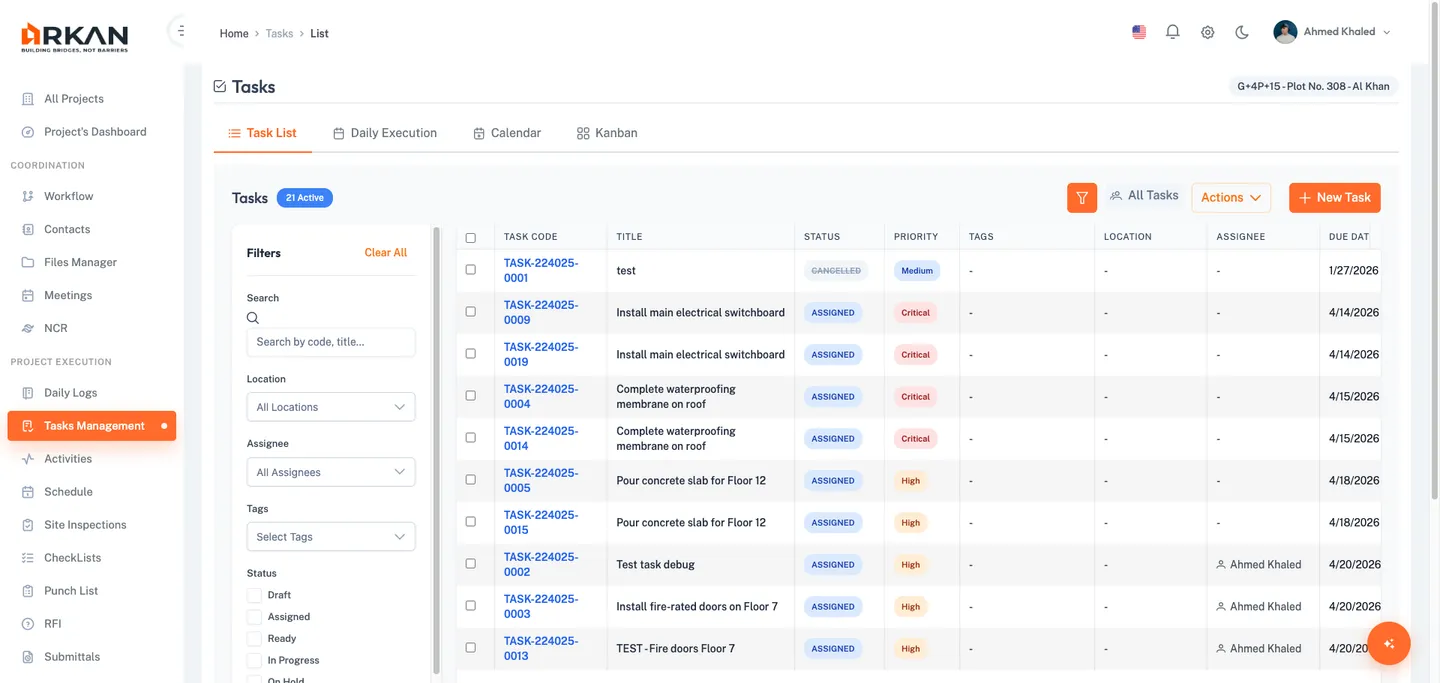
توفر الوحدة أربع طرق عرض، يمكن الوصول إلى كل منها عبر علامات التبويب أعلى الصفحة:
| طريقة العرض | الوصف |
|---|---|
| قائمة المهام | جدول بيانات متكامل يدعم الفرز والتصفية وترقيم الصفحات والإجراءات الجماعية |
| التنفيذ اليومي | عرض بالبطاقات مرتّب حسب درجة الاستعجال (اليوم، جاهزة، معطّلة، متأخرة) |
| التقويم | تقويم شهري/أسبوعي/يومي تظهر فيه المهام بألوان حسب الأولوية |
| لوحة كانبان | لوحة بالسحب والإفلات بعمود لكل حالة من حالات المهمة |
حالات المهام وأولوياتها
لكل مهمة حالة وأولوية. الحالات هي: مسودة (Draft)، مُسندة (Assigned)، جاهزة (Ready)، قيد التنفيذ (In Progress)، معلّقة (On Hold)، مكتملة (Completed)، متأخرة (Overdue)، وملغاة (Cancelled). أما مستويات الأولوية فهي منخفضة (رمادي)، ومتوسطة (أصفر)، وعالية (برتقالي)، وحرجة (أحمر). تظهر الحالة والأولوية في شارات ملوّنة في جميع طرق العرض.
إنشاء مهمة
يمكنك إنشاء مهمة جديدة من أي من طرق العرض الأربع.
- انقر على زر مهمة جديدة (New Task) في أعلى الصفحة.
يظهر مربع حوار إنشاء المهمة.
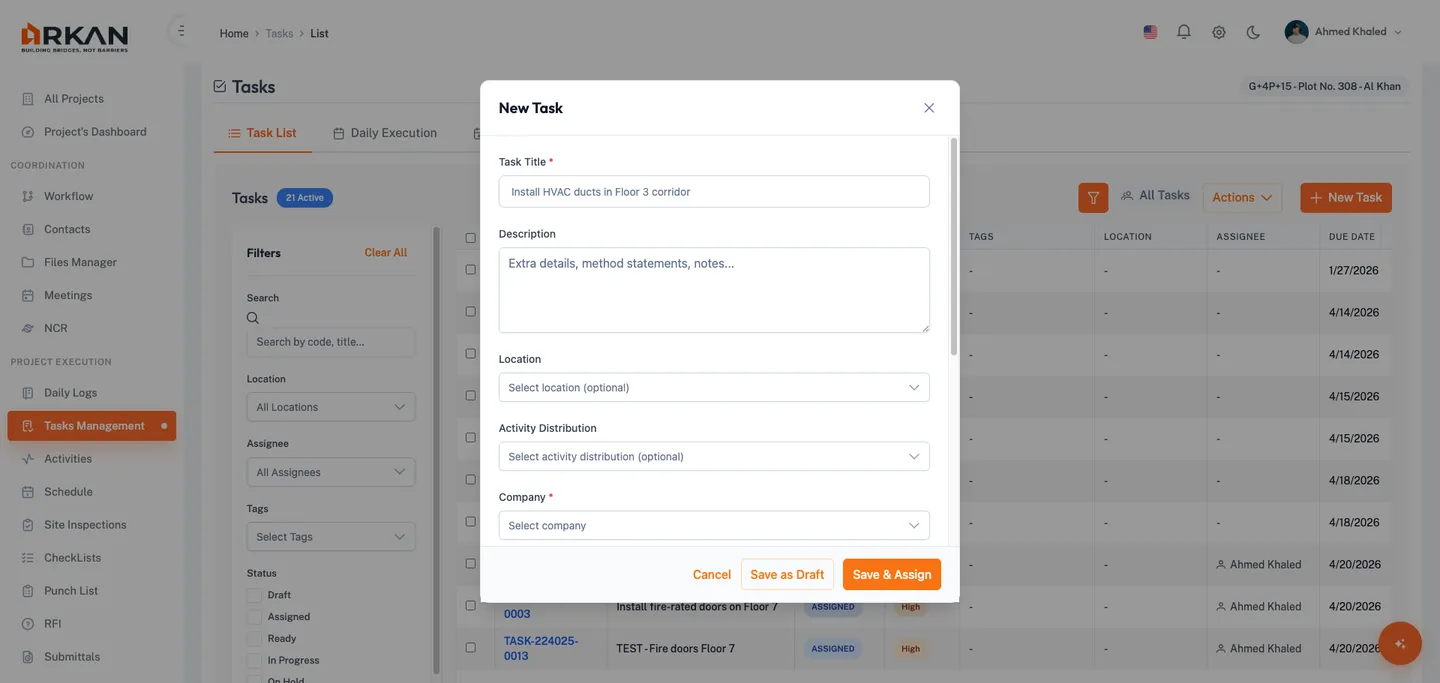
- أدخل عنوان المهمة (مطلوب، حتى 500 حرف).
- يمكنك اختيارياً إدخال الوصف في حقل النص.
- اختر الموقع من القائمة المنسدلة. استخدم خاصية التصفية المدمجة للبحث بالاسم.
- يمكنك اختيارياً اختيار توزيع النشاط من القائمة المنسدلة.
- اختر المكلَّف من القائمة المنسدلة (مطلوب). استخدم التصفية للبحث بالاسم.
عند اختيار المكلَّف، يتم تعبئة حقلي الشركة والدور تلقائياً بشركة المكلَّف ومسماه الوظيفي. هذان الحقلان للقراءة فقط.
- يمكنك اختيارياً إضافة وسوم من القائمة المتعددة الاختيار. تظهر الوسوم على شكل شارات ملوّنة.
- اختر مستوى الأولوية بالنقر على أحد الأزرار الأربعة: منخفضة أو متوسطة أو عالية أو حرجة (مطلوب).
- اختر تاريخ البدء من أداة اختيار التاريخ (مطلوب، الصيغة: dd/mm/yy).
- اختر تاريخ الاستحقاق من أداة اختيار التاريخ (مطلوب، الصيغة: dd/mm/yy). يجب أن يكون تاريخ الاستحقاق في تاريخ البدء أو بعده.
نصيحة: وسّع قسم عمليات الربط (Integrations) في أسفل النموذج لتربط اختيارياً طلب معلومات (RFI) أو تسليماً أو فحصاً أو مخططاً أو نشاطاً / جدولاً زمنياً أو رمز جدول الكميات. جميع حقول الربط اختيارية، وتعزّز إمكانية التتبّع عبر الوحدات.
حفظ المهمة
- انقر على حفظ كمسودة لإنشاء المهمة بحالة مسودة دون إسنادها.
- انقر على حفظ وإسناد لإنشاء المهمة وتعيين حالتها فوراً إلى مُسندة.
يتم إنشاء المهمة ويظهر إشعار نجاح يؤكد ذلك.
تنبيه: الحقول المطلوبة مميّزة بعلامة نجمة (*). سيعرض النموذج أخطاء التحقق إذا حاولت الحفظ دون استكمالها.
عرض قائمة المهام
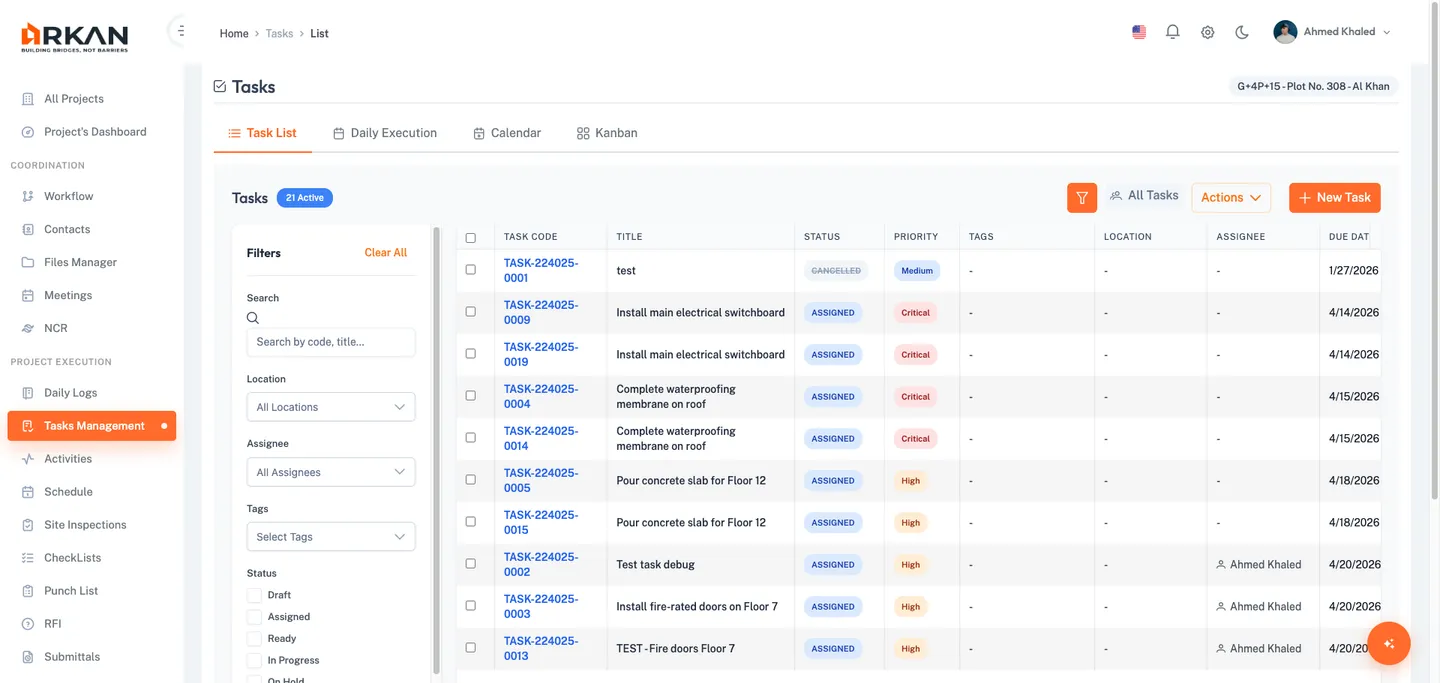
قائمة المهام هي العرض الافتراضي، وتعرض جميع المهام في جدول بيانات قابل للفرز مع ترقيم الصفحات.
المسار: الشريط الجانبي > إدارة المهام > علامة التبويب قائمة المهام
عناصر التحكم في الترويسة
- عدد المهام النشطة -- يعرض عدد المهام النشطة حالياً بجوار عنوان الصفحة.
- زر التصفية -- يُظهر الشريط الجانبي للتصفية أو يخفيه، ويتم تمييزه عند تفعيل مرشحات.
- مفتاح مهامي / جميع المهام -- للتبديل بين مهامك الشخصية وجميع مهام المشروع.
- قائمة الإجراءات -- تتيح التحديث وتصدير Excel وتصدير PDF.
- زر مهمة جديدة -- يفتح مربع حوار إنشاء المهمة.
استخدام الشريط الجانبي للتصفية
- انقر على زر تصفية (أيقونة القمع) لفتح الشريط الجانبي للتصفية.
ينزلق الشريط الجانبي للتصفية إلى جانب الجدول.
- استخدم أي مجموعة من المرشحات: بحث (كلمات مفتاحية)، الموقع، المكلَّف، الوسوم (متعدد الاختيار)، الحالة (مربعات اختيار)، الأولوية (مربعات اختيار)، نطاق تاريخ الاستحقاق (من/إلى)، والمتأخرة فقط (مربع اختيار).
يتحدّث الجدول تلقائياً عند تعديل المرشحات.
- انقر على مسح الكل في أعلى الشريط الجانبي لإعادة ضبط جميع المرشحات.
أعمدة الجدول
يعرض الجدول: مربع الاختيار (تحديد الصفوف)، رمز المهمة (رابط يفتح صفحة التفاصيل)، العنوان، الحالة (شارة ملوّنة)، الأولوية (شارة ملوّنة)، الوسوم (شارات ملوّنة)، الموقع، المكلَّف (مع أيقونة المستخدم)، تاريخ الاستحقاق (بالأحمر إذا تأخرت المهمة)، تاريخ الإنشاء، والإجراءات.
إجراءات الصف
يوفّر كل صف أزرار إجراءات حسب الحالة الحالية للمهمة:
- عرض (أيقونة العين) -- يفتح صفحة تفاصيل المهمة.
- تعديل (أيقونة القلم) -- يفتح مربع حوار تعديل المهمة.
- بدء (أيقونة التشغيل، أخضر) -- ينقل المهمة إلى قيد التنفيذ.
- إكمال (أيقونة الصح، أخضر) -- يضع علامة مكتملة على المهمة.
- إيقاف مؤقت (أيقونة الإيقاف المؤقت، أصفر) -- يوقف المهمة مؤقتاً ويطلب منك سبب التعطيل.
- استئناف (أيقونة التشغيل، أزرق) -- يعيد المهمة المعلّقة إلى قيد التنفيذ.
- إلغاء (أيقونة X) -- يلغي المهمة.
- حذف (أيقونة سلة المهملات، أحمر) -- يحذف المهمة نهائياً بعد التأكيد.
الإجراءات الجماعية
- حدّد عدة مهام باستخدام مربعات الاختيار في الجدول.
يظهر شريط الإجراءات الجماعية فوق الجدول ويعرض عدد المهام المحددة.
- استخدم أزرار الإجراءات الجماعية:
- إسناد إلى -- إعادة إسناد جميع المهام المحددة إلى عضو آخر في الفريق.
- تغيير الحالة -- تغيير حالة جميع المهام المحددة دفعة واحدة.
- حذف -- حذف جميع المهام المحددة (مع التأكيد).
تصدير المهام
- انقر على قائمة الإجراءات في الترويسة.
- اختر تصدير Excel أو تصدير PDF.
يشمل التصدير جميع المهام المطابقة للمرشحات الحالية.
عرض التنفيذ اليومي
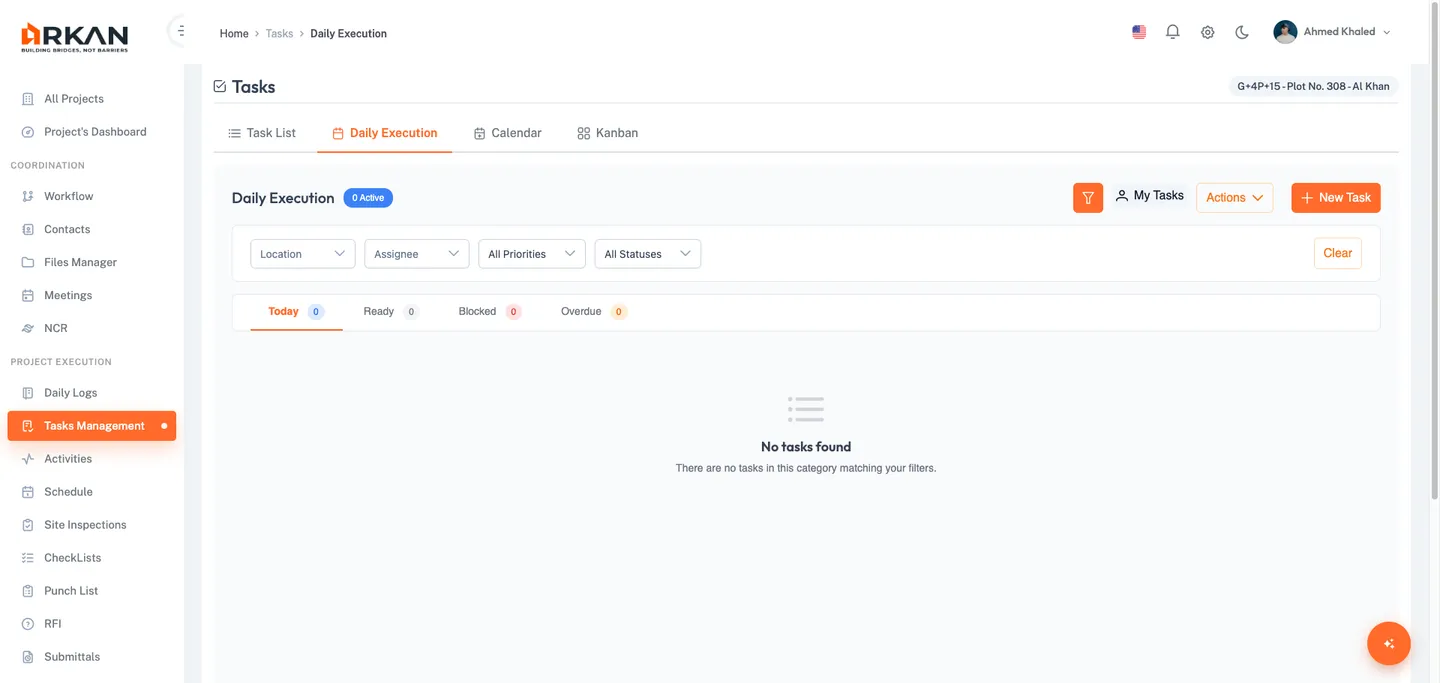
ينظّم عرض التنفيذ اليومي المهام في فئات حسب الاستعجال باستخدام تخطيط البطاقات، وهو مثالي للاجتماعات اليومية القصيرة ومتابعة التنفيذ الميداني.
المسار: الشريط الجانبي > إدارة المهام > علامة التبويب التنفيذ اليومي
شريط التصفية
- انقر على زر تصفية لإظهار شريط التصفية المضمّن الذي يضم قوائم منسدلة لـ الموقع والمكلَّف والأولوية والحالة.
- انقر على مسح لإعادة ضبط جميع المرشحات. كما يتيح لك زر الإجراء العائم (FAB) في أسفل الشاشة إنشاء مهمة بسرعة.
تبويبات الاستعجال
ينقسم العرض إلى أربع علامات تبويب، تعرض كل منها شارة بالعدد:
| التبويب | الوصف |
|---|---|
| اليوم | المهام المجدولة لتاريخ اليوم |
| جاهزة | المهام بحالة جاهزة في انتظار البدء |
| معطّلة | المهام المعلّقة حالياً مع سبب التعطيل |
| متأخرة | المهام التي تجاوزت تاريخ استحقاقها |
- انقر على علامة تبويب للتنقل بين الفئات.
تتحدّث بطاقات المهام لتعرض المهام المطابقة للفئة المحددة.
بطاقات المهام
تعرض كل بطاقة رمز المهمة وشارة الأولوية والعنوان والموقع والمكلَّف وتاريخ الاستحقاق (بالأحمر إذا تأخرت المهمة). وتتيح أزرار الإجراءات السريعة على كل بطاقة بدء المهمة أو إكمالها أو إيقافها مؤقتاً أو استئنافها أو عرض التفاصيل بحسب حالتها الحالية.
عرض التقويم
يعرض التقويم المهام كأحداث ملوّنة على تقويم بملء الشاشة.
المسار: الشريط الجانبي > إدارة المهام > علامة التبويب التقويم
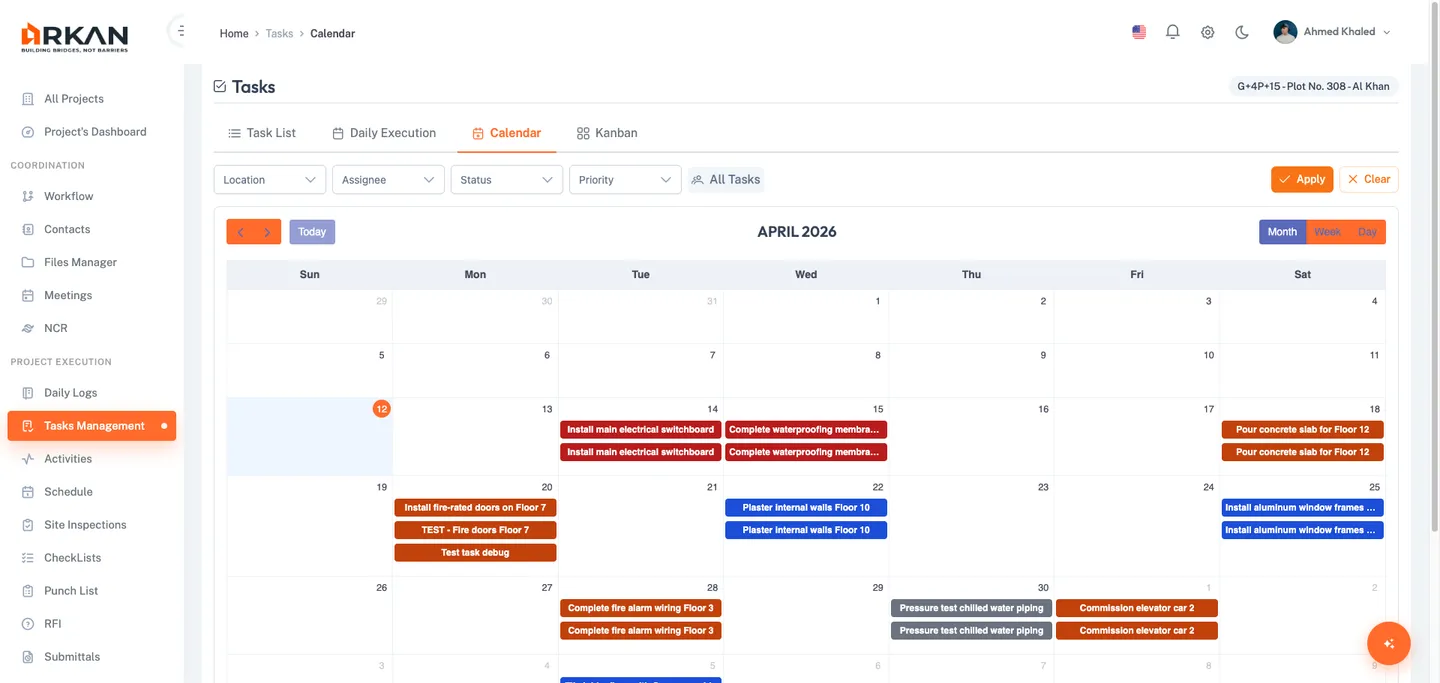
- استخدم القوائم المنسدلة في شريط التصفية: الموقع والمكلَّف والحالة (متعدد الاختيار) والأولوية (متعدد الاختيار) ومفتاح مهامي / جميع المهام.
- انقر على تطبيق لتحديث التقويم. انقر على مسح لإعادة ضبط المرشحات.
- تنقّل بين الأشهر أو الأسابيع أو الأيام باستخدام أسهم السابق / التالي وأزرار اختيار العرض. انقر على اليوم للعودة إلى التاريخ الحالي.
يوضح مفتاح الأولوية في الأسفل نظام الألوان: الأحمر (حرجة)، البرتقالي (عالية)، الأصفر (متوسطة)، الرمادي (منخفضة).
عرض تفاصيل المهمة من التقويم
- انقر على أي حدث مهمة في التقويم.
تنزلق لوحة جانبية تعرض ملخص المهمة: رمز المهمة والعنوان والحالة والأولوية والمكلَّف والموقع وتاريخ الاستحقاق والوصف.
- انقر على عرض التفاصيل الكاملة للانتقال إلى صفحة تفاصيل المهمة الكاملة.
عرض لوحة كانبان
توفّر لوحة كانبان تخطيطاً من الأعمدة بالسحب والإفلات، حيث يمثّل كل عمود حالة من حالات المهمة.
المسار: الشريط الجانبي > إدارة المهام > علامة التبويب كانبان
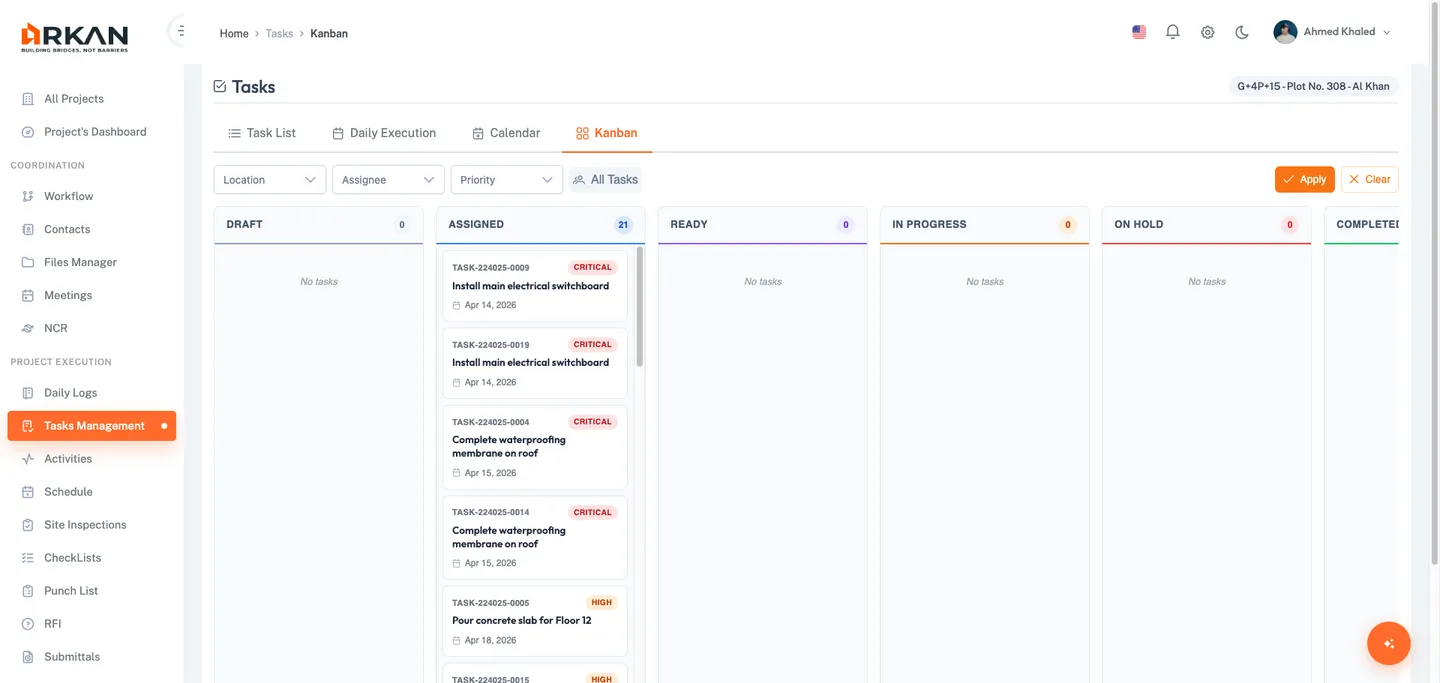
- استخدم القوائم المنسدلة في شريط التصفية: الموقع والمكلَّف والأولوية (متعدد الاختيار) ومفتاح مهامي / جميع المهام.
- انقر على تطبيق لتحديث اللوحة. انقر على مسح لإعادة ضبط المرشحات.
تعرض اللوحة ثمانية أعمدة: مسودة ومُسندة وجاهزة وقيد التنفيذ ومعلّقة ومكتملة ومتأخرة وملغاة. يعرض رأس كل عمود اسمه وعدد المهام فيه.
تعرض كل بطاقة رمز المهمة وشارة الأولوية والعنوان والموقع والمكلَّف وتاريخ الاستحقاق وشارات الربط (RFI وSUB وINSP) للبنود المرتبطة.
تحديث الحالة بالسحب والإفلات
- انقر مع الاستمرار على بطاقة مهمة في أي عمود.
- اسحب البطاقة إلى عمود الحالة المطلوبة.
- حرّر البطاقة لإفلاتها في العمود الجديد.
تتحدّث حالة المهمة تلقائياً. وإذا سحبت مهمة إلى عمود معلّقة، يظهر مربع حوار يطلب منك إدخال سبب التعطيل.
نصيحة: انقر نقراً مزدوجاً على أي بطاقة في لوحة كانبان للانتقال مباشرة إلى صفحة تفاصيل المهمة.
تنبيه: قد لا تكون بعض انتقالات الحالة صالحة. سيتم رفض عمليات الإفلات غير الصالحة وستعود البطاقة إلى عمودها الأصلي.
صفحة تفاصيل المهمة
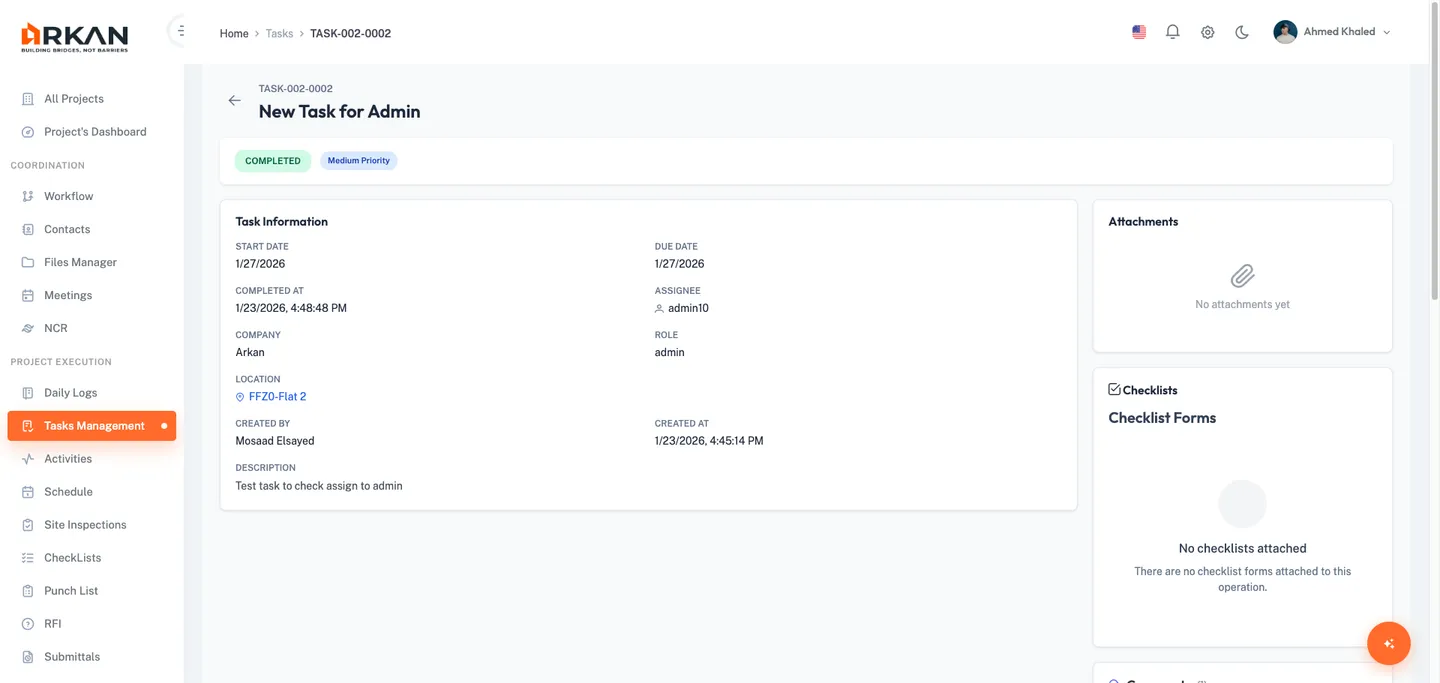
تتيح لك صفحة تفاصيل المهمة عرضاً شاملاً لمهمة واحدة بكل بياناتها والبنود المرتبطة بها والمرفقات والتعليقات وقوائم التحقق وسجل النشاط.
- انتقل إليها بالنقر على رابط رمز المهمة في الجدول، أو عرض التفاصيل على البطاقة، أو عرض التفاصيل الكاملة من اللوحة الجانبية في التقويم.
الترويسة وشريط الحالة
تعرض الترويسة زر الرجوع ورمز المهمة وعنوان المهمة وزرّي تعديل / حذف. وتحتها يعرض شريط الحالة شارة الحالة وشارة الأولوية وشارة التأخر (إن وُجدت). وتظهر أزرار الإجراءات السريعة بحسب حالة المهمة: إسناد المهمة وبدء وإكمال وإيقاف مؤقت واستئناف وإلغاء المهمة.
عندما تكون المهمة معلّقة، يعرض شريط بارز سبب التعطيل.
لوحة معلومات المهمة (العمود الأول)
تعرض: تاريخ البدء وتاريخ الاستحقاق (بالأحمر إذا تأخرت) وتاريخ الإكمال والمكلَّف (مع أيقونة المستخدم) والشركة والدور والموقع (مع رابط علامة الخريطة) وتوزيع النشاط والوسوم (شارات ملوّنة) وأنشأها وتاريخ الإنشاء والوصف (قابل للتوسيع إذا تجاوز 200 حرف).
البنود المرتبطة (العمود الأول)
إذا تم تحديد عمليات ربط، تظهر بطاقات للبنود المرتبطة: طلب معلومات (RFI) (الرقم المرجعي والموضوع والحالة وتاريخ الاستحقاق)، والتسليم (الوصف والحالة)، والفحص (الرقم المرجعي والاسم والموقع والحالة)، والمخطط (الاسم ورقم اللوحة)، والنشاط (الرمز والاسم)، ورمز جدول الكميات. تحتوي كل بطاقة على رابط للانتقال لفتح البند المرتبط في وحدته.
لوحة المرفقات (العمود الثاني)
- انقر على زر رفع لاختيار ملف من جهازك ورفعه.
يُرفع الملف فوراً مع مؤشر تقدّم دوّار. ويظهر المرفق في القائمة عند اكتمال الرفع.
- انقر على زر تنزيل (أيقونة التنزيل) لتنزيل مرفق.
- انقر على زر إزالة (أيقونة سلة المهملات) لحذف مرفق بعد التأكيد.
نصيحة: تعرض مرفقات الصور معاينة مصغّرة، بينما تعرض أنواع الملفات الأخرى أيقونة نوع الملف.
لوحة قوائم التحقق (العمود الثاني)
أرفق قوائم التحقق للمهمة وأدرها. راجع قوائم التحقق للاطلاع على التعليمات التفصيلية.
لوحة التعليقات (العمود الثاني)
- اكتب تعليقك في حقل الإدخال. استخدم الرمز @ للإشارة إلى أحد أعضاء الفريق.
- انقر على نشر للإرسال.
يظهر التعليق في سلسلة النقاش مع اسمك والطابع الزمني.
- انقر على رد أسفل أي تعليق لفتح حقل الرد. اكتب ردك وانقر على رد للإرسال.
- انقر على تعديل على تعليقك لتغييره، أو حذف لإزالته.
نصيحة: لا يمكنك تعديل أو حذف سوى التعليقات التي كتبتها بنفسك. تعرض التعليقات المعدّلة شارة "(معدّل)".
لوحة سجل النشاط (العمود الثاني)
جدول زمني متسلسل لجميع التغييرات: نوع الإجراء والطابع الزمني والمستخدم وانتقال الحالة (شارتا الحالة السابقة والجديدة) والملاحظات.
تعديل مهمة
- افتح صفحة تفاصيل المهمة أو حدّد موقع المهمة في الجدول.
- انقر على زر تعديل (أيقونة القلم).
يفتح مربع حوار تعديل المهمة وقيمها الحالية معبّأة مسبقاً.
- عدّل أي حقل قابل للتعديل: العنوان أو الوصف أو الموقع أو توزيع النشاط أو المكلَّف أو الوسوم أو الأولوية أو تاريخ البدء أو تاريخ الاستحقاق أو روابط الربط.
- انقر على حفظ لتطبيق التغييرات أو إلغاء لتجاهلها.
تتحدّث المهمة ويظهر إشعار نجاح.
وضع مهمة قيد الإيقاف المؤقت
- انقر على إيقاف مؤقت (أيقونة الإيقاف المؤقت) من صفحة تفاصيل المهمة أو من إجراءات الصف في الجدول.
يفتح مربع حوار سبب التعطيل.
- أدخل سبب التعطيل موضحاً سبب إيقاف المهمة مؤقتاً (مطلوب).
- انقر على حفظ للتأكيد.
تتغير حالة المهمة إلى معلّقة، ويظهر شريط سبب التعطيل في صفحة تفاصيل المهمة.
- لاستئناف المهمة لاحقاً، انقر على استئناف في صفحة تفاصيل المهمة أو في الجدول.
تعود المهمة إلى حالة قيد التنفيذ.
حذف مهمة
- حدّد موقع المهمة في الجدول أو افتح صفحة تفاصيلها.
- انقر على زر حذف (أيقونة سلة المهملات).
يظهر مربع حوار تأكيد.
- انقر على تأكيد لحذف المهمة نهائياً، أو إلغاء للإبقاء عليها.
تنبيه: حذف المهمة نهائي ولا يمكن التراجع عنه. فكّر في إلغاء المهمة بدلاً من حذفها إذا كنت قد تحتاج إلى الرجوع إليها لاحقاً.
استكشاف الأخطاء وإصلاحها
| المشكلة | السبب المحتمل | الحل |
|---|---|---|
| المهام لا يتم تحميلها | مشكلة في الشبكة أو انتهاء الجلسة | حدّث الصفحة. وإذا استمرت المشكلة، سجّل الخروج ثم الدخول مجدداً |
| لا يمكن إنشاء مهمة | نقص في الصلاحيات المطلوبة | تواصل مع المسؤول للتحقق من صلاحيات المهام |
| زر مهمة جديدة غير ظاهر | لا توجد صلاحيات إنشاء لهذا المشروع | اطلب من مسؤول المشروع منحك صلاحية إنشاء المهام |
| السحب والإفلات لا يعمل في كانبان | مشكلة توافق مع المتصفح | استخدم Chrome أو Firefox أو Edge، وامسح ذاكرة التخزين المؤقت للمتصفح |
| المرشحات لا تعرض النتائج المتوقعة | تفعيل عدة مرشحات معاً | انقر على مسح الكل لإعادة ضبط المرشحات ثم حاول مجدداً |
| الملف المُصدَّر فارغ | لا توجد مهام مطابقة للمرشحات الحالية | أزل المرشحات قبل التصدير |
| لا يمكن تعديل مهمة أو حذفها | صلاحيات غير كافية | يمكن لمنشئي المهام والمسؤولين فقط التعديل/الحذف. تواصل مع المسؤول |
| مربع حوار سبب التعطيل لا يظهر | تعذّر تحميل مربع الحوار | حدّث الصفحة وحاول مجدداً |
| فشل رفع المرفقات | حجم الملف يتجاوز حد الخادم | قلّل حجم الملف أو تواصل مع المسؤول |
| أحداث التقويم لا تظهر | المرشحات تستبعد المهام | انقر على مسح ثم تطبيق لإعادة تحميل جميع المهام |
| التعليقات لا يتم نشرها | انتهاء مهلة الشبكة | تحقق من اتصالك وحدّث الصفحة وحاول مجدداً |
التالي: قائمة الملاحظات
العودة إلى: مركز المساعدة