نظرة عامة
توفر وحدة الجدول الزمني وPrimavera في أركان حلاً متكاملاً لجدولة المشاريع قائماً على التكامل مع Oracle Primavera P6. يمكنك رفع ملفات جداول Primavera الزمنية (بصيغة .xml أو .xer)، وعرض الأنشطة في عرضي الجدول والمخطط الزمني (Gantt)، ومتابعة إنجاز الأنشطة، ومراقبة تحليل المسار الحرج، ومقارنة إصدارات الجدول الزمني المختلفة بمرور الوقت. وتجمع لوحة الجدول الزمني بين بطاقات المؤشرات والرسوم البيانية وجداول الأنشطة لتقييم سلامة الجدول الزمني بنظرة واحدة.
المتطلبات الأساسية
قبل استخدام وحدة الجدول الزمني وPrimavera، تأكد مما يلي:
- لديك حساب أركان فعّال مع منح دورك صلاحية رفع الجدول الزمني.
- تم اختيار مشروع في أداة اختيار المشروع (شريط التنقل العلوي).
- لديك ملف تصدير من Primavera P6 بصيغة
.xmlأو.xer، بحد أقصى 50 ميجابايت لحجم الملف. - إذا كنت تخطط لربط أنشطة الجدول الزمني بالفحوصات أو الوحدات الأخرى، فيجب أن تكون تلك الوحدات مُعدّة مسبقاً للمشروع المحدد.
نصيحة: إذا ظهرت لك رسالة "تم رفض الوصول" عند الانتقال إلى صفحة الجدول الزمني، فتواصل مع مسؤول النظام للتحقق من تفعيل صلاحية الاسترجاع (Retrieve) لدورك في صفحة رفع الجدول الزمني.
الانتقال إلى وحدة الجدول الزمني
الشريط الجانبي > الجدول الزمني
لوحة الجدول الزمني هي صفحة الوصول الرئيسية. كما تضم الوحدة مساراً مخصصاً لإدارة ملفات Primavera يمكن الوصول إليه عبر الشريط الجانبي > Primavera.
القسم 1: لوحة الجدول الزمني
لوحة الجدول الزمني هي صفحة الوصول الرئيسية (المسار: /schedule-dashboard). وتوفر عرضاً موحداً للجدول الزمني للمشروع مع المؤشرات والرسوم البيانية للأنشطة وجداول الأنشطة التفصيلية.
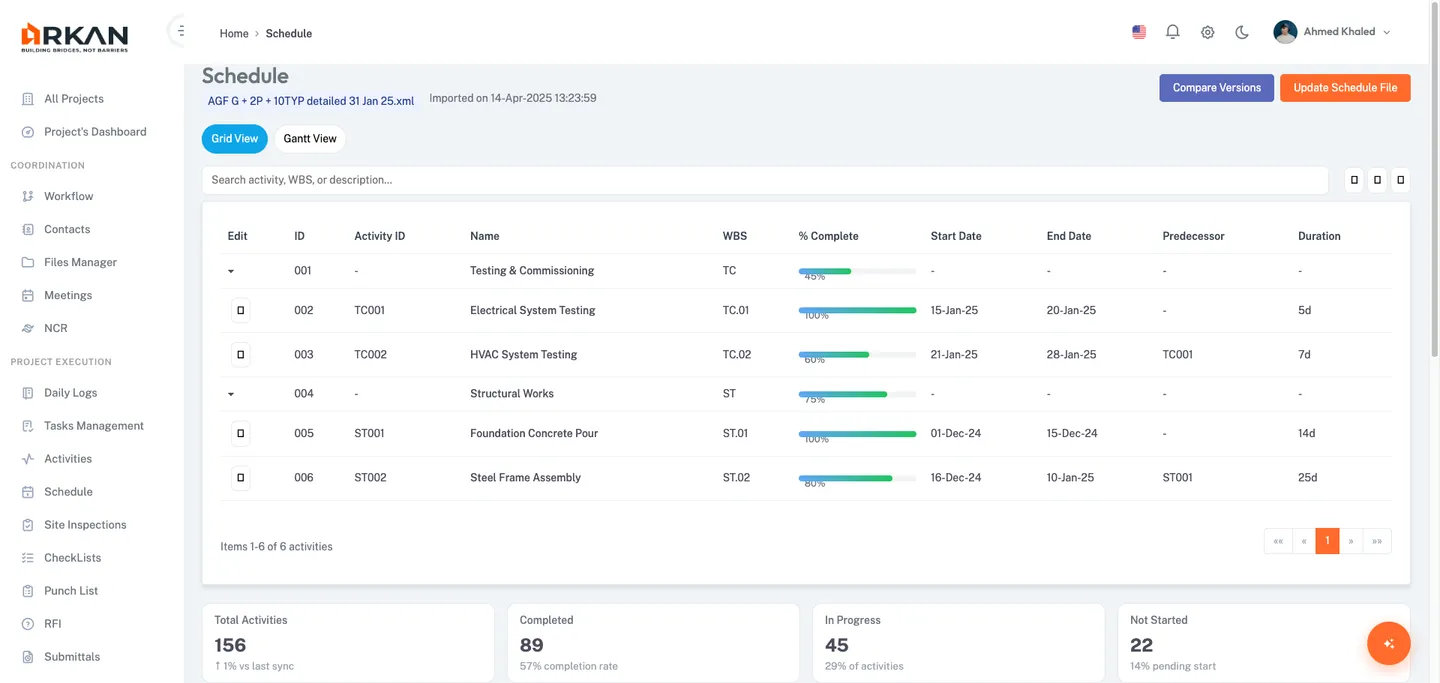
1.1 ترويسة الصفحة وبطاقات المؤشرات
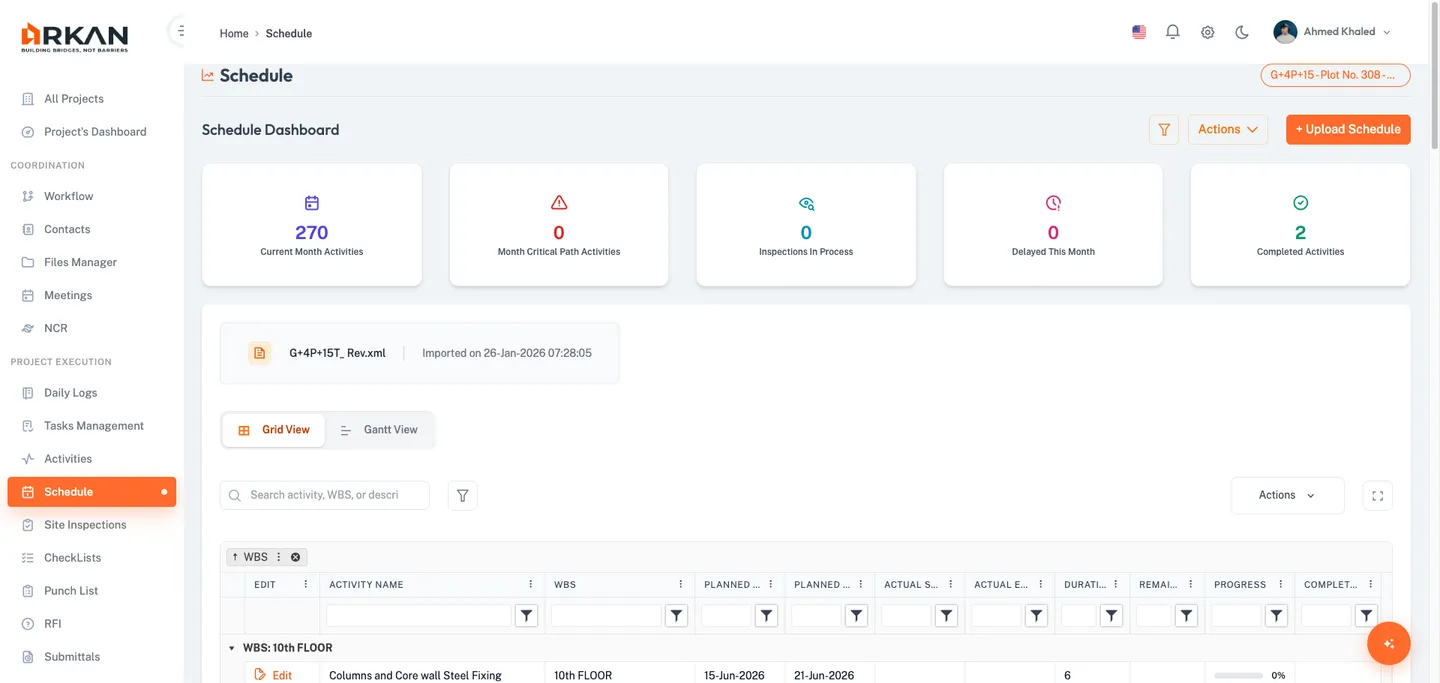
تعرض ترويسة الصفحة عنوان الجدول الزمني وشارة المشروع وزر تبديل التصفية وقائمة الإجراءات المنسدلة وزر رفع الجدول الزمني (يظهر فقط مع صلاحية الإضافة).
عند رفع ملف جدول زمني واحد على الأقل، تظهر خمس بطاقات مؤشرات:
| البطاقة | الوصف |
|---|---|
| إجمالي الأنشطة | العدد الكلي للأنشطة في ملف الجدول الزمني المحدد |
| مكتملة | عدد الأنشطة المنجزة بنسبة 100% |
| قيد التنفيذ | عدد الأنشطة التي بدأت ولم تكتمل بعد |
| لم تبدأ | عدد الأنشطة التي لم تبدأ بعد |
| نسبة الإنجاز | النسبة المئوية الإجمالية لإنجاز المشروع |
تتحدّث هذه القيم تلقائياً عند اختيار ملف جدول زمني آخر أو تحديث البيانات.
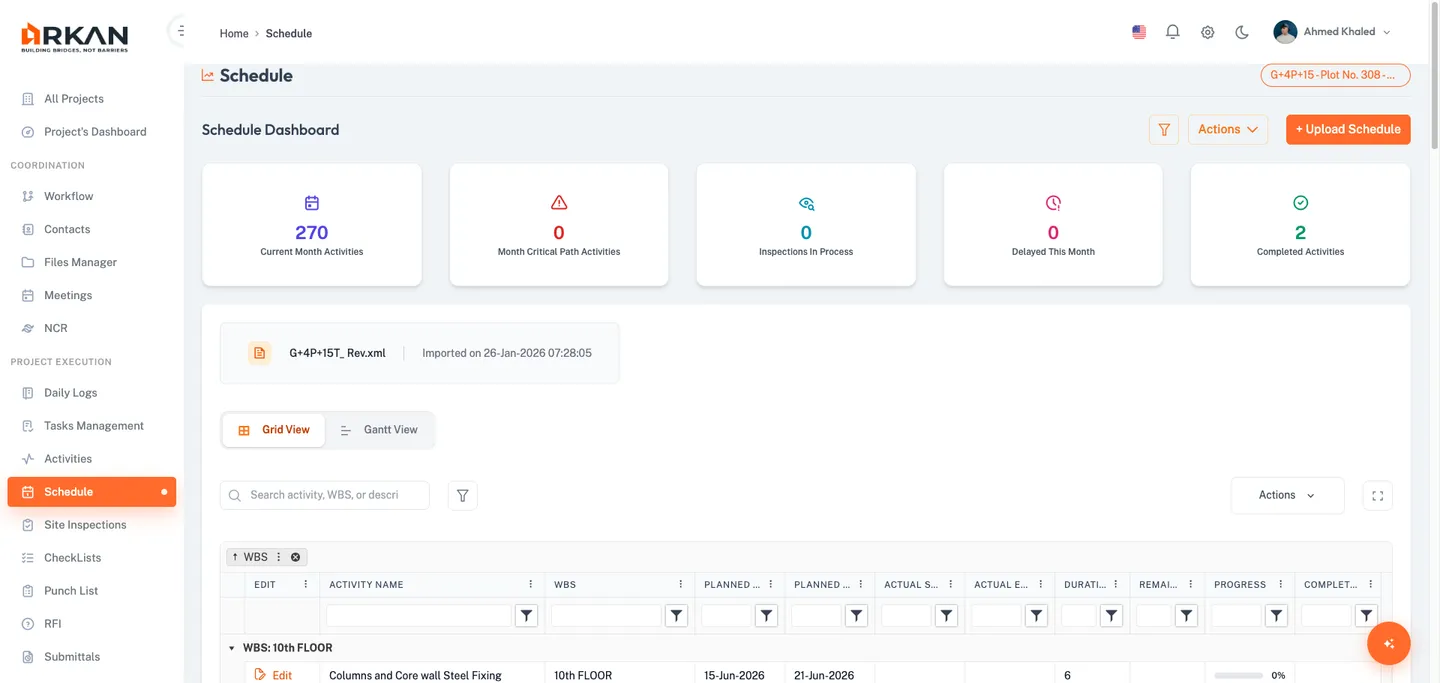
1.2 لوحة التصفية ومحدد الملفات
- انقر على زر تبديل التصفية (أيقونة القمع) لتوسيع لوحة التصفية القابلة للطي.
- أدخل نصاً في حقل بحث الأنشطة للبحث باسم النشاط أو WBS.
- انقر على مسح لإعادة ضبط جميع حقول التصفية، أو على زر الإغلاق (X) لطي اللوحة.
عند وجود عدة ملفات للجدول الزمني، تظهر بطاقة محدد الملفات فوق عرضي الجدول والمخطط الزمني:
- انقر على بطاقة محدد الملفات التي تعرض اسم الملف الحالي وتاريخ الاستيراد.
- تظهر قائمة منسدلة بجميع ملفات الجدول الزمني المتاحة.
- انقر على ملف لاختياره. تتحدّث اللوحة لتعرض أنشطة الملف الجديد.
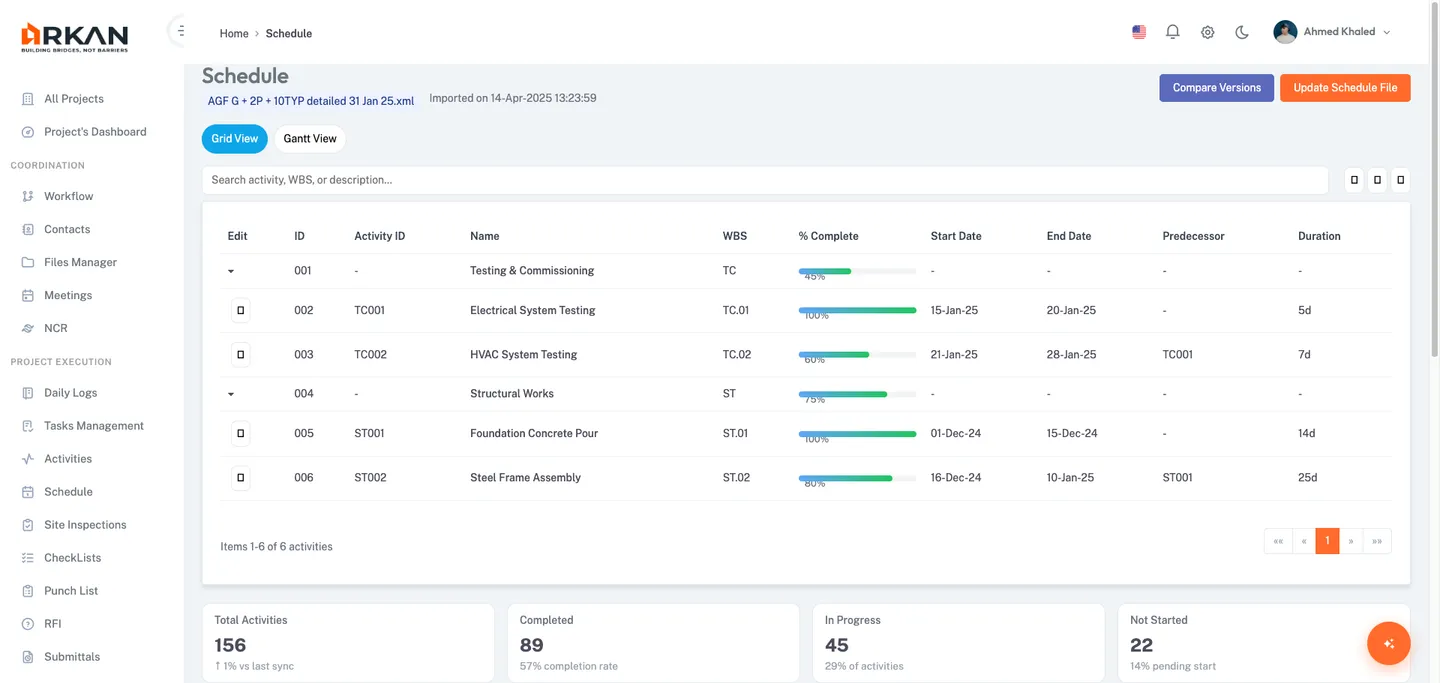
1.3 عرض الجدول
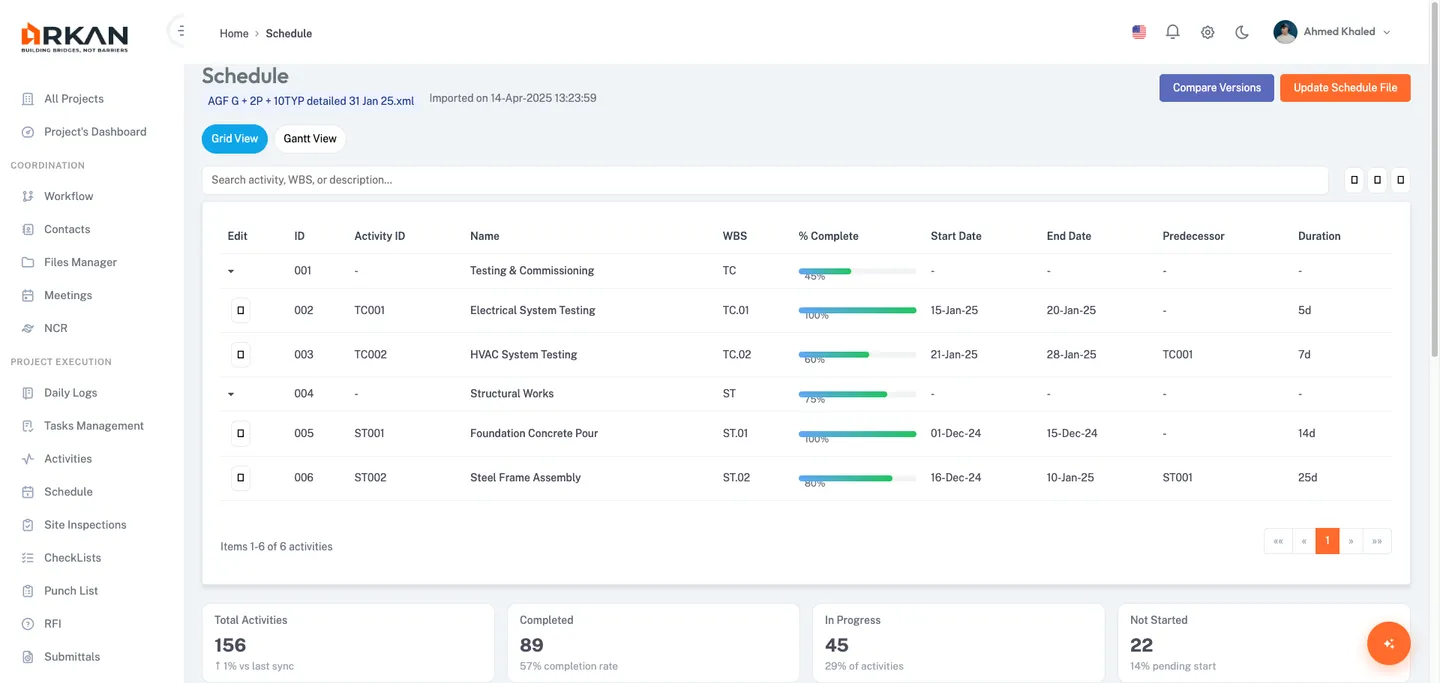
عرض الجدول هو وضع العرض الافتراضي. تأكد من أن علامة تبويب عرض الجدول نشطة.
| العمود | الوصف |
|---|---|
| تعديل | يفتح مربع حوار نسبة الإنجاز لذلك النشاط |
| اسم النشاط | اسم/عنوان النشاط |
| WBS | رمز هيكل تجزئة العمل |
| البدء / الانتهاء المخطط | تاريخا البدء والانتهاء المجدولان |
| البدء / الانتهاء الفعلي | تاريخا البدء والانتهاء الفعليان (إن وُجدا) |
| المدة | المدة الأصلية بالأيام |
| المتبقي | المدة المتبقية بالأيام |
| التقدّم | شريط تقدّم مرئي مع نسبة مئوية |
| تاريخ الإكمال | تاريخ وضع علامة الإكمال على النشاط |
| الفائض الكلي / الفائض الحر | أيام الفائض (الفائض الكلي مخفي افتراضياً؛ وتظهر القيمة صفر بالأحمر) |
تشمل الأعمدة المخفية الإضافية معرّف النشاط والنشاط السابق. استخدم قائمة الأعمدة (انقر بزر الفأرة الأيمن على الترويسة) لإظهار الأعمدة أو إخفائها. الأعمدة قابلة للفرز والتصفية وإعادة الترتيب وتغيير الحجم. خيارات حجم الصفحة: 5 و10 و20 و50 و100.
نصيحة: اسحب ترويسة عمود إلى منطقة التجميع فوق الجدول لتجميع الأنشطة -- وهو مفيد للتجميع حسب WBS.
1.4 عرض المخطط الزمني (Gantt)
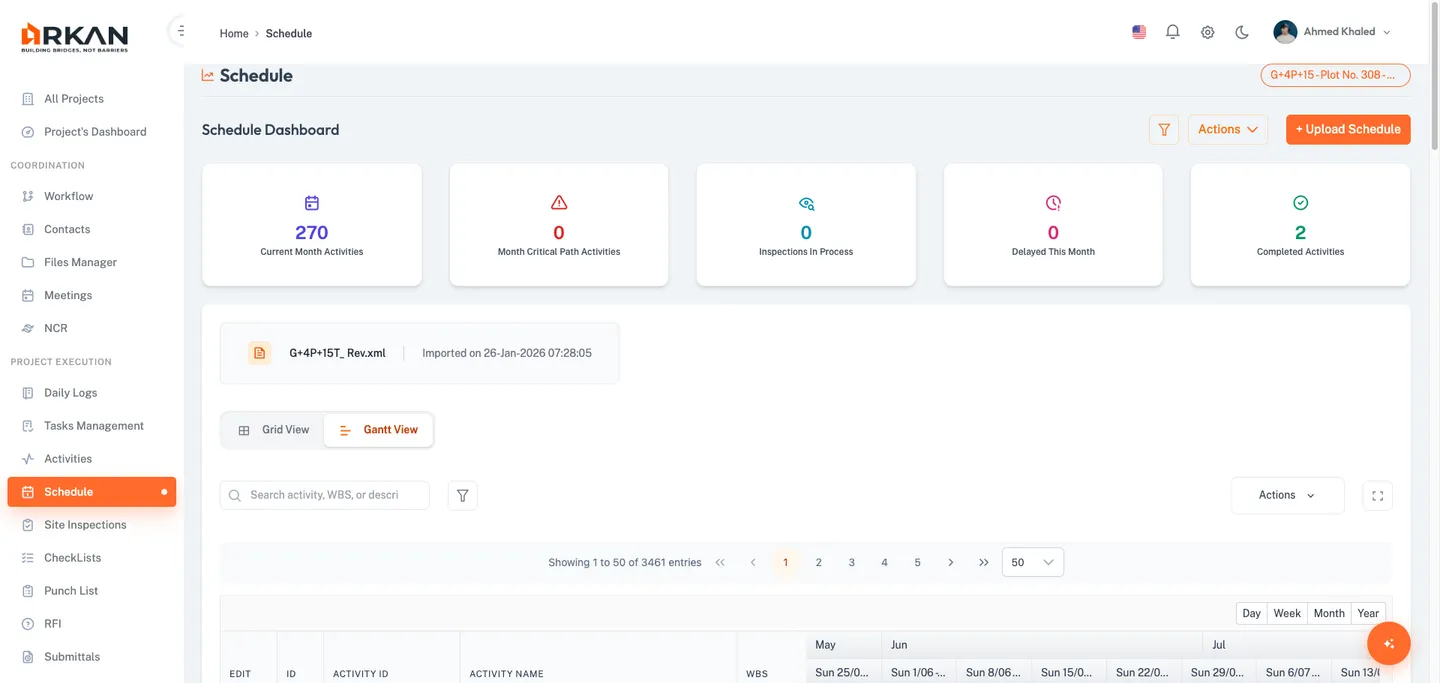
- انقر على علامة تبويب عرض Gantt (أيقونة بأشرطة أفقية).
- يُحمَّل مخطط Kendo Gantt مع قسم الجدول (جهة البداية) وقسم الخط الزمني (جهة النهاية).
- تشمل الأعمدة: ID ومعرّف النشاط واسم النشاط وWBS والتقدّم وتاريخ البدء/الانتهاء والنشاط السابق والمدة والمتبقي وتاريخ الإكمال.
- يدعم الخط الزمني مستويات تكبير اليوم والأسبوع والشهر والسنة.
- يعرض كل شريط مهمة:
[45%]: Foundation Concrete Pour. - استخدم أداة ترقيم الصفحات فوق المخطط للتنقل بين مجموعات الأنشطة الكبيرة.
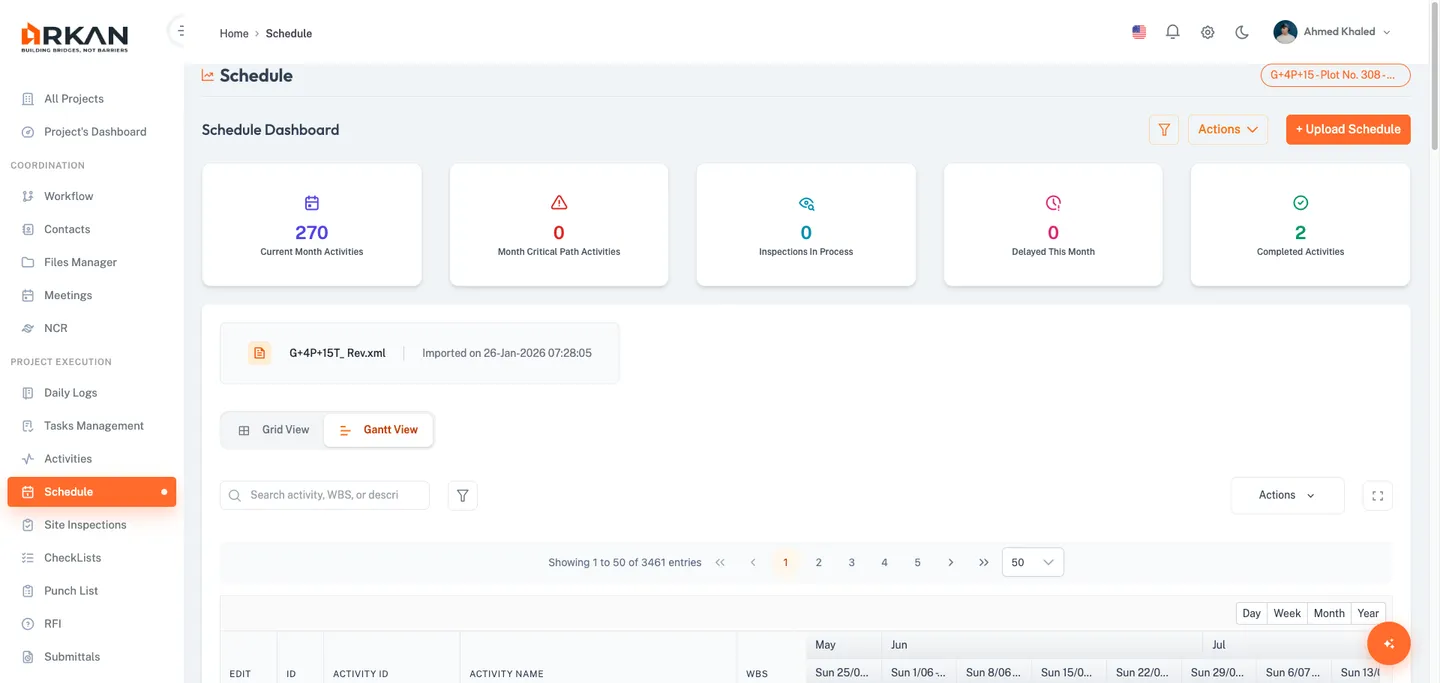
تنبيه: في المشاريع التي تضم آلاف الأنشطة، استخدم أداة ترقيم الصفحات لتقليص المجموعة المعروضة. فعرض عدد كبير جداً من المهام دفعة واحدة قد يؤثر على أداء المتصفح.
1.5 مربع حوار التصفية المتقدمة
- انقر على زر تصفية (أيقونة القمع) بجوار شريط البحث المضمّن.
- يفتح مربع حوار تصفية الأنشطة بالحقول التالية:
| الحقل | الوصف |
|---|---|
| السنة / الشهر | تصفية الأنشطة حسب سنة البدء وشهره |
| معرّف النشاط / الاسم | تصفية حسب معرّف النشاط أو اسمه (مطابقة جزئية) |
| تاريخ البدء من / إلى | نطاق التاريخ للبدء المخطط |
| تاريخ الانتهاء من / إلى | نطاق التاريخ للانتهاء المخطط |
| اسم WBS | تصفية حسب اسم WBS (مطابقة جزئية) |
| المدة الأصلية | تصفية حسب الحد الأدنى للمدة الأصلية |
- انقر على تطبيق التصفية للتطبيق، أو مسح لإعادة الضبط، أو إلغاء للإغلاق.
1.6 تاريخ انتهاء المشروع المتوقع (تحليل CPM)
أسفل قسم الجدول والمخطط الزمني، تعرض بطاقة تحليل طريقة المسار الحرج (CPM) ما يلي:
| المقياس | الوصف |
|---|---|
| الانتهاء المتوقع | تاريخ الإنجاز المتوقع بناءً على التقدّم الحالي |
| الانتهاء المرجعي | تاريخ الإنجاز المرجعي الأصلي (Baseline) |
| حالة الجدول الزمني | حسب الجدول، أو متقدم عن الجدول، أو متأخر عن الجدول |
| الفارق (بالأيام) | عدد الأيام المتقدمة (+) أو المتأخرة (-) عن الخط المرجعي |
| الإنجاز الكلي | نسبة الإنجاز مع شريط تقدّم |
ويعرض صف إحصائيات إضافي أعداد إجمالي الأنشطة والمكتملة وقيد التنفيذ وأنشطة المسار الحرج.
1.7 الرسوم البيانية وجداول الأنشطة
يظهر رسمان بيانيان جنباً إلى جنب أسفل تحليل CPM:
- نظرة عامة على أنشطة الشهر الحالي (مخطط أعمدة) -- توزيع الأنشطة للشهر الحالي.
- نظرة عامة على الأنشطة (مخطط دائري) -- تفصيل الحالات مع بطاقات معلومات لـ آخر مرحلة تم فحصها وأنشطة المسار الحرج.
وتظهر أربعة جداول أنشطة قابلة للفرز بتخطيط 2×2 في أسفل اللوحة:
| الجدول | الوصف |
|---|---|
| تبدأ قريباً | الأنشطة المجدولة للبدء قريباً |
| تكتمل قريباً | الأنشطة التي يقترب موعد إنجازها المخطط |
| الأنشطة المتأخرة | الأنشطة المتأخرة عن الجدول |
| اكتملت هذا الشهر | الأنشطة التي اكتملت خلال الشهر الحالي |
القسم 2: رفع ملف Primavera
يمكنك رفع ملفات الجدول الزمني من زر رفع الجدول الزمني في لوحة الجدول الزمني أو من صفحة Primavera (الشريط الجانبي > Primavera).
2.1 الرفع من لوحة الجدول الزمني
- انتقل إلى الشريط الجانبي > الجدول الزمني.
- انقر على زر رفع الجدول الزمني في ترويسة القسم.
- يفتح مربع حوار رفع ملف الجدول الزمني ويعرض جدولاً بالملفات المرفوعة سابقاً.
- في قسم اختيار الملف، انقر على متصفح الملفات أو اسحب ملف
.xmlوأفلته. - يظهر الملف في جدول التفاصيل مع حقول: الرقم المرجعي وتاريخ الإصدار وتاريخ الانتهاء والمستند والحالة.
- أدخل الرقم المرجعي (مطلوب). ويمكنك اختيارياً تحديد تاريخ الإصدار وتاريخ الانتهاء.
- راجع ملخص التحقق: الأخضر = جاهز، والبرتقالي = أصلح الأخطاء.
- انقر على رفع. يظهر مؤشر التقدّم.
- إذا كان الملف يحتوي على عدة مشاريع Primavera، فاختر المشروع المستهدف من القائمة المنسدلة التي تظهر.
- يُرفع الملف ويظهر في جدول الملفات مع إشعار نجاح.
تنبيه: لا تُقبل سوى ملفات
.xmlمن لوحة الجدول الزمني. الحد الأقصى لحجم الملف 50 ميجابايت.
2.2 الرفع من صفحة Primavera
- انتقل إلى الشريط الجانبي > Primavera وانقر على رفع ملف.
- يفتح مربع حوار يحتوي على منطقة للسحب والإفلات. الصيغ المدعومة:
.xmlو.xer. الحد الأقصى: 50 ميجابايت. - اختر ملفاً أو أفلته. يظهر اسم الملف وحجمه أسفل منطقة الرفع.
- انقر على رفع. يعرض شريط التقدّم حالة الرفع.
- إذا تم اكتشاف عدة مشاريع، فاختر المشروع الصحيح وانقر على متابعة.
- يُغلق مربع الحوار ويتحدّث جدول الملفات.
القسم 3: إدارة ملفات Primavera
تدير صفحة ملفات Primavera (المسار: /primavera/upload) جميع ملفات الجدول الزمني المرفوعة.
3.1 جدول الملفات
| العمود | الوصف |
|---|---|
| المعرّف | معرّف الملف الذي يولّده النظام |
| اسم الملف | اسم الملف المرفوع مع أيقونة النوع |
| مشروع Primavera | اسم المشروع من ملف Primavera |
| رفعه | المستخدم الذي رفع الملف |
| تاريخ الرفع | تاريخ الرفع ووقته |
| الإجراءات | زرّا عرض Gantt وحذف |
ترقيم الصفحات من جهة الخادم بأحجام صفحات: 10 و25 و50 و100.
3.2 التصفية والتصدير
- انقر على تصفية لفتح مربع حوار تصفية ملفات الجدول الزمني بالحقول: معرّف الملف واسم الملف ونطاق تاريخ الرفع والمستخدم الذي رفع الملف ونوع المستند.
- انقر على تطبيق التصفية للتصفية، أو مسح لإعادة الضبط.
- استخدم زري Excel (أيقونة خضراء) أو PDF (أيقونة حمراء) لتصدير قائمة الملفات.
3.3 حذف ملف
- انقر على زر حذف (أيقونة سلة المهملات) في عمود الإجراءات.
- يظهر مربع حوار تأكيد.
- انقر على موافق للتأكيد، أو إلغاء للتراجع.
تنبيه: حذف ملف الجدول الزمني نهائي ويزيل جميع بيانات الأنشطة المرتبطة به.
القسم 4: عرض مخطط Gantt
افتح عارض Gantt من جدول ملفات Primavera أو انتقل إلى /primavera/gantt/:id.
4.1 تخطيط مخطط Gantt
تعرض الترويسة اسم الملف ومن رفعه وتاريخ الرفع ومفتاح تبديل الجدول/الخط الزمني وزر تصفية.
أعمدة عرض الجدول: معرّف النشاط (بخط ثابت العرض) والعنوان وWBS وتاريخ البدء/الانتهاء والمدة والمتبقي والإنجاز (شريط تقدّم) وعدد الموافقات. ترقيم الصفحات: 10 و20 و50 و100.
يعرض عرض الخط الزمني الأنشطة على شكل بطاقات تفاعلية تتضمن العنوان والمعرّف وWBS ونطاق التواريخ والمدة وعدد الموافقات وشريط التقدّم. وتظهر علامة صح خضراء للأنشطة المكتملة وساعة زرقاء للأنشطة قيد التنفيذ.
4.2 التصفية في عارض Gantt
- انقر على تصفية في ترويسة Gantt.
- صفِّ حسب معرّف النشاط أو العنوان (مطابقة جزئية) أو WBS (قائمة منسدلة) أو السنة (تُعبَّأ تلقائياً) أو الشهر.
- انقر على تطبيق التصفية أو مسح لإعادة الضبط.
القسم 5: تحديث إنجاز الأنشطة
5.1 تعديل نسبة الإنجاز
- في لوحة الجدول الزمني (عرض الجدول أو عرض Gantt)، انقر على رابط تعديل للنشاط المطلوب.
- يفتح مربع حوار تعديل نسبة الإنجاز.
- أدخل نسبة الإنجاز (من 0 إلى 100، حتى منزلتين عشريتين).
- إذا ضُبطت النسبة على 100%، يظهر حقل تاريخ الإكمال (مطلوب). اختر التاريخ.
- انقر على حفظ.
- يحفظ النظام التحديث ويعرض إشعار نجاح ويحدّث الجدول.
نصيحة: يُسجَّل كل تحديث للإنجاز في سجل إنجاز النشاط، مما يوفر مساراً للتدقيق يبيّن من حدّث النسبة ومتى وإلى أي قيمة.
القسم 6: مقارنة الإصدارات
6.1 مقارنة إصدارين من الجدول الزمني
- في لوحة الجدول الزمني، انقر على الإجراءات > مقارنة الإصدارات.
- يفتح مربع حوار مقارنة إصدارات الجدول الزمني.
- اختر الإصدار الأساسي (الملف الأقدم) وإصدار المقارنة (الملف الأحدث) من القائمتين المنسدلتين.
- انقر على مقارنة الإصدارات. يظهر مؤشر تحميل أثناء المعالجة.
6.2 قراءة نتائج المقارنة
تعرض أربع بطاقات ملخصة الأعداد:
| البطاقة | اللون | الوصف |
|---|---|---|
| مضافة | أخضر | أنشطة موجودة في إصدار المقارنة وغير موجودة في الإصدار الأساسي |
| محذوفة | أحمر | أنشطة موجودة في الإصدار الأساسي وغير موجودة في إصدار المقارنة |
| معدّلة | أصفر | أنشطة موجودة في الإصدارين مع تغيّر في قيمها |
| دون تغيير | رمادي | أنشطة متطابقة في الإصدارين |
تعرض أزرار علامات التبويب أسفل البطاقات الملخصة جداول تفصيلية:
- علامتا تبويب مضافة / محذوفة -- معرّف النشاط والاسم وWBS والبدء والانتهاء والمدة.
- علامة تبويب معدّلة -- معرّف النشاط والاسم وعمود التغييرات الذي يعرض الفروقات على مستوى الحقول (مثل:
duration: 14 -> 21).
يختار مربع الحوار تلقائياً علامة التبويب التي تضم أكبر عدد من التغييرات.
القسم 7: تصدير بيانات الجدول الزمني
- في عرض الجدول بلوحة الجدول الزمني، انقر على الإجراءات > تصدير Excel أو تصدير PDF.
- ينزّل الملف
primavera-activities.xlsxأوprimavera-activities.pdf(A4 بالوضع الأفقي). تشمل التصديرات جميع الصفحات. - في صفحة ملفات Primavera، استخدم زري Excel أو PDF لتصدير قائمة الملفات.
استكشاف الأخطاء وإصلاحها
| المشكلة | السبب المحتمل | الحل |
|---|---|---|
| رسالة "تم رفض الوصول" | غياب صلاحية رفع الجدول الزمني | تواصل مع المسؤول لمنحك الصلاحيات |
| فشل الرفع | الملف يتجاوز 50 ميجابايت أو صيغة غير مدعومة | استخدم ملفات .xml أو .xer أقل من 50 ميجابايت |
| لا توجد أنشطة بعد الرفع | الملف يحتوي على عدة مشاريع ولم يُختر أي منها | أعد الرفع واختر مشروع Primavera الصحيح |
| مخطط Gantt بطيء | عرض عدد كبير جداً من الأنشطة | استخدم أداة ترقيم الصفحات وطبّق المرشحات لتضييق البيانات |
| لا يتم حفظ نسبة الإنجاز | مشكلة في التحقق | تأكد من أن النسبة بين 0 و100؛ وأدخل تاريخ الإكمال إذا كانت 100% |
| نتيجة مقارنة الإصدارات فارغة | تم اختيار ملفين متطابقين | اختر إصدارين مختلفين من ملفات الجدول الزمني |
| بطاقات المؤشرات تعرض أصفاراً | البيانات قيد التحميل أو لا توجد أنشطة | انتظر اكتمال التحميل؛ وجرّب ملفاً آخر |
| المرشحات لا تعرض نتائج | المعايير مقيِّدة أكثر من اللازم | انقر على مسح وطبّق معايير أقل |
نصيحة: إذا كان تحميل اللوحة بطيئاً، فاستخدم المرشحات أو عرض الجدول (الذي يرقّم الصفحات بكفاءة أعلى من عرض Gantt) لتقليص مجموعة البيانات المعروضة.
التالي: المالية
العودة إلى: مركز المساعدة