نظرة عامة
توفر وحدة المالية في أركان مركزاً موحداً لإدارة جميع الجوانب المالية لمشروع البناء. ومن لوحة المالية يمكنك متابعة قيم العقد، وتتبع تقدّم المدفوعات، وإدارة فواتير الفحوصات، وإنشاء طلبات الدفع عبر معالج إرشادي، وإعداد الدفعات المقدمة، ومعالجة الإفراج عن مبالغ الاحتجاز. وتتكامل الوحدة مع بيانات جدول الكميات وسجلات الفحوصات وموافقات سير العمل لضمان الدقة المالية على امتداد دورة حياة المشروع.
المتطلبات الأساسية
- لديك حساب أركان فعّال مع صلاحية المالية (الاسترجاع كحد أدنى).
- تم اختيار مشروع في أداة اختيار المشروع (شريط التنقل العلوي).
- تم رفع بنود جدول الكميات للمشروع المحدد (مطلوب لطلبات الدفع).
- توجد طلبات فحص إذا كنت تخطط لإنشاء فواتير الفحوصات.
- إعدادات سير العمل جاهزة إذا كانت طلبات الدفع تتطلب مسار موافقات.
نصيحة: إذا ظهرت لك رسالة "تم رفض الوصول"، فتواصل مع مسؤول النظام للتحقق من تفعيل صلاحية الاسترجاع (Retrieve) لدورك ضمن الإعدادات > الأدوار والصلاحيات.
الانتقال إلى المالية
الشريط الجانبي > المالية
يمكنك أيضاً الوصول إلى الوحدة مباشرة عبر المسار /finance.
القسم 1: لوحة المالية
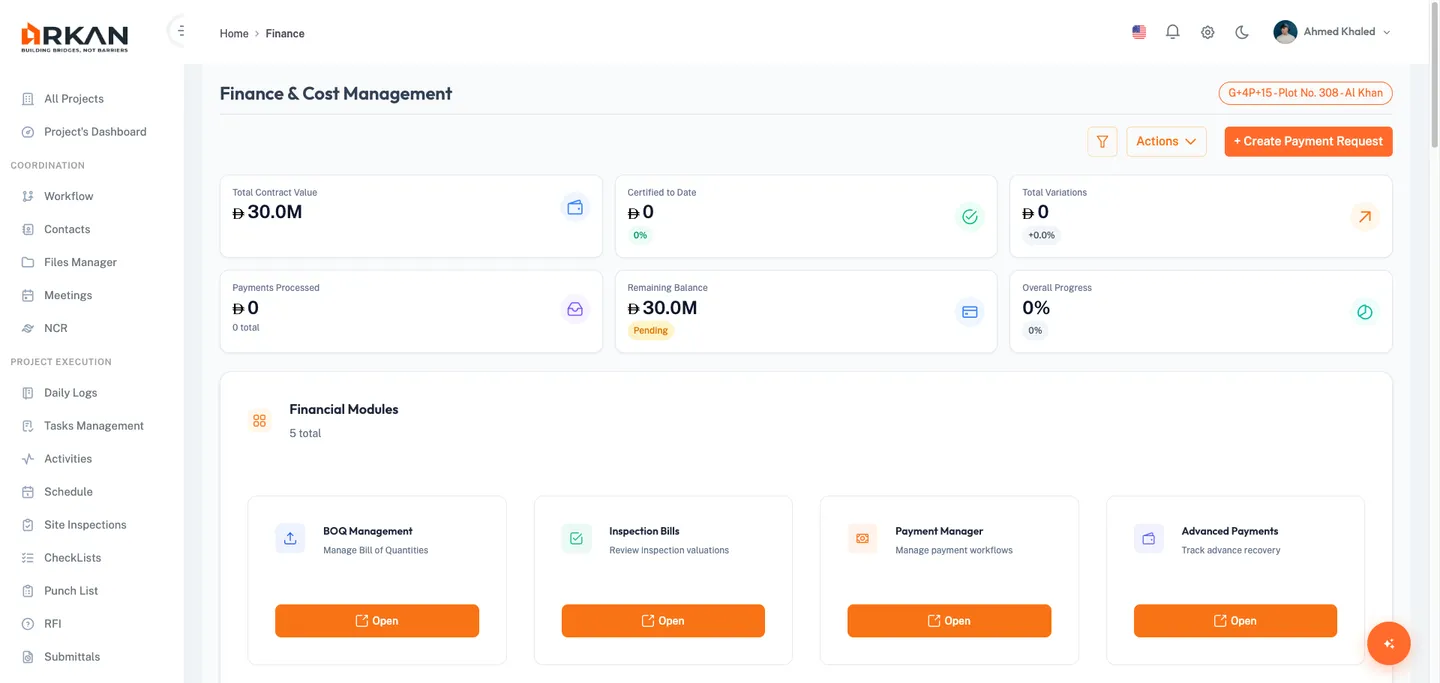
توفر لوحة المالية (المسار: /finance) نظرة شاملة على السلامة المالية للمشروع.
1.1 بطاقات النظرة المالية العامة
تعرض ست بطاقات مؤشرات المقاييس المالية الرئيسية في أعلى اللوحة:
| البطاقة | الوصف |
|---|---|
| إجمالي قيمة العقد | قيمة العقد الفعلية شاملةً أوامر التغيير |
| المعتمد حتى تاريخه | إجمالي المبلغ المعتمد مع نسبة التقدّم |
| إجمالي أوامر التغيير | مجموع تغييرات العقد كنسبة من القيمة الأصلية |
| المدفوعات المعالجة | إجمالي قيمة طلبات الدفع المعالجة وعددها |
| الرصيد المتبقي | الرصيد القائم الذي لم يُعتمد بعد |
| التقدّم الكلي | نسبة إنجاز المشروع بناءً على الأعمال المعتمدة |
تتحدّث القيم تلقائياً عند تحميل الصفحة. وتراعي قيم العملة العملة المضبوطة للمشروع مع تنسيق مختصر للأرقام الكبيرة.
1.2 التنقل بين الوحدات المالية
أسفل بطاقات المؤشرات، تربط بطاقات التنقل بأربع وحدات فرعية. انقر على فتح في أي بطاقة:
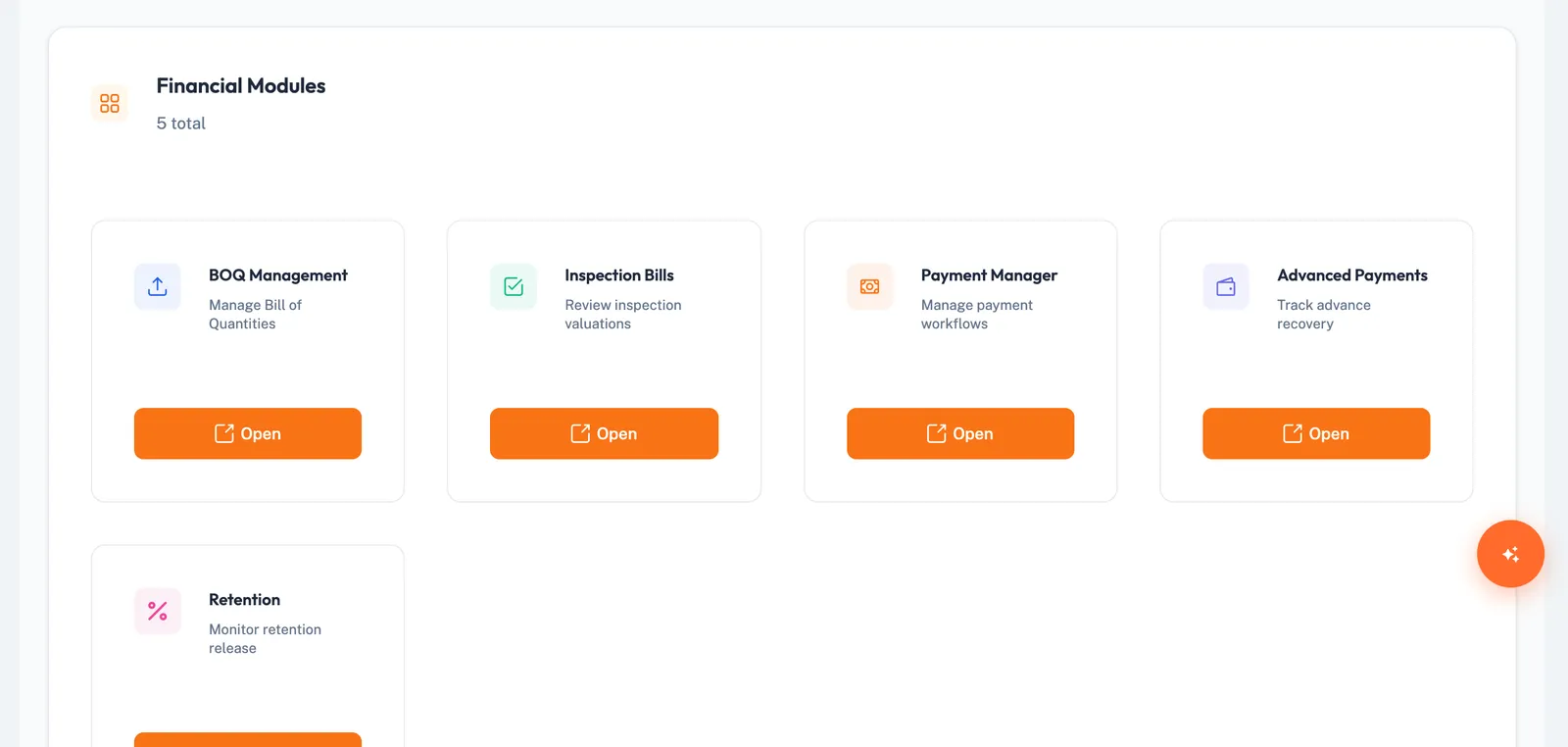
- فواتير الفحوصات -- إدارة الفواتير المرتبطة بالفحوصات
- طلبات الدفع -- إنشاء طلبات الدفع وتتبعها
- الدفعات المقدمة -- إعداد الدفعات المسبقة والأقساط
- الاحتجاز -- إدارة مبالغ الاحتجاز والإفراج عنها
1.3 تحليلات اللوحة
تعرض اللوحة التحليلات بتخطيط من ثلاثة أعمدة مع أقسام: نظرة عامة على بنود جدول الكميات، والملخص المالي، وتصوّر الاتجاهات، ونظرة عامة على أوامر التغيير، وتفصيل جدول الكميات، ونظرة عامة على التقدّم، وملخص الدفعات المقدمة، ونظرة عامة على ضريبة القيمة المضافة، والاستقطاعات، وحالة جدول الكميات.
القسم 2: فواتير الفحوصات
2.1 الوصول إلى فواتير الفحوصات
- انتقل إلى الشريط الجانبي > المالية.
- انقر على فواتير الفحوصات، أو انتقل مباشرة إلى
/finance/bills.
2.2 جدول فواتير الفحوصات
| العمود | الوصف |
|---|---|
| تعديل | أيقونة القلم لتعديل الفاتورة |
| المعرّف | المعرّف الفريد للفاتورة |
| الرقم المرجعي | الرقم المرجعي الذي يخصصه النظام |
| تاريخ الإنشاء | تاريخ إنشاء الفاتورة (dd-MM-yyyy) |
| الموقع / وصف النشاط | الموقع والنشاط المرتبطان بالفاتورة |
| المنطقة / المبنى / الطابق / النطاق | تفاصيل التسلسل الهرمي للموقع |
| المبلغ الإجمالي | المبلغ الأصلي للفاتورة (بتنسيق العملة) |
| إجمالي التغييرات | مجموع التغييرات المطبقة (بتنسيق العملة) |
| الصافي الإجمالي | الإجمالي النهائي بعد التغييرات (بتنسيق العملة) |
يدعم الجدول ترقيم الصفحات (5/10/20/50/100) وتصفية الأعمدة وتغيير حجمها والتجميع والبحث النصي. وتوفر أزرار الترويسة تصدير Excel وتصدير PDF وتصفية (مربع حوار التصفية المتقدمة).
2.3 مربع حوار التصفية المتقدمة
انقر على تصفية لفتح مربع حوار يضم الحقول: الرقم المرجعي (نص) والمعرّف (رقمي) والرقم المرجعي للفحص (نص) ومعرّف الفحص (رقمي). انقر على استرجاع للتطبيق.
2.4 إنشاء فاتورة فحص جديدة
- انتقل إلى نموذج الفاتورة الجديدة (المسار:
/finance/bills/new-bill). - أكمل قسم معلومات الفاتورة:
| الحقل | مطلوب | الوصف |
|---|---|---|
| الرقم المرجعي | نعم | رقم مرجعي فريد |
| اختيار الفحص | نعم | الفحص المرتبط من القائمة المنسدلة |
| تاريخ الفاتورة | نعم | أداة اختيار التاريخ (dd/mm/yy) |
| تاريخ الاستحقاق | نعم | تاريخ استحقاق الدفع (أداة اختيار التاريخ) |
| المبلغ | نعم | مبلغ الفاتورة بدقة عشرية |
| الحالة | نعم | مسودة أو بانتظار الموافقة أو معتمدة |
- يمكنك اختيارياً إضافة الوصف والملاحظات في قسم التفاصيل الإضافية.
- انقر على حفظ.
تُنشأ الفاتورة ويؤكد إشعار نجاح اكتمال العملية.
تنبيه: الحقول المميّزة بعلامة نجمة حمراء مطلوبة. يتم تعطيل زر حفظ أثناء الإرسال لمنع التكرار.
القسم 3: طلبات الدفع
3.1 الوصول إلى طلبات الدفع
- انتقل إلى الشريط الجانبي > المالية.
- انقر على طلبات الدفع، أو انتقل مباشرة إلى
/finance/payment-requests.
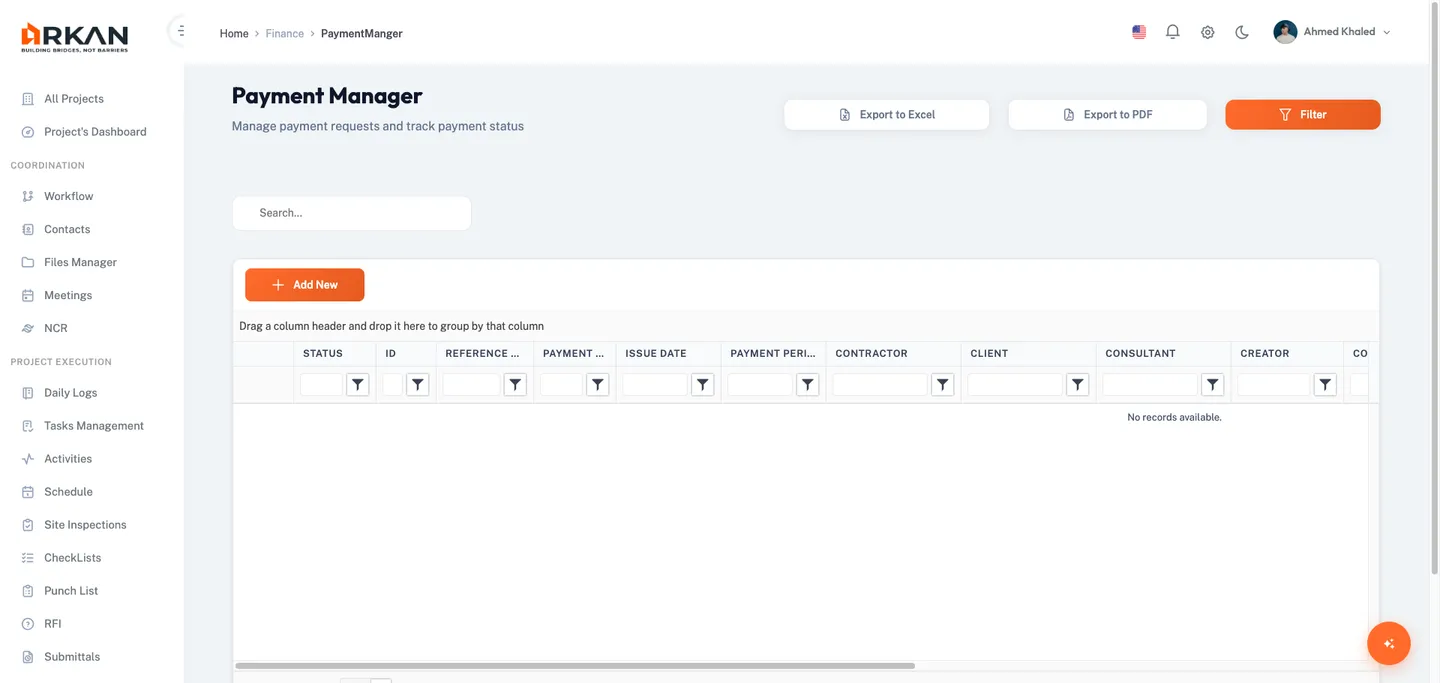
3.2 جدول طلبات الدفع
| العمود | الوصف |
|---|---|
| الإجراءات | القلم (تعديل المسودة)، العين (عرض غير المسودة)، سلة المهملات (حذف المسودة) |
| الحالة | شارة ملوّنة: مسودة، جديد، معتمد، مرفوض، معاد |
| المعرّف / الرقم المرجعي / رقم الدفعة | المعرّفات |
| تاريخ الإصدار / فترة الدفع | حقول التاريخ (dd-MM-yyyy) |
| المقاول / العميل / الاستشاري / المُنشئ | حقول الأشخاص |
| قيمة العقد / القيمة الفعلية / أوامر التغيير / الإجمالي السابق | الحقول المالية (بالعملة) |
سلوك الحالات: يمكن تعديل البنود بحالة مسودة (الرمز -1) وحذفها. أما البنود بحالة جديد (0) ومعتمد (1) ومرفوض (2) ومعاد (3) فهي للقراءة فقط.
أزرار الترويسة: تصدير Excel وتصدير PDF وتصفية وإضافة جديد (تتطلب صلاحية الإضافة).
3.3 مربع حوار التصفية المتقدمة
انقر على تصفية لفتح مربع حوار يضم: الرقم المرجعي والمعرّف ورقم الدفعة والحالة (قائمة منسدلة) وتاريخ الإصدار من/إلى وفترة الدفع من/إلى (أدوات اختيار التاريخ). انقر على تطبيق أو مسح.
3.4 إنشاء طلب دفع (معالج من 4 خطوات)
انقر على إضافة جديد لتشغيل المعالج.
الخطوة 1: المعلومات الرئيسية
| الحقل | مطلوب | قابل للتعديل | الوصف |
|---|---|---|---|
| رقم الطلب | تلقائي | لا | يُولَّد تلقائياً بعد الحفظ |
| تاريخ الإصدار | نعم | نعم | أداة اختيار التاريخ |
| مقدّم الطلب / الشركة | تلقائي | لا | بيانات المستخدم الحالي |
| الرقم المرجعي | لا | نعم | رقم مرجعي اختياري |
| رقم الدفعة | نعم | نعم | رقم الدفعة التسلسلي |
| فترة الدفع | نعم | نعم | فترة المحاسبة؛ وتغييرها يعيد تحميل قيم العقد |
| المقاول / العميل / الاستشاري | تلقائي | لا | من إعدادات المشروع |
| قيمة العقد / القيمة الفعلية / أوامر التغيير / الدفعات السابقة | تلقائي | لا | بيانات مالية للقراءة فقط |
| تاريخ الإجراء | لا | نعم | تاريخ اختياري |
- املأ تاريخ الإصدار ورقم الدفعة وفترة الدفع.
- انقر على التالي للمتابعة.
نصيحة: يؤدي تغيير فترة الدفع إلى إعادة تحميل قيم العقد وأوامر التغيير وبيانات الدفعات السابقة تلقائياً.
الخطوة 2: اختيار بنود جدول الكميات
اختر بنود جدول الكميات المراد تضمينها في طلب الدفع:
- استخدم مرشحات بحث والفئة وحالة التقدّم، ثم انقر على تطبيق.
- استخدم تحديد الكل أو اختر البنود فردياً عبر مربعات الاختيار.
- يمكنك اختيارياً النقر على استيراد التقدّم لاستيراد البيانات من تقارير الفحص.
جدول بنود جدول الكميات: رمز البند والوصف والكمية والوحدة وسعر الوحدة والقيمة الإجمالية والمبلغ السابق.
لوحة الملخص: عدد البنود المحددة وإجمالي الأعمال المنجزة والمبلغ المعتمد والتقدّم الكلي (مع شريط تقدّم) وصافي المستحق للدفع.
- انقر على التالي للمتابعة.
الخطوة 3: الدفعات المقدمة
اربط الدفعات المقدمة بالطلب لاستقطاع مبالغ الاسترداد. راجع الدفعات المقدمة المرتبطة، وحدّد مبالغ الاسترداد للدفعات المقدمة للتعبئة والمواد، ثم انقر على التالي.
الخطوة 4: المعاينة والإرسال
توفر خطوة المعاينة ملخصاً شاملاً:
- ملخص الفحص -- المرجع والمفتش ونسبة اعتماد منطقة العمل
- ملخص الشهادة -- تفصيل بند ببند مع صافي الدفعة ونسبة إنجاز التقدّم
- ملخص بنود جدول الكميات -- جميع البنود المحددة مع نسب الإنجاز والمجاميع الفرعية
- ملخص الدفع -- استردادات الدفعات المقدمة والاستقطاعات (الاحتجاز وضريبة القيمة المضافة)
- الاعتماد -- مربع اختيار صحة البيانات والتوقيع الرقمي والتوصية والإدارة والملاحظات
- التحقق قبل الإرسال -- قائمة تحقق بجميع المتطلبات
- المستندات الداعمة -- الملفات المرفقة مع أزرار التنزيل
- معاينة مسار الموافقات -- سلسلة الموافقات والجدول الزمني والأولوية والإشعارات
للإرسال:
- تحقق من نجاح جميع فحوصات التحقق (علامات الصح الخضراء).
- حدّد مربع الاعتماد.
- انقر على إرسال الطلب أو حفظ المسودة أو تصدير PDF.
يُرسل الطلب إلى سير العمل وتتغير حالته من مسودة إلى جديد.
تنبيه: يبقى زر إرسال الطلب معطّلاً حتى تنجح جميع عمليات التحقق ويُحدَّد مربع الاعتماد.
القسم 4: الدفعات المقدمة
4.1 الوصول إلى الدفعات المقدمة
انتقل إلى الشريط الجانبي > المالية > الدفعات المقدمة، أو إلى /finance/advanced-payments.
4.2 جدول الدفعات المقدمة
| العمود | الوصف |
|---|---|
| الإجراءات | تعديل (القلم) وحذف (سلة المهملات، مخفية للبنود المرحَّلة) |
| المعرّف / الاسم / الرقم المرجعي | المعرّفات |
| تاريخ الدفع | التاريخ (dd-MM-yyyy) |
| النوع | مبلغ أو نسبة مئوية |
| المبلغ الإجمالي / المحتجز / المدفوع / المتبقي | الحقول المالية (بالعملة) |
| عدد الدفعات | عدد الأقساط |
| مرتبط بجدول الكميات | نعم/لا |
| حالة الترحيل / التاريخ / المستخدم | معلومات الترحيل |
| حالة الإلغاء / التاريخ / المستخدم | معلومات الإلغاء |
شريط الأدوات: تصفية ومسح وتصدير Excel وتصدير PDF وإضافة جديد.
4.3 مربع حوار التصفية
الحقول: الرقم المرجعي والاسم والنوع (قائمة منسدلة) وحالة الترحيل (قائمة منسدلة) وتاريخ الدفع من/إلى وتاريخ الترحيل من/إلى. انقر على استرجاع للتطبيق أو إغلاق للإخفاء.
4.4 إنشاء دفعة مقدمة
- انقر على إضافة جديد وأكمل مربع الحوار:
| الحقل | مطلوب | الوصف |
|---|---|---|
| الاسم | نعم | اسم وصفي |
| الرقم المرجعي | نعم | رقم مرجعي فريد |
| تاريخ الدفع | نعم | تاريخ الدفع |
| النوع | نعم | مبلغ (ثابت) أو نسبة مئوية (من العقد) |
| المبلغ الإجمالي | نعم | إجمالي مبلغ الدفعة المقدمة |
| عدد الدفعات | لا | عدد الأقساط |
| بنود جدول الكميات | لا | ربط بنود جدول الكميات بالدفعة المقدمة |
- إذا حُددت أقساط، فاضبط جدول الأقساط بالمبالغ والأشهر والملاحظات.
- انقر على حفظ.
نصيحة: بعد ترحيل الدفعة المقدمة لا يمكن حذفها. تحقق من جميع التفاصيل قبل الترحيل.
القسم 5: إدارة الاحتجاز
5.1 الوصول إلى الاحتجاز
انتقل إلى الشريط الجانبي > المالية > الاحتجاز، أو إلى /finance/retention.
5.2 بطاقات ملخص اللوحة
| البطاقة | الوصف |
|---|---|
| نسبة الاحتجاز | نسبة الاحتجاز المضبوطة (مثل 10%) |
| إجمالي المحتجز | إجمالي المبالغ المحتجزة في جميع الدفعات |
| إجمالي المُفرج عنه | إجمالي المُفرج عنه حتى تاريخه (أخضر) |
| رصيد الاحتجاز | الرصيد القائم (كهرماني) |
5.3 جدول الاحتجاز
| العمود | الوصف |
|---|---|
| المعرّف | معرّف الإفراج |
| الرقم المرجعي | المرجع (نص أزرق) |
| تاريخ الإفراج | التاريخ (dd/MM/yyyy) |
| نوع الإفراج | شارة ملوّنة |
| مبلغ الإفراج | المبلغ المُفرج عنه (أخضر، بالعملة) |
| أنشأه | اسم المُنشئ |
| الملاحظات | مختصرة مع تلميح عند التمرير |
| الإجراءات | عرض (أيقونة العين) |
يدعم الجدول ترقيم الصفحات والتصفية وتغيير الحجم والفرز والبحث. الترويسة: تصدير Excel وتصدير PDF وإفراج جديد.
5.4 إنشاء إفراج عن الاحتجاز (معالج من خطوتين)
انقر على إفراج جديد (المسار: /finance/retention/new).
الخطوة 1: المعلومات الرئيسية -- راجع الحقول المعبّأة تلقائياً (رقم الطلب، أنشأه، الشركة، المقاول/العميل/الاستشاري، قيمة العقد، القيمة الفعلية، أوامر التغيير، الدفعات السابقة). عدّل تاريخ الإصدار والرقم المرجعي ورقم الدفعة وفترة الدفع وتاريخ الإجراء. انقر على التالي.
الخطوة 2: المعاينة والتأكيد -- حدّد تفاصيل الإفراج:
| الحقل | مطلوب | الوصف |
|---|---|---|
| نوع الإفراج | نعم | النصف الأول (عند الإنجاز) أو النصف الثاني (بعد سنة) |
| مبلغ الإفراج | نعم | المبلغ المراد الإفراج عنه من رصيد الاحتجاز |
| الملاحظات | لا | ملاحظات اختيارية |
راجع ملخص المعاينة، واقرأ لوحة المعلومات الخاصة بقواعد الإفراج، وأقرّ تحذير التأكيد، ثم انقر على إرسال الإفراج.
تتم معالجة الإفراج ويعيدك النظام إلى جدول الاحتجاز.
تنبيه: تتم معالجة الإفراج عن الاحتجاز فوراً ولا يمكن التراجع عنه.
القسم 6: تصدير البيانات
تدعم جميع الوحدات الفرعية تصدير Excel (.xlsx) وتصدير PDF (.pdf بحجم A4 بالوضع الأفقي) عبر أزرار شريط الترويسة.
نصيحة: طبّق المرشحات قبل التصدير لقصر المخرجات على السجلات ذات الصلة.
استكشاف الأخطاء وإصلاحها
ماذا لو لم أستطع رؤية صفحة المالية؟
تحقق من أن دورك يملك صلاحية الاسترجاع (Retrieve) للمالية ضمن الإعدادات > الأدوار والصلاحيات.
ماذا لو لم يظهر زر "إضافة جديد" في طلبات الدفع؟
يحتاج دورك إلى صلاحية الإضافة (Insert). تواصل مع المسؤول.
ماذا لو ظهرت رسالة "لم يتم اختيار مشروع"؟
اختر مشروعاً من شريط التنقل العلوي قبل الوصول إلى المالية.
ماذا لو عرضت بطاقات المؤشرات قيماً صفرية؟
ارفع بنود جدول الكميات وعالج طلبات الدفع أولاً. تجمّع بطاقات المؤشرات السجلات المالية الموجودة.
ماذا لو لم تعد فترة الدفع تحميل قيم العقد؟
تحقق من اتصال الشبكة وتأكد من ضبط قيم العقد. حدّث الصفحة وأعد المحاولة.
ماذا لو كان زر الإرسال معطّلاً في خطوة المعاينة؟
يجب أن تنجح جميع فحوصات التحقق قبل الإرسال وأن يُحدَّد مربع الاعتماد. ارجع إلى الخطوات السابقة لمعالجة المشكلات.
ماذا لو لم أستطع حذف طلب دفع؟
لا يمكن حذف إلا الطلبات بحالة مسودة. أما الطلبات المرسلة (جديد/معتمد/مرفوض/معاد) فلا يمكن إزالتها. كما تحتاج إلى صلاحية الحذف.
ماذا لو تعذّر حذف دفعة مقدمة؟
لا يمكن حذف الدفعات المقدمة المرحَّلة. تحقق من عمود حالة الترحيل.
ماذا لو بدت أرصدة الاحتجاز غير صحيحة؟
يُحسب الرصيد من نسبة الاحتجاز المطبقة على الدفعات المعتمدة مطروحاً منها عمليات الإفراج المعالجة. تأكد من اكتمال جميع موافقات الدفع.
أقسام ذات صلة
- الفحوصات -- طلبات الفحص المرتبطة بفواتير الفحوصات
- جدول الكميات -- بيانات جدول الكميات المستخدمة في طلبات الدفع
- سير العمل -- إعداد سير العمل لموافقات الدفع
التالي: جدول الكميات
العودة إلى: مركز المساعدة