نظرة عامة
توفّر وحدة جدول الكميات (BOQ) في أركان إدارة شاملة للتكاليف في مشاريع البناء. وهي تغطي دورة كاملة لتتبّع التكاليف المبنية على الكميات، بدءاً من رفع جداول الكميات وربط الأعمدة، مروراً بتفصيل البنود وإدارة التغييرات، وصولاً إلى سجل المعاملات وربط البنود بمراحل المشروع. وتدعم الوحدة العرض الهرمي للبيانات والتحليلات المالية والتكامل مع مراحل المشروع للتحكم في الميزانية.
المتطلبات الأساسية
قبل العمل مع وحدة جدول الكميات، تأكد مما يلي:
- أنك سجّلت الدخول واخترت مشروعاً (راجع البدء)
- أن دورك الوظيفي يملك صلاحيات جدول الكميات المناسبة، على أن تتضمن الاسترجاع (Retrieve) كحد أدنى
- أن ملف Excel (بصيغة .xls أو .xlsx) جاهز للرفع، وأن العناوين في الصف الأول ولا توجد خلايا مدمجة
- أن مراحل المشروع مُهيّأة مسبقاً في إعدادات المشروع، وذلك عند ربط البنود بالمراحل
لوحة تحكم جدول الكميات
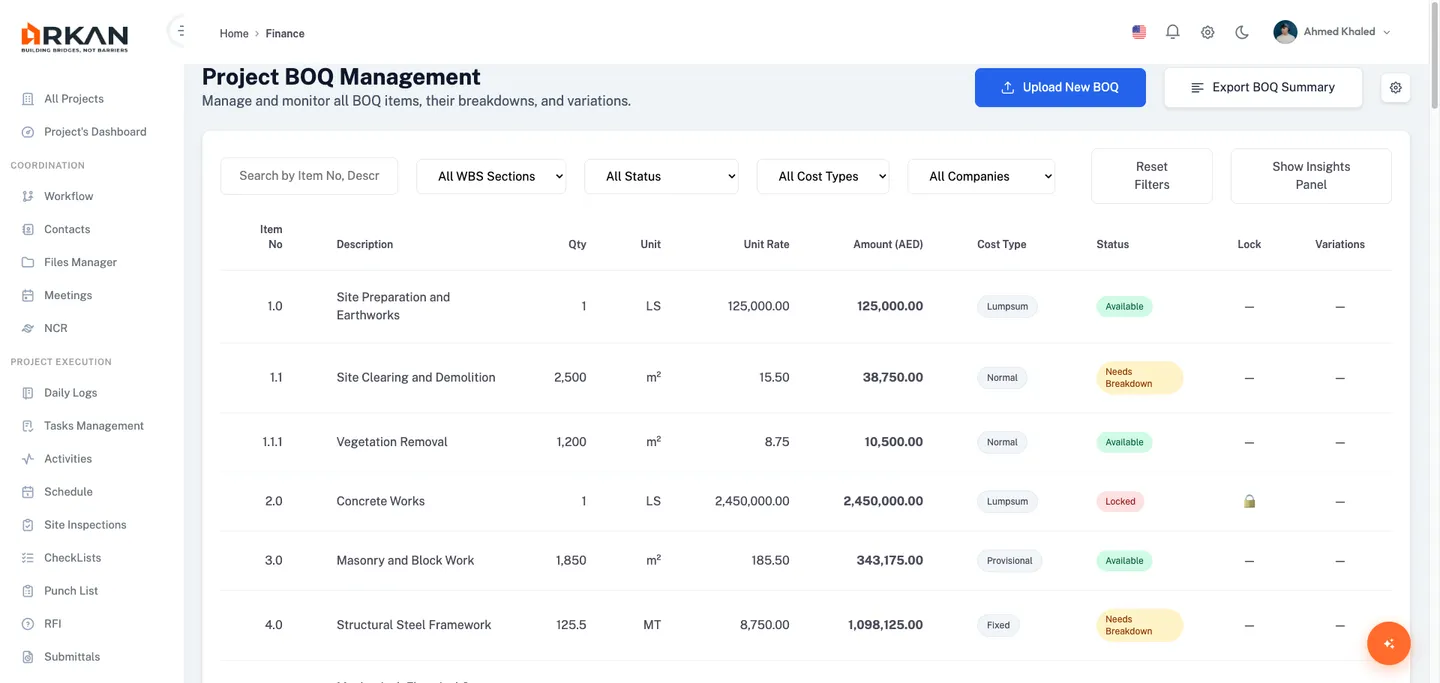
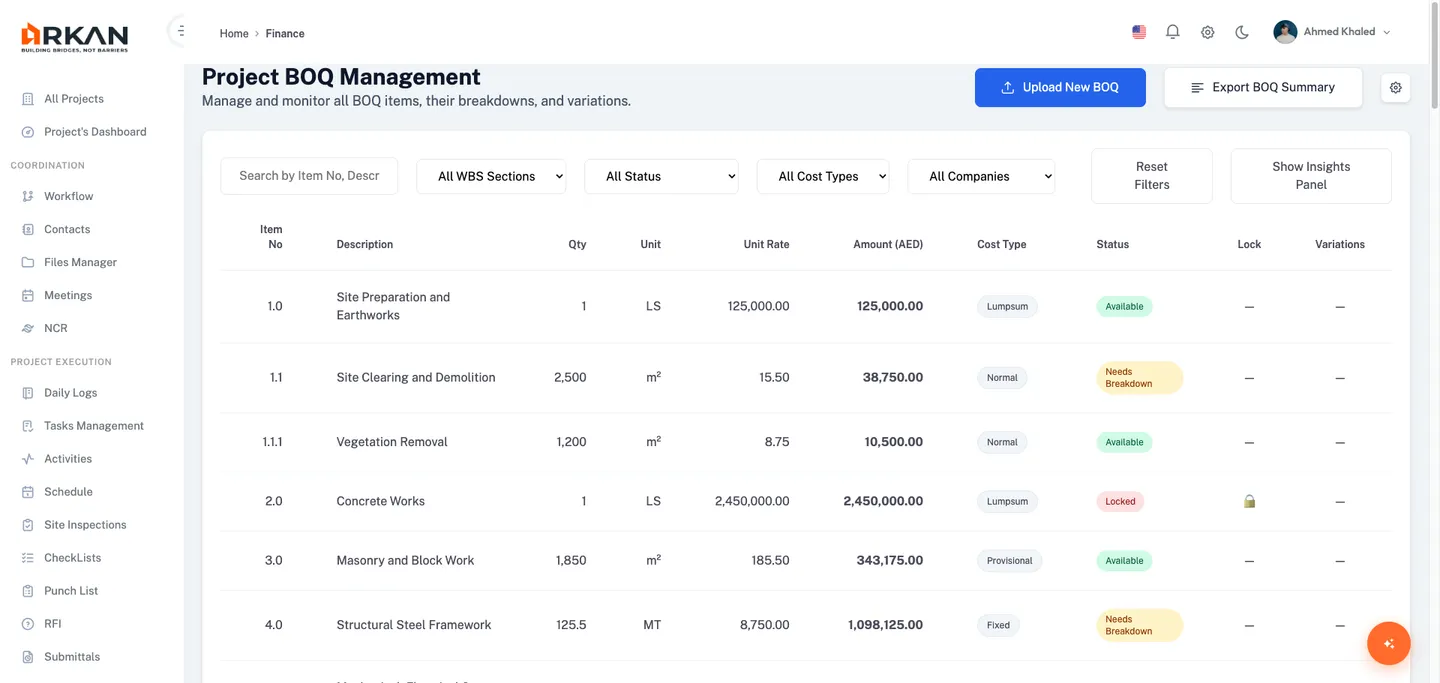
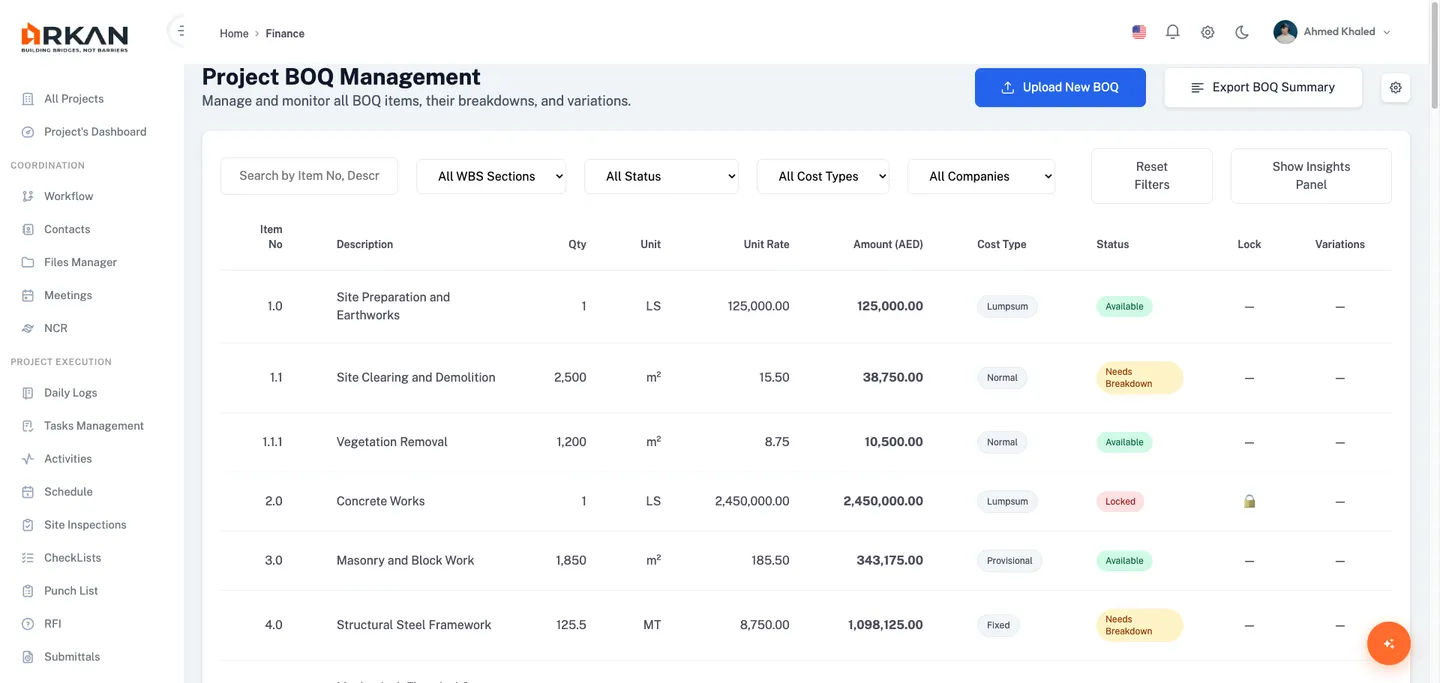
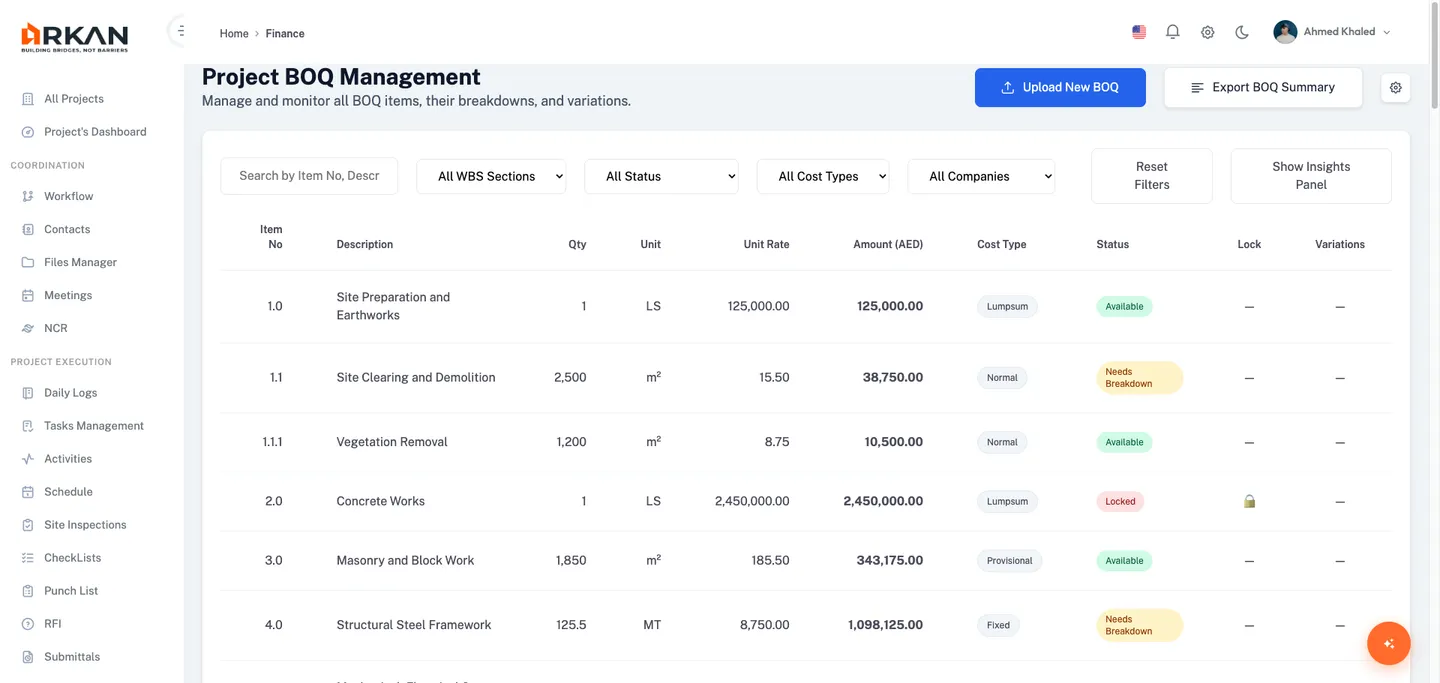
لوحة تحكم جدول الكميات هي المركز الرئيسي لجميع بيانات جدول الكميات داخل مشروعك.
الانتقال إلى لوحة التحكم
- انتقل إلى الشريط الجانبي > المالية > جدول الكميات.
- يحمّل النظام صفحة إدارة جدول الكميات على المسار
/finance/boq.
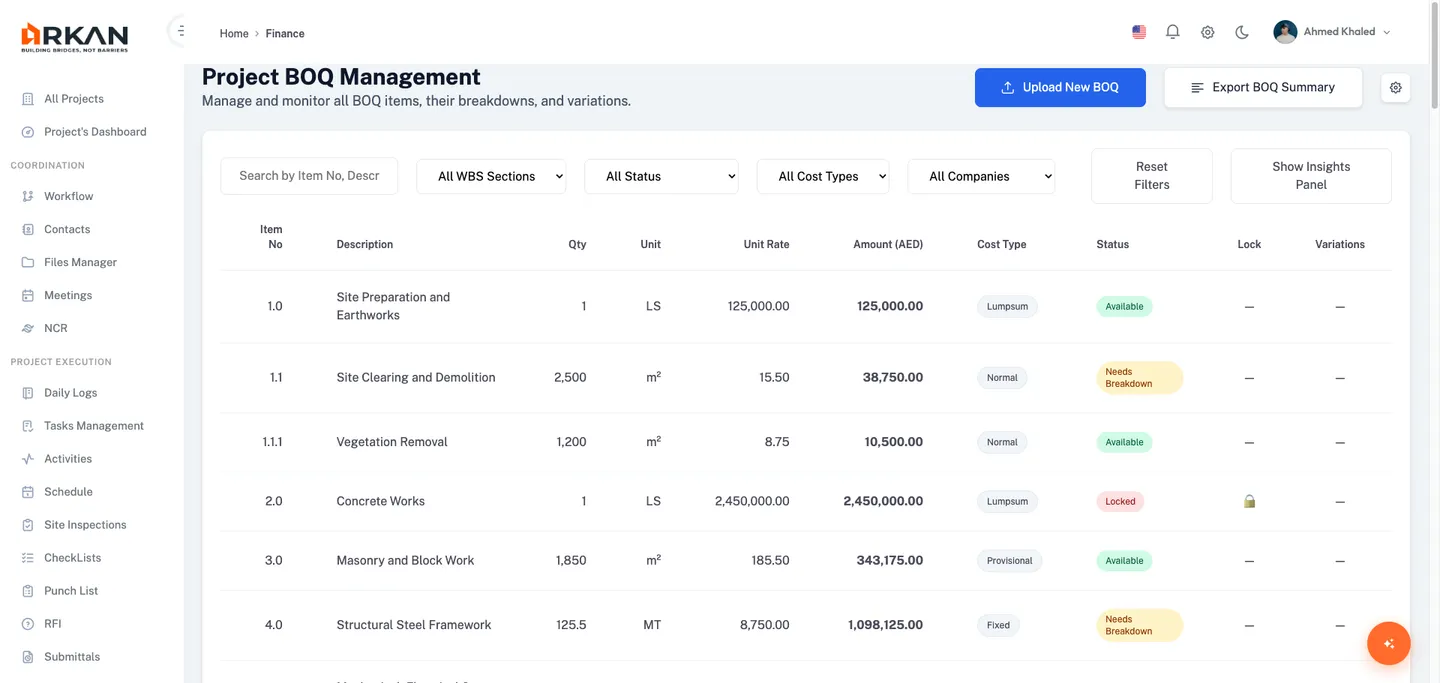
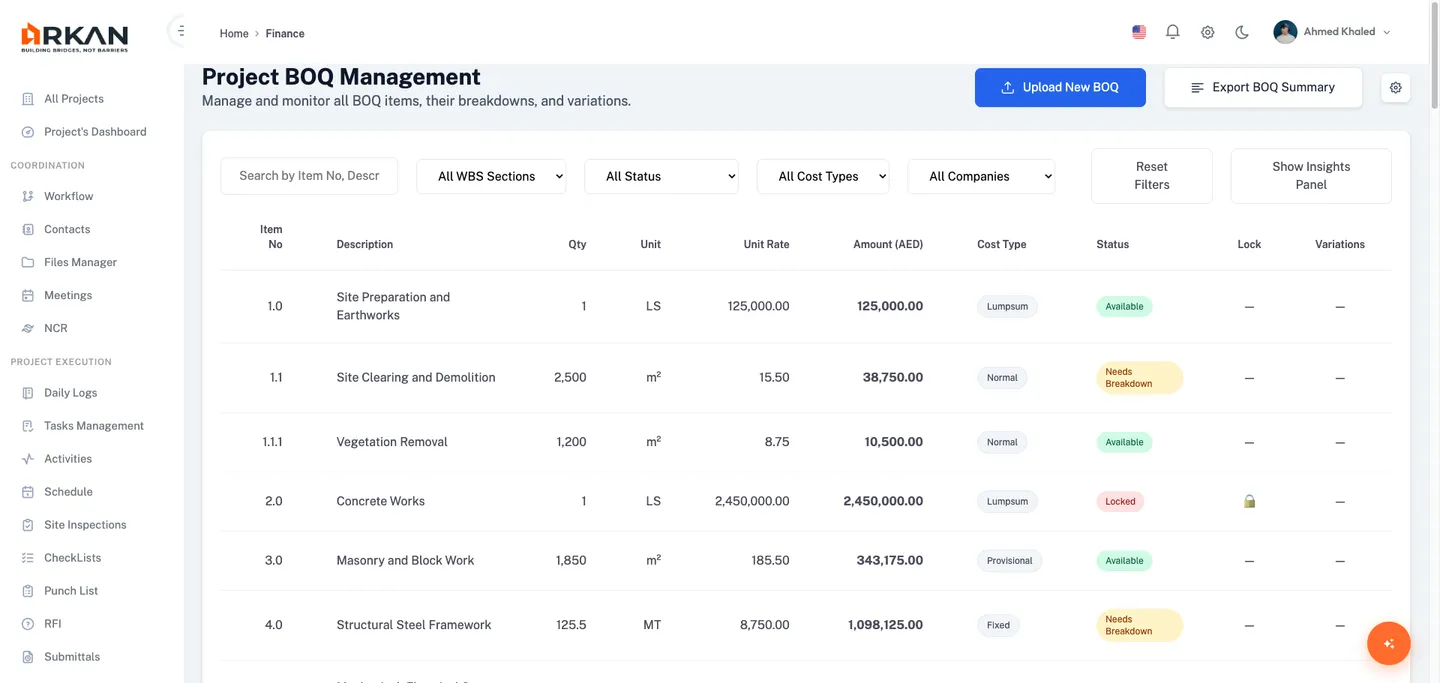
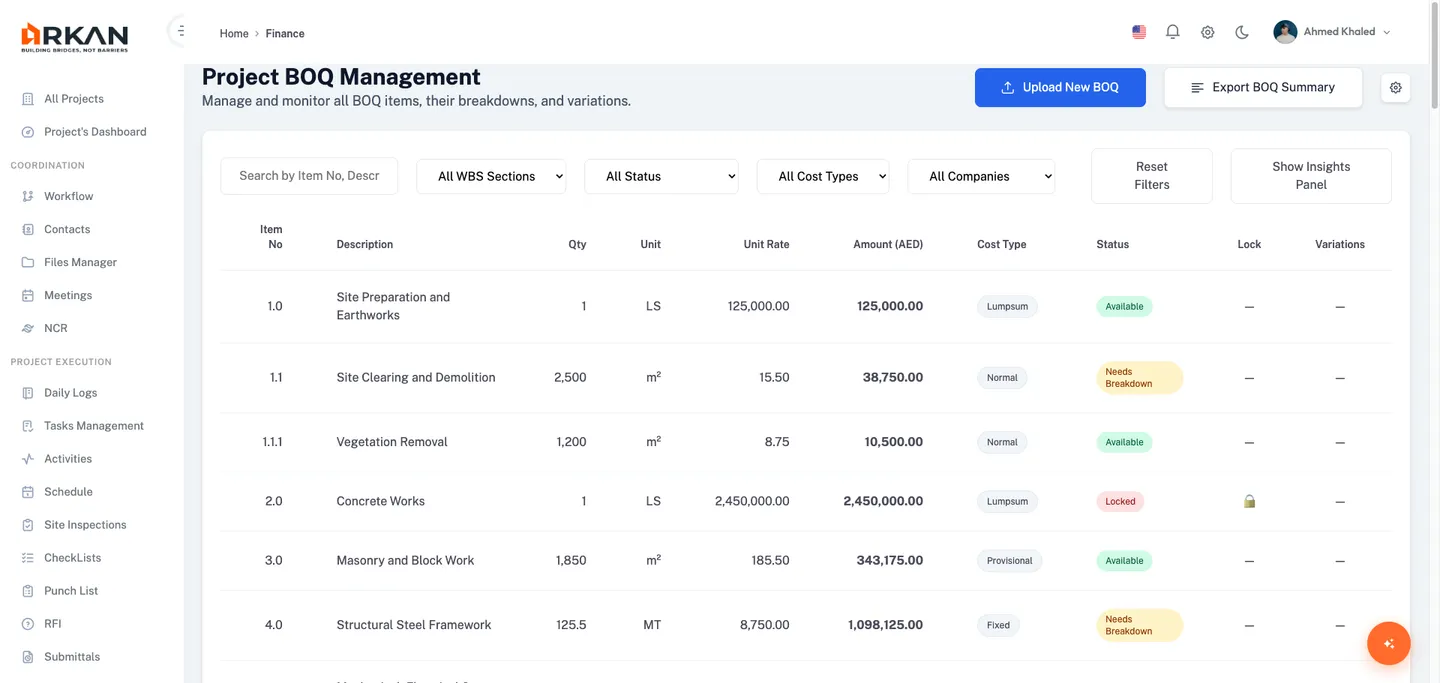
تعرض لوحة التحكم جدول بنود الكميات، والمرشحات المتقدمة، ومخططات توزيع التكلفة، ومؤشرات سلامة الميزانية، وآخر النشاطات.
جدول البنود
يعرض الجدول الرئيسي كل بند من بنود جدول الكميات بالأعمدة التالية: رقم البند، الوصف، الكمية، الوحدة، سعر الوحدة (بالعملة)، المبلغ (درهم)، شارة نوع التكلفة (مقطوعة/عادية/ثابتة/احتياطية)، شارة الحالة (متاح/يحتاج إلى تفصيل/مقفل)، حالة القفل، ومؤشر التغييرات.
تصفية الجدول
- استخدم حقل البحث للتصفية حسب نص الوصف.
- اختر قيمة من القائمة المنسدلة قسم هيكل تجزئة العمل (WBS) (الكل، تجهيز الموقع، أعمال الخرسانة، الحديد الإنشائي، أنظمة الكهروميكانيك، أو التشطيبات).
- اختر قيمة من القائمة المنسدلة الحالة (الكل، متاح، مقفل، أو يحتاج إلى تفصيل).
- اختر قيمة من القائمة المنسدلة نوع التكلفة (الكل، مقطوعة، عادية، ثابتة، أو احتياطية).
- اختر قيمة من القائمة المنسدلة الشركة للتصفية حسب الشركة المسندة.
- انقر إعادة ضبط المرشحات لمسح جميع المرشحات النشطة.
يتحدّث الجدول ليعرض فقط البنود المطابقة لمعايير التصفية التي حددتها.
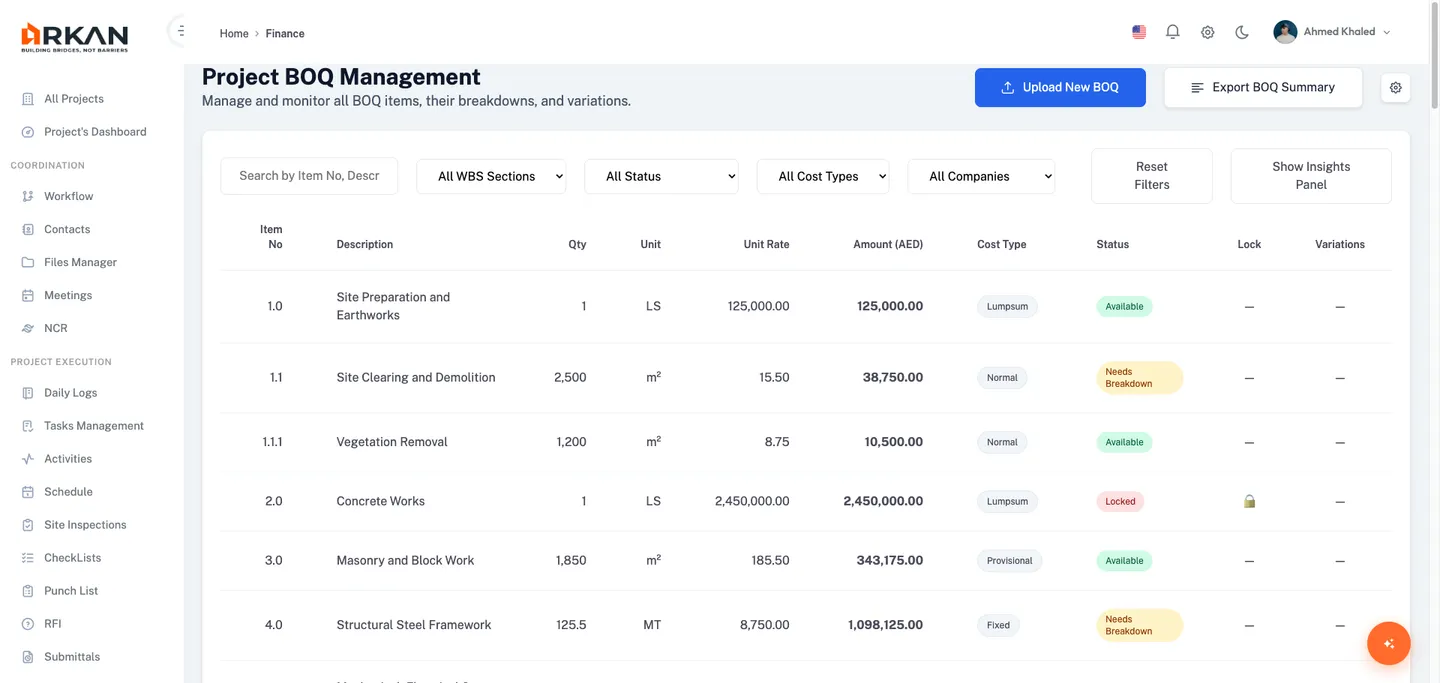
نصيحة: انقر إظهار لوحة التحليلات لإظهار قسم التحليلات المتقدمة أسفل الجدول أو إخفائه للحصول على تحليل أعمق للتكاليف.
المرشحات المتقدمة
أسفل الجدول الرئيسي، توفّر أربع بطاقات للمرشحات المتقدمة تحكماً أدق:
- نطاق المبلغ -- أدخل الحد الأدنى للمبلغ (درهم) والحد الأقصى للمبلغ (درهم)، ثم انقر تطبيق المرشحات.
- نطاق التاريخ -- أدخل من تاريخ وإلى تاريخ (بصيغة mm/dd/yyyy)، ثم انقر تطبيق المرشحات.
- مرشحات التغييرات -- حدّد البنود التي لها تغييرات فقط، أو التغييرات المعلقة، أو التغييرات المعتمدة.
- حالة التفصيل -- اختر تفصيل كامل، أو تفصيل جزئي، أو بدون تفصيل.
انقر إعادة ضبط الكل لمسح جميع المرشحات المتقدمة.
تنبيه: قد يؤدي تطبيق عدة مرشحات متقدمة في الوقت نفسه إلى تقليص النتائج بشكل كبير. إذا لم تظهر أي نتائج، فجرّب إعادة ضبط مرشح واحد أو أكثر.
توزيع التكلفة حسب هيكل تجزئة العمل (WBS)
يعرض هذا القسم أشرطة أفقية توضح توزيع التكلفة على أقسام هيكل تجزئة العمل. يعرض كل شريط اسم القسم، وشريط تقدم ملوّناً يمثل النسبة المئوية من إجمالي التكلفة، والمبلغ المطلق بعملة المشروع.
سلامة الميزانية
تلخّص بطاقة سلامة الميزانية الميزانية المعتمدة، وإجمالي جدول الكميات الحالي، والميزانية المتبقية، ونسبة استهلاك الميزانية.
نصيحة: إذا تجاوز استهلاك الميزانية 90%، فراجع التغييرات المعلقة والبنود المطلوب تفصيلها لتحديد احتمالات تجاوز التكاليف.
رفع ملفات جدول الكميات
يستخدم أركان معالجاً موجّهاً من 4 خطوات لاستيراد بيانات جدول الكميات من ملفات Excel. انقر رفع جدول كميات جديد في لوحة التحكم، أو انتقل إلى /finance/boq/upload-project-boq.
الخطوة 1: رفع الملف
- اسحب ملف Excel (بصيغة .xls أو .xlsx) وأفلته في منطقة الإفلات، أو انقر تصفح الملفات لاختيار ملف.
- تأكد من ظهور اسم الملف المحدد أسفل منطقة الإفلات.
- راجع لوحة متطلبات الملف:
- الأعمدة المطلوبة: رقم/رمز البند، وصف الأعمال، الكمية، الوحدة، سعر الوحدة، سعر البند
- يجب أن يحتوي الصف الأول على عناوين الأعمدة
- يجب تنسيق القيم الرقمية تنسيقاً صحيحاً
- لا خلايا مدمجة في نطاق البيانات
- راجع جدول مرجع ربط الأعمدة لفهم كيفية مطابقة أعمدة Excel مع حقول أركان.
- تحقق من سجل الاستيراد الأخير للاطلاع على نتائج عمليات الرفع السابقة (نجاح، تحذيرات، أو فشل).
- انقر إكمال الاستيراد للمتابعة، أو معاينة الاستيراد لإجراء مراجعة أولية.
يُرفع الملف وتُكتشف أعمدته تمهيداً لربطها.
نصيحة: الحد الأقصى لحجم الملف 50 ميجابايت. إذا تجاوز ملفك هذا الحد، فقسّمه إلى عدة ملفات حسب أقسام هيكل تجزئة العمل.
تنبيه: ستفشل الملفات التي تحتوي على خلايا مدمجة في التحقق. ألغِ دمج جميع الخلايا في Excel قبل الرفع.
الخطوة 2: ربط الأعمدة والمعاينة
- راجع أعمدة Excel المكتشفة على اليسار (الحرف، الاسم، النوع، بيانات نموذجية).
- استخدم القوائم المنسدلة على اليمين لربط كل عمود بالحقل المقابل في أركان.
- تظهر على الحقول المطلوبة علامة مطلوب، وعلى الحقول الاختيارية علامة اختياري.
- تابع حالة الربط لمعرفة نسبة الإنجاز.
- عاين البيانات النموذجية للتأكد من صحة الربط.
- انقر التالي للانتقال إلى التحقق.
رُبطت جميع الأعمدة المطلوبة وعُرضت بيانات نموذجية للتحقق.
الخطوة 3: ملخص التحقق
- راجع نتائج التحقق لمعرفة الأخطاء والتحذيرات.
- افحص ملخص السجلات (إجمالي الصفوف، الصفوف الصحيحة، الصفوف التي بها مشكلات).
- راجع التحقق من الأعمدة للتأكد من اجتياز جميع الحقول المربوطة للتحقق.
- إذا وُجدت أخطاء، فصحّحها في ملف Excel ثم أعد الرفع.
- انقر التالي للانتقال إلى التأكيد النهائي.
يتحقق النظام من جميع صفوف البيانات ويعرض ملخصاً بالمشكلات التي وجدها.
الخطوة 4: التأكيد والاستيراد
- راجع شاشة التأكيد النهائية التي تعرض إحصاءات الاستيراد.
- انقر استيراد لبدء استيراد البيانات.
- تابع مؤشر التقدم أثناء استيراد السجلات.
- راجع ملخص النجاح الذي يعرض إجمالي البنود المستوردة.
تُستورد بيانات جدول الكميات إلى المشروع وتصبح متاحة في لوحة التحكم.
عرض بيانات جدول الكميات
يوفّر عرض بيانات جدول الكميات قائمة شجرية هرمية (TreeList) لجميع البنود المستوردة مع علاقات الأصل والفرع.
- انتقل إلى الشريط الجانبي > المالية > جدول الكميات وانقر أحد ملفات جدول الكميات، أو انتقل إلى
/finance/boq/projectBOQAllData. - انقر سهم التوسيع بجانب أي بند رئيسي لإظهار البنود الفرعية.
- استخدم شريط البحث للتصفية حسب الوصف أو رقم البند.
- انقر عناوين الأعمدة لفرز البيانات.
- استخدم أيقونات تصفية الأعمدة للتصفية الخاصة بكل عمود.
- انقر تصدير Excel أو تصدير PDF لتنزيل العرض.
تعرض القائمة الشجرية جميع بنود جدول الكميات بتسلسل هرمي قابل للتوسيع والطيّ.
تفصيل البنود
يقسّم عرض التفصيل البند الرئيسي في جدول الكميات إلى بنود فرعية مفصلة لتتبّع التكاليف والتقدم بدقة أكبر.
الانتقال إلى تفصيل البند
- من لوحة تحكم جدول الكميات أو عرض البيانات، انقر بنداً حالته يحتاج إلى تفصيل.
- ينتقل النظام إلى
/finance/boq/breakdown.
تُحمَّل صفحة التفصيل مع ملخص البند الرئيسي وجدول بنود فرعية قابل للتعديل.
ملخص البند الرئيسي
تعرض بطاقة الملخص: رقم البند، والوصف، والكمية والوحدة، وسعر الوحدة، والمبلغ، ونوع التكلفة، وشريط تقدم يوضح النسبة المئوية من المبلغ الموزّعة على البنود الفرعية.
إضافة بند فرعي
- انقر إضافة بند فرعي جديد في ترويسة الصفحة.
- أدخل الوصف والكمية وسعر الوحدة.
- اختر الوحدة من القائمة المنسدلة (م³، م²، قطعة، وغيرها).
- تأكد من احتساب المبلغ تلقائياً.
- حدّد نسبة التقدم % إذا كان العمل قد بدأ.
- انقر زر التأكيد (علامة الصح) في عمود الإجراءات للحفظ.
يظهر البند الفرعي في جدول التفصيل ويتحدّث شريط تقدم البند الرئيسي.
التعامل مع تنبيهات الفروقات
عندما لا يساوي مجموع البنود الفرعية مبلغ البند الرئيسي، يظهر تنبيه تحذيري.
- راجع تنبيه الفروقات الذي يعرض مبلغ الفرق.
- انقر ضبط تلقائي لإعادة توزيع المبالغ تلقائياً.
- أو عدّل قيم البنود الفرعية يدوياً.
تُحَل الفروقات ويتطابق إجمالي التفصيل مع مبلغ البند الرئيسي في جدول الكميات.
تنبيه: راجع القيم المضبوطة تلقائياً قبل القفل. يوزّع النظام الفرق بالتناسب، وقد لا يطابق ذلك التوزيع الذي تقصده.
إجماليات التفصيل
يعرض قسم الإجماليات إجمالي مبلغ التفصيل، والمبلغ الأصلي، والفرق المتبقي. استخدم عرض السجل للاطلاع على سجل تدقيق التغييرات، أو قفل التفصيل لمنع المزيد من التعديلات، أو تصدير كل البنود لتنزيل البيانات.
التغييرات
تتتبّع التغييرات (Variations) ما يطرأ على كميات جدول الكميات الأصلية أو أسعارها أو نطاقها. يُصنَّف كل تغيير إما إضافة أو تعديلاً أو حذفاً، ويمر بمسار اعتماد.
الانتقال إلى التغييرات
- من لوحة تحكم جدول الكميات، انقر مؤشر التغييرات في صف أي بند.
- ينتقل النظام إلى
/finance/boq/variations.
تُحمَّل صفحة التغييرات مع ملخص البند الرئيسي والمرشحات وجدول التغييرات.
ملخص البند الرئيسي
يعرض رقم البند، والكمية الأصلية، وسعر الوحدة الأصلي، والقيمة الأصلية، وعدد إجمالي التغييرات، وصافي القيمة المعدّلة، وشريط تقدم التغييرات الملوّن (أخضر = معتمد، أصفر = معلّق، أحمر = مرفوض).
تصفية التغييرات
- استخدم القائمة المنسدلة الحالة (كل الحالات، معتمد، معلّق، مرفوض).
- استخدم القائمة المنسدلة النوع (كل الأنواع، إضافة، تعديل، حذف).
- أدخل نطاق التاريخ باستخدام حقلي من وإلى.
- انقر مرشحات متقدمة لخيارات إضافية، أو إعادة ضبط للمسح.
يتحدّث جدول التغييرات ليعرض السجلات المطابقة فقط.
جدول التغييرات
الأعمدة: مربع الاختيار (للتحديد)، ورقم التغيير، والوصف (قابل للتعديل)، وشارة النوع، والكمية (قابلة للتعديل)، والوحدة، وسعر الوحدة (درهم) (قابل للتعديل)، وقيمة التغيير (درهم) (ملوّنة: أخضر للإضافات وأحمر للحذف)، وشارة الحالة، واعتُمد بواسطة.
إضافة تغيير
- انقر إضافة تغيير في ترويسة الصفحة.
- أدخل الوصف والنوع والكمية وسعر الوحدة.
- تُحتسب قيمة التغيير تلقائياً.
- انقر حفظ لإنشاء التغيير بحالة معلّق.
يظهر التغيير الجديد مع شارة الحالة معلّق.
الإجراءات الجماعية
حدّد التغييرات بمربعات الاختيار، ثم استخدم: اعتماد المحدد، أو رفض المحدد، أو تصدير المحدد، أو تكرار المحدد، أو حذف المحدد.
نصيحة: استخدم مقارنة مع الأصل في شريط إجراءات الجدول لمقارنة القيم الأصلية والمعدّلة جنباً إلى جنب.
أثر القيمة وحالة الاعتماد
أسفل الجدول، تعرض بطاقات الملخص أثر القيمة (الإضافات، والحذف، والتعديلات، وصافي الأثر)، وحالة الاعتماد (أشرطة تقدم حسب الحالة)، والجدول الزمني لمراحل التغييرات.
مسار الاعتماد والتعليقات
يعرض قسم مسار الاعتماد سلسلة الاعتماد المهيّأة. انقر تهيئة المسار لتعديل الخطوات، أو إرسال تذكير لإشعار المعتمِدين المعلّقين. استخدم قسم التعليقات والملاحظات لنشر مناقشات الفريق ومراجعتها.
سجل المعاملات
يوفّر سجل المعاملات مساراً تدقيقياً مفصلاً لجميع العمليات المالية على بنود جدول الكميات.
الانتقال إلى المعاملات
- من عرض بيانات جدول الكميات، انقر قائمة الإجراءات الخاصة بملف جدول الكميات.
- اختر عرض المعاملات، أو انتقل إلى
/finance/boq/file/{id}/trans.
تُحمَّل القائمة الشجرية للمعاملات مع جميع السجلات الخاصة بملف جدول الكميات المحدد.
أعمدة القائمة الشجرية
تعرض القائمة الشجرية: الإجراءات، ورقم البند، والمعرّف، ووصف الأعمال، والكمية، وسعر الوحدة، والوحدة، وسعر البند، والحالة، ومبلغ التغيير، والمبلغ المحجوز، والمبلغ المصروف.
إجراءات المعاملات
- ترحيل (علامة الصح) -- اعتماد المعاملة نهائياً. يتوفر عندما يسمح البند بالترحيل.
- قفل/فتح (أيقونة القفل) -- تبديل حالة القفل على البنود غير المتفرعة.
- مبلغ التغيير (أيقونة المنزلقات) -- إضافة مبالغ أو خصمها عبر نافذة التغييرات.
- قائمة الإجراءات (أيقونة الترس):
- إضافة بند فرعي -- إنشاء بند فرعي تحت البند الرئيسي المحدد
- تعديل -- تعديل الوصف أو الكمية أو سعر الوحدة
- تحويل مبلغ -- نقل الميزانية بين بنود في المستوى نفسه
- تعديل المبلغ -- تحديث مبلغ البند مباشرة
- عرض التغييرات -- الاطلاع على سجل التغييرات
- حذف -- إزالة سجل المعاملة
تنبيه: لا يمكن التراجع عن تحويلات المبالغ بعد ترحيلها. تحقق جيداً من الوجهة والمبلغ قبل التأكيد.
التصدير
- انقر تصدير Excel للتنزيل بصيغة BoqTransData.xlsx.
- انقر تصدير PDF للتنزيل بصيغة BoqTransData.pdf.
يتضمن التصدير جميع الأعمدة المرئية والتسلسل الهرمي الكامل للمعاملات.
ربط البنود بالمراحل
يربط ربط المراحل (Phase Binding) بنود جدول الكميات بمراحل محددة من المشروع لتتبّع الميزانية وتوزيع التكاليف.
- انتقل إلى الشريط الجانبي > المالية > جدول الكميات واختر الربط، أو انتقل إلى
/finance/boq/binding. - أدخل معرّف المشروع ومعرّف المرحلة، ثم انقر تحميل.
- تعرض اللوحة اليسرى (بنود قابلة للربط) البنود المتاحة، وتعرض اللوحة اليمنى (مربوطة بالمرحلة) البنود المرتبطة.
- انقر ربط بجانب أي بند في اللوحة اليسرى لربطه بالمرحلة.
- لإزالة الربط، انقر إزالة بجانب البند في اللوحة اليمنى.
تنتقل البنود بين لوحتي القابلة للربط والمربوطة عند إضافة الروابط أو إزالتها.
التصدير والتقارير
توفّر وحدة جدول الكميات خيارات تصدير متعددة من قسم التصدير والتقارير في لوحة التحكم:
| التقرير | الوصف |
|---|---|
| تصدير Excel | بيانات جدول الكميات الكاملة بصيغة جدول بيانات |
| تقرير PDF | ملخص منسّق لجدول الكميات بصيغة PDF |
| تحليل التكلفة | تفصيل مفصّل للتكاليف وتحليل لتوزيعها |
| تقرير التغييرات | ملخص لجميع التغييرات مع حالة الاعتماد |
- مرّر إلى التصدير والتقارير في لوحة التحكم.
- انقر بطاقة التقرير المطلوب لإنشائه وتنزيله.
يدعم أركان أيضاً التقارير المجدولة مع إرسال أسبوعي تلقائي. تحقق من أن الحالة نشط، وانقر تهيئة لتعديل الإعدادات.
التعاون بين الفريق
يعرض قسم تعاون الفريق في لوحة التحكم أعضاء الفريق العاملين على بنود جدول الكميات مع مؤشرات حالة الاتصال (أخضر = متصل، كهرماني = بعيد مؤقتاً، رمادي = غير متصل). انقر دعوة أعضاء لإضافة متعاونين. ويعرض سجل آخر النشاطات أسفله أحدث الإجراءات، ومنها التعديلات وعمليات الرفع والاعتمادات وتقديم التغييرات.
استكشاف الأخطاء وإصلاحها
| المشكلة | السبب المحتمل | الحل |
|---|---|---|
| يفشل رفع Excel في الخطوة 1 | الملف يتجاوز 50 ميجابايت أو صيغته غير صحيحة | قلّل حجم الملف أو حوّله إلى صيغة .xls/.xlsx |
| يعرض ربط الأعمدة "0% مكتمل" | العناوين غير موجودة في الصف الأول | تأكد من وجود العناوين في الصف 1 دون صفوف فارغة فوقها |
| أخطاء تحقق في الحقول الرقمية | القيم تحتوي على نص أو رموز خاصة | نسّق الأعمدة الرقمية بصيغة رقم (Number) في Excel |
| خطأ الخلايا المدمجة | الملف يحتوي على خلايا مدمجة | حدّد الكل، ثم انقر إلغاء دمج الخلايا، وأعد الرفع |
| إجمالي التفصيل لا يطابق البند الرئيسي | مجموع البنود الفرعية لا يساوي قيمة البند الرئيسي | استخدم ضبط تلقائي أو صحّح القيم يدوياً |
| تستمر حالة "يحتاج إلى تفصيل" | لم تُحدَّد بنود فرعية | أضف بنوداً فرعية في صفحة التفصيل |
| لا يمكن اعتماد تغيير | المستخدم لا يملك صلاحية الاعتماد | تواصل مع المسؤول لمنحك صلاحيات الاعتماد |
| زر القفل/الفتح غير ظاهر | البند متفرع (له بنود فرعية) | القفل والفتح متاحان للبنود غير المتفرعة فقط |
| ملف تصدير المعاملات فارغ | لم تُحمَّل بيانات أو المرشحات مقيِّدة جداً | أعد ضبط المرشحات وتحقق من اختيار ملف جدول الكميات الصحيح |
| ربط المراحل لا يعيد نتائج | معرّف المشروع أو معرّف المرحلة غير صحيح | تحقق من تطابق المعرّفات مع سجلات المشروع والمرحلة الموجودة |
التالي: قوائم التحقق
العودة إلى: مركز المساعدة