المتطلبات الأساسية
- يجب أن تكون مسجّل الدخول إلى أركان بحساب مستخدم فعّال
- يجب اختيار مشروع (راجع البدء)
- تحتاج إلى صلاحيات قوائم التحقق التي يمنحها لك المسؤول
- لتنفيذ قوائم التحقق، يجب أن يكون هناك فحص أو نشاط موجود مسبقاً في المشروع
نظرة عامة
توفّر وحدة قوائم التحقق نظاماً منظماً لتعريف قوائم التحقق الخاصة بالجودة وتنظيمها وتنفيذها في مشروعك. وتدعم خمسة أنواع من الأسئلة، وتصنيفاً هرمياً عبر التصنيفات والمجموعات، ومقارنة النتائج بين جولات التنفيذ. ويمكن ربط قوائم التحقق بالفحوصات والزيارات الميدانية وأنشطة المشروع لفرض معايير الجودة.
التنقل: الشريط الجانبي > قوائم التحقق
تنقسم الوحدة إلى منطقتين وظيفيتين يمكن الوصول إليهما من شريط القوائم الأفقي:
| المنطقة | الصفحات الفرعية | الغرض |
|---|---|---|
| إعدادات النماذج | النماذج، نموذج التصنيف، نموذج المجموعة، تعريفات الغرض | تعريف نماذج قوائم التحقق وتنظيمها |
| إعدادات الأسئلة | بنك الأسئلة، ربط الفئات الفرعية، فئة الأسئلة، الفئة الفرعية للأسئلة | إدارة الأسئلة والفئات والعلاقات بينها |
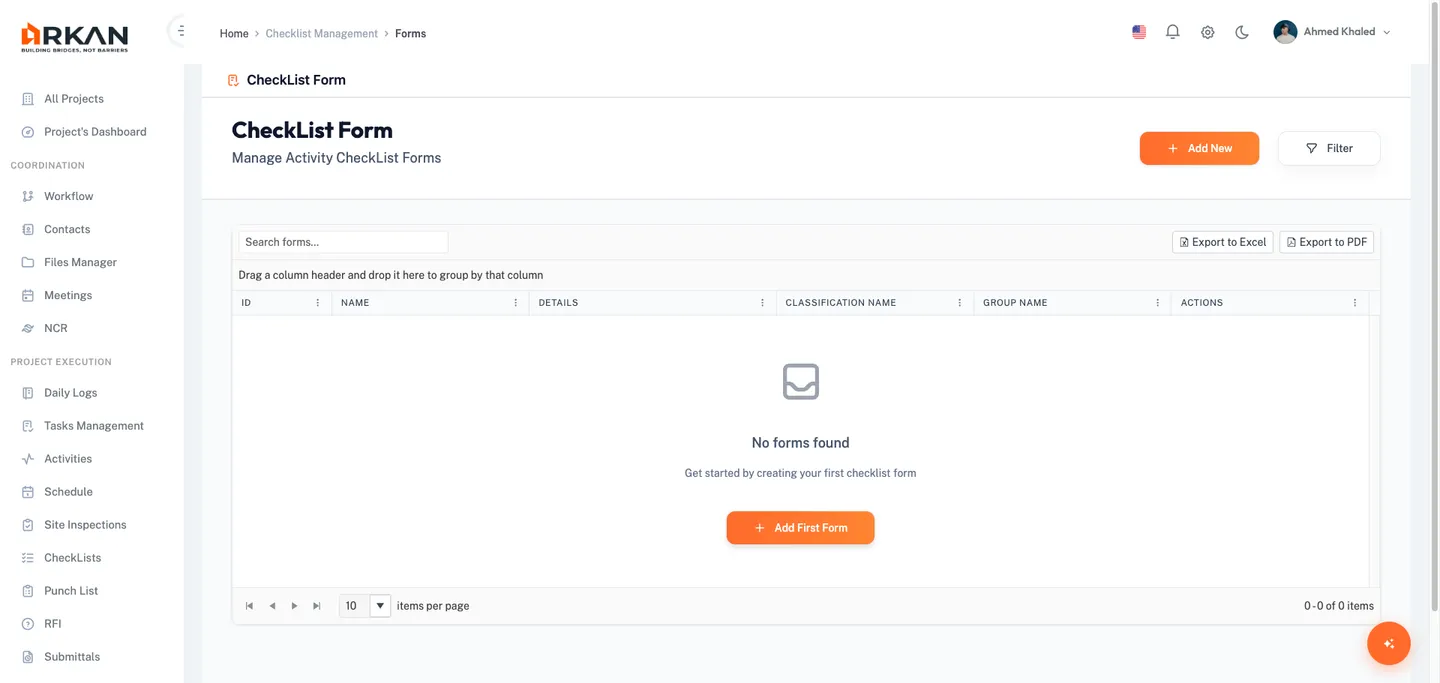
نماذج قوائم التحقق للأنشطة
صفحة النماذج هي نقطة الدخول الرئيسية لإنشاء نماذج قوائم التحقق وإدارتها. يجمع كل نموذج الأسئلة معاً تحت تسلسل التصنيف والمجموعة.
التنقل: الشريط الجانبي > قوائم التحقق > النماذج
- انتقل إلى الشريط الجانبي > قوائم التحقق.
تُحمَّل قائمة النماذج كعرض افتراضي، وتعرض جميع نماذج قوائم التحقق في جدول بيانات مقسّم إلى صفحات.
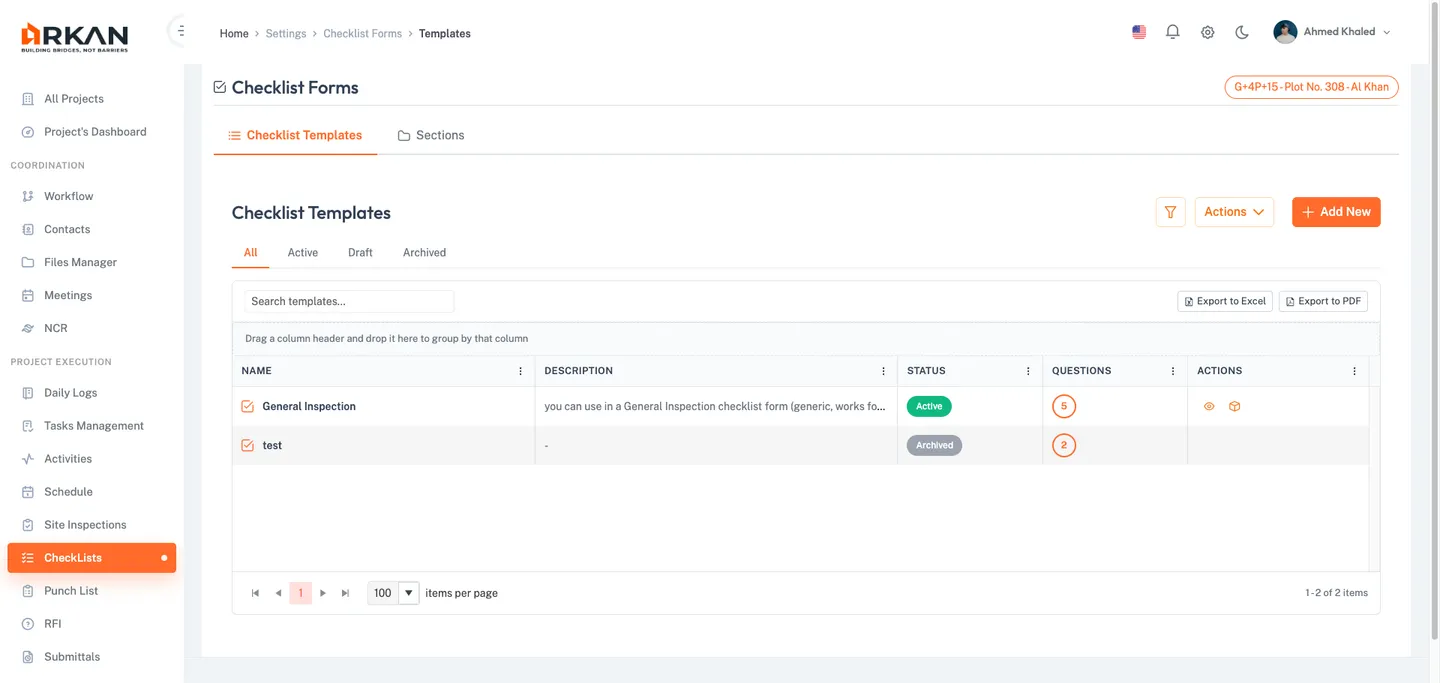
أعمدة الجدول
| العمود | الوصف |
|---|---|
| المعرّف | معرّف فريد يُنشأ تلقائياً |
| الاسم | اسم النموذج |
| التفاصيل | وصف الغرض من النموذج |
| اسم التصنيف | فئة التصنيف المسندة إلى النموذج |
| اسم المجموعة | المجموعة المسندة ضمن التصنيف |
| الإجراءات | أزرار إجراءات الصف |
عناصر الترويسة وشريط الأدوات
- إضافة جديد (الزر البرتقالي) -- يفتح نافذة إنشاء نموذج قائمة تحقق جديد.
- تصفية (الزر ذو الإطار) -- يفتح نافذة التصفية لتضييق القائمة.
- البحث -- اكتب كلمات مفتاحية في مربع البحث لتصفية النماذج حسب الاسم.
- تصدير Excel / تصدير PDF -- ينزّل بيانات الجدول الحالية.
- ترقيم الصفحات -- اختر 5 أو 10 أو 20 أو 50 أو 100 صف في الصفحة.
إجراءات الصف
- إضافة أسئلة (أيقونة علامة الاستفهام الأرجوانية) -- ينقلك إلى صفحة إدارة الأسئلة. للنماذج النشطة فقط.
- عرض قائمة التحقق (أيقونة العين البرتقالية) -- يفتح نافذة معاينة تعرض جميع الأسئلة المرتبطة. للنماذج النشطة فقط.
- تعديل (أيقونة القلم الكهرمانية) -- يفتح نافذة التعديل بالقيم الحالية معبّأة مسبقاً. للنماذج النشطة فقط.
- حذف (أيقونة سلة المهملات الحمراء) -- يحذف النموذج حذفاً مبدئياً (قابلاً للاسترجاع) بعد التأكيد. للنماذج النشطة فقط.
- استعادة (أيقونة التحديث الخضراء) -- يستعيد نموذجاً محذوفاً سابقاً. للنماذج المحذوفة فقط.
نصيحة: استخدم خانة إظهار المحذوفة في نافذة التصفية لعرض النماذج المحذوفة حذفاً مبدئياً إلى جانب النماذج النشطة. تظهر النماذج المحذوفة بخلفية مائلة إلى الأحمر.
إنشاء نموذج قائمة تحقق
- انقر زر إضافة جديد في الترويسة.
تُفتح نافذة إضافة نموذج.
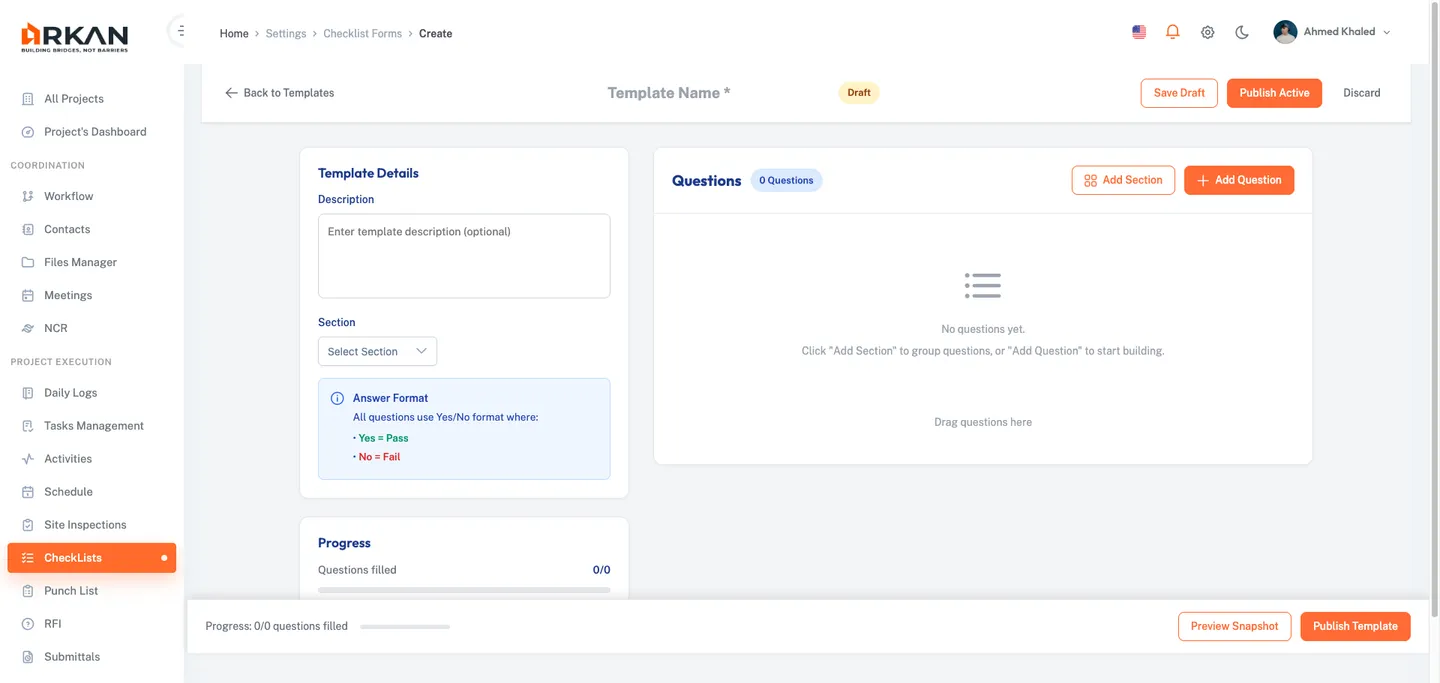
- اختر نموذج التصنيفات من القائمة المنسدلة (اختياري). استخدم البحث المدمج للتصفية حسب الاسم.
- اختر نموذج المجموعة من القائمة المنسدلة (اختياري). تتفعّل هذه القائمة بعد اختيار تصنيف فقط. تُصفّى المجموعات بحسب التصنيف المحدد.
- أدخل اسم النموذج (مطلوب).
- أدخل وصف النموذج في منطقة النص (مطلوب، 4 أسطر).
- انقر حفظ لإنشاء النموذج، أو إلغاء لتجاهله.
يُنشأ النموذج ويظهر في الجدول. ويؤكد إشعار نجاح عملية الإنشاء.
تنبيه: تُميَّز الحقول المطلوبة بعلامة نجمة (*). تعرض النافذة أخطاء التحقق أسفل كل حقل إذا حاولت الحفظ دون استكمالها.
إدارة الأسئلة في النموذج
بعد إنشاء النموذج، تربط به أسئلة من بنك الأسئلة لبناء محتوى قائمة التحقق.
- حدّد موقع النموذج في جدول النماذج.
- انقر زر إضافة أسئلة (أيقونة علامة الاستفهام الأرجوانية) في صف النموذج.
تُحمَّل صفحة الأسئلة وتعرض جميع الأسئلة المرتبطة حالياً بهذا النموذج.
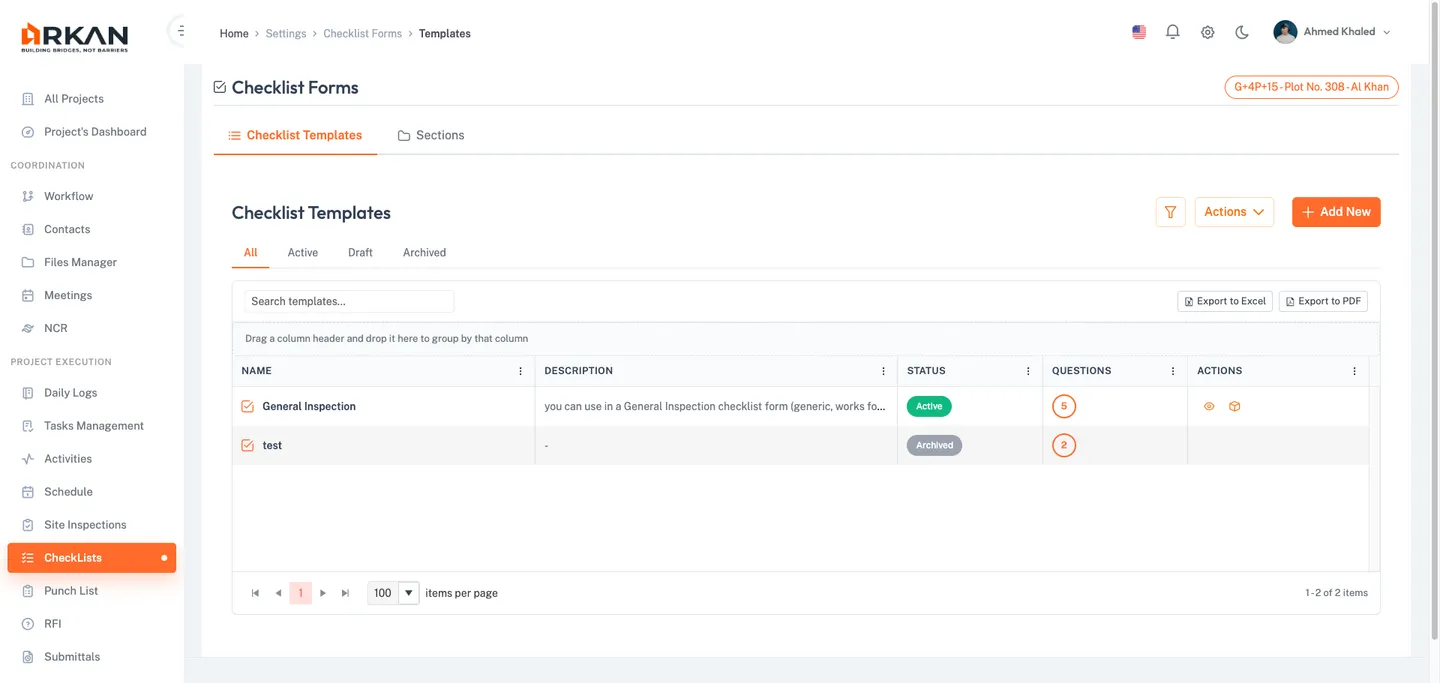
عناصر التحكم في صفحة الأسئلة
- سهم الرجوع -- يعود إلى قائمة النماذج.
- إضافة سؤال (الزر الأزرق) -- يفتح نافذة إضافة سؤال.
- تصفية / تصدير -- لتصفية قائمة الأسئلة أو تنزيلها.
- تصفّي القائمتان المنسدلتان الفئة والفئة الفرعية أسفل الترويسة الأسئلة المعروضة.
أعمدة جدول الأسئلة
| العمود | الوصف |
|---|---|
| المعرّف | معرّف يُنشأ تلقائياً |
| وصف قائمة التحقق | نص السؤال |
| النوع | نوع السؤال معروضاً في شارة ملوّنة |
| الإجراءات | أزرار التعديل أو الحذف أو الاستعادة |
إضافة سؤال إلى النموذج
- انقر زر إضافة سؤال.
تُفتح نافذة إضافة سؤال.
- اختر فئة السؤال من القائمة المنسدلة (مطلوب).
- اختر الفئة الفرعية للسؤال من القائمة المنسدلة (مطلوب، وتتفعّل بعد اختيار الفئة).
- اختر سؤال قائمة التحقق من القائمة المنسدلة (مطلوب، ويتفعّل بعد اختيار الفئة الفرعية).
- انقر حفظ لربط السؤال بالنموذج.
يظهر السؤال في جدول أسئلة النموذج.
نصيحة: يمكنك ربط عدة أسئلة من فئات مختلفة بالنموذج نفسه. يحتفظ كل سؤال بنوعه وإعداداته الأصلية من بنك الأسئلة.
معاينة نموذج قائمة التحقق
- حدّد موقع النموذج في جدول النماذج.
- انقر زر عرض قائمة التحقق (أيقونة العين البرتقالية).
تُفتح نافذة معاينة قابلة للتكبير تعرض جميع الأسئلة المرتبطة بتخطيط التنفيذ نفسه.
- راجع الأسئلة. يعرض كل سؤال عنصر الإدخال بحسب نوعه:
- منطقي (Boolean) -- أزرار اختيار نعم/لا
- اختيار من متعدد (اختيار واحد) -- قائمة منسدلة قابلة للتصفية
- اختيار من متعدد (اختيارات متعددة) -- قائمة اختيار متعدد بمربعات تحديد
- رقمي -- حقل إدخال رقم
- نص/ملاحظات -- منطقة نص (3 أسطر)
- تاريخ -- منتقي تاريخ بتقويم (بصيغة dd/mm/yy)
- يتضمن كل سؤال أيضاً منطقة نص ملاحظات إضافية لإدخال ملاحظات تكميلية.
- انقر إغلاق لإغلاق المعاينة.
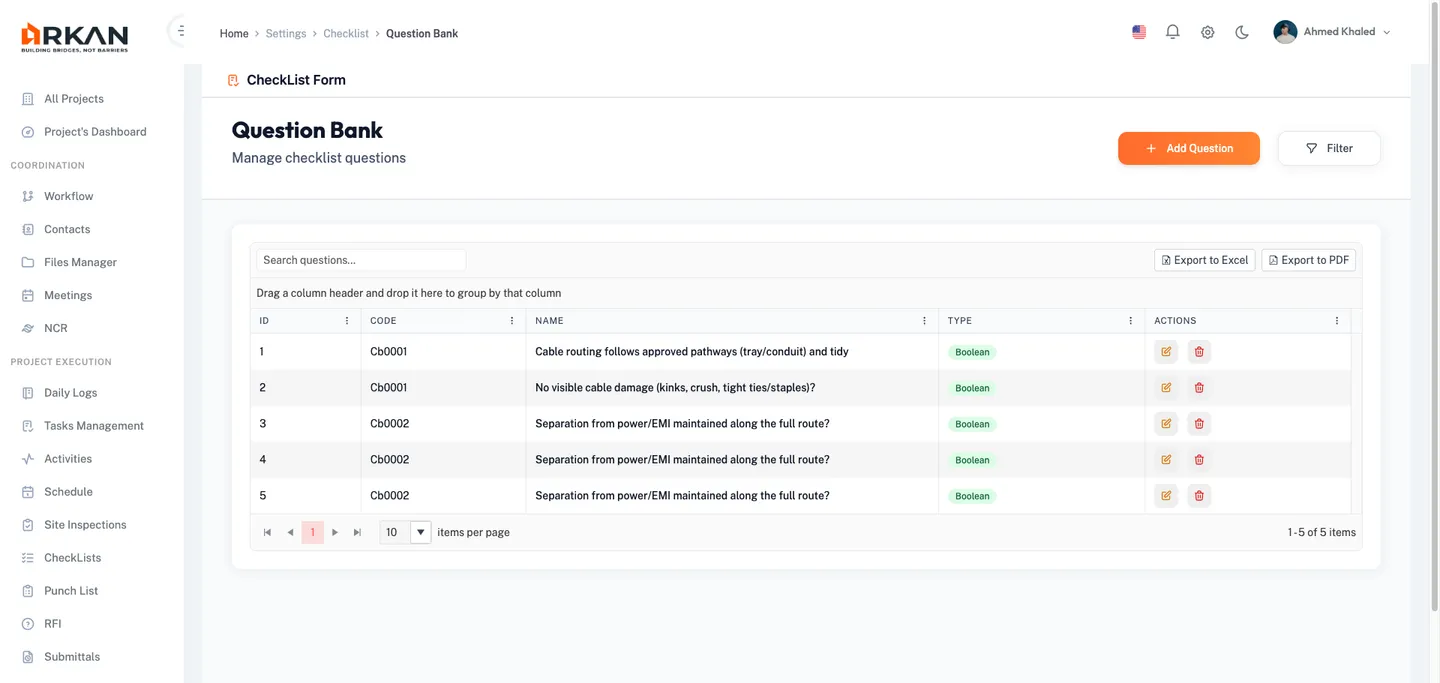
بنك الأسئلة
بنك الأسئلة هو المستودع المركزي لجميع أسئلة قوائم التحقق. الأسئلة المنشأة هنا قابلة لإعادة الاستخدام ويمكن ربطها بعدة نماذج لقوائم التحقق.
التنقل: الشريط الجانبي > قوائم التحقق > بنك الأسئلة
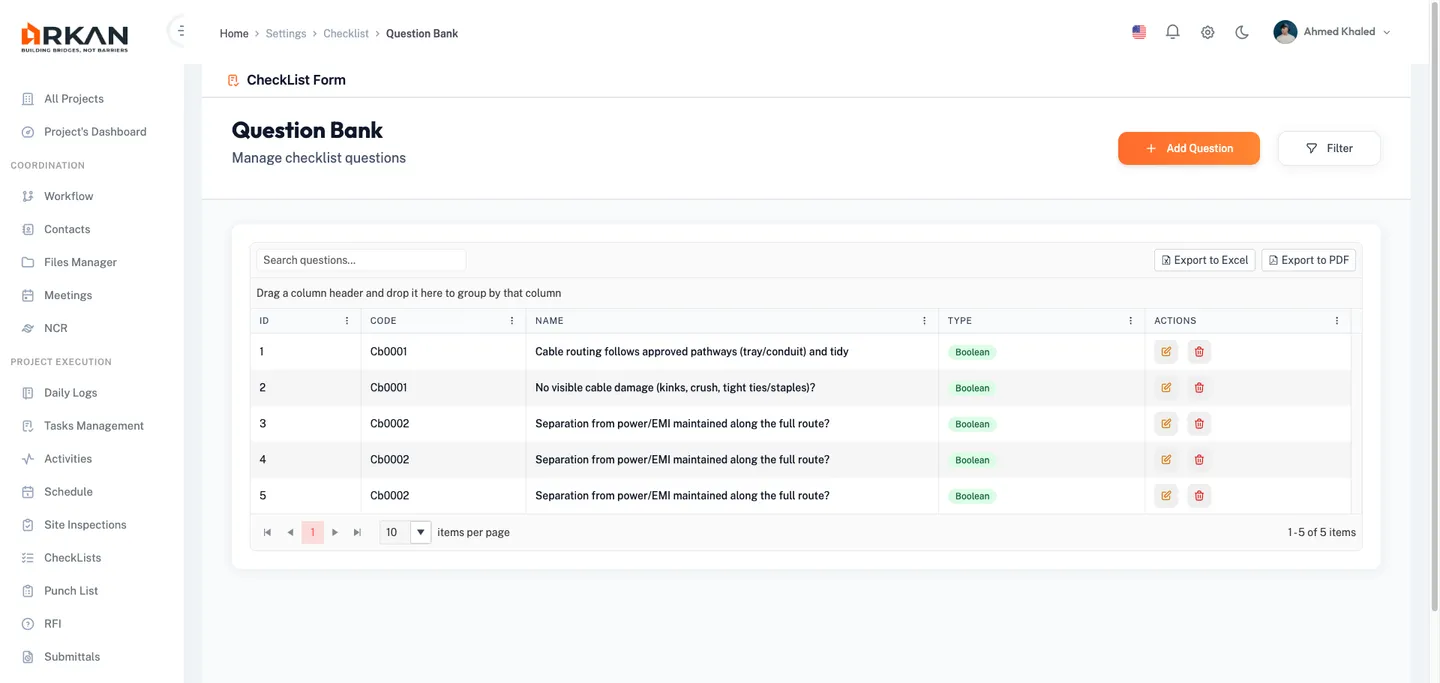
أعمدة الجدول
| العمود | الوصف |
|---|---|
| المعرّف | معرّف يُنشأ تلقائياً |
| الرمز | رمز السؤال الفريد |
| الاسم | نص السؤال |
| النوع | نوع السؤال في شارة ملوّنة |
| الإجراءات | أزرار التعديل أو الحذف أو الاستعادة |
شارات أنواع الأسئلة
| النوع | اللون | الوصف |
|---|---|---|
| منطقي (Boolean) | أخضر | أسئلة نعم/لا |
| اختيار من متعدد | أزرق | اختيار واحد أو أكثر من إجابات محددة مسبقاً |
| رقمي | أرجواني | إدخال رقم مع تحقق اختياري من الحد الأقصى |
| نص/ملاحظات | كهرماني | إجابة نصية حرة |
| تاريخ | سماوي | إجابة بمنتقي تاريخ |
إنشاء سؤال
- انقر زر إضافة سؤال جديد في الترويسة.
تُفتح نافذة إضافة سؤال.
- اختر الفئة من القائمة المنسدلة (مطلوب).
- اختر الفئة الفرعية من القائمة المنسدلة (مطلوب).
- أدخل الرمز الخاص بالسؤال (مطلوب، معرّف فريد).
- أدخل الاسم الخاص بالسؤال (مطلوب، ويظهر أثناء التنفيذ).
- اختر نوع قائمة التحقق من القائمة المنسدلة (مطلوب): منطقي، اختيار من متعدد، رقمي، نص، أو تاريخ.
تظهر حقول إضافية بحسب النوع المحدد.
- إذا اخترت رقمي: أدخل اختيارياً الحد الأقصى للقيمة الرقمية (0-100).
- إذا اخترت اختيار من متعدد: حدّد قيم متعددة (نعم أو لا) للسماح باختيار واحد أو اختيارات متعددة.
- إذا اخترت اختيار من متعدد: أضف خيارات الإجابة باستخدام جدول الإجابات: أ. انقر إضافة أعلى جدول الإجابات. ب. أدخل نص الإجابة (مطلوب) في النافذة التي تُفتح. ج. انقر حفظ لإضافة الإجابة. كرّر ذلك لكل خيار. د. لإزالة إجابة، انقر زر حذف (أيقونة سلة المهملات الحمراء) في صف الإجابة.
- انقر حفظ لإنشاء السؤال، أو إغلاق لتجاهله.
يُنشأ السؤال ويظهر في جدول بنك الأسئلة.
تصفية الأسئلة
- انقر زر تصفية في الترويسة.
- أدخل رمزاً أو اسماً، أو اختر نوعاً من القائمة المنسدلة.
- حدّد إظهار المحذوفة لتضمين الأسئلة المحذوفة حذفاً مبدئياً.
- انقر تطبيق لتحديث الجدول، أو مسح لإعادة ضبط جميع المرشحات.
تنفيذ قائمة تحقق
تُنفَّذ قوائم التحقق ضمن سياقها، وعادةً من فحص أو زيارة ميدانية أو نشاط في المشروع. يظهر كل سؤال في بطاقة بخلفية رمادية.
تخطيط بطاقة السؤال
تعرض كل بطاقة سؤال نجمة حمراء، ونص السؤال متبوعاً بعلامة استفهام، وعنصر الإدخال المناسب لنوع السؤال، ومنطقة نص ملاحظات إضافية لتدوين مزيد من الملاحظات.
الإجابة عن الأسئلة بحسب النوع
منطقي (النوع 1):
- اختر نعم أو لا باستخدام أزرار الاختيار.
اختيار من متعدد -- اختيار واحد (النوع 2، اختيار واحد):
- انقر القائمة المنسدلة، واستخدم التصفية للبحث، ثم اختر إجابة واحدة.
تظهر الإجابة المختارة في حقل القائمة المنسدلة.
اختيار من متعدد -- اختيارات متعددة (النوع 2، اختيارات متعددة):
- انقر القائمة المنسدلة للاختيار المتعدد وحدّد إجابة واحدة أو أكثر.
تظهر الإجابات المختارة على شكل رقائق (chips) في الحقل.
رقمي (النوع 3):
- أدخل رقماً في حقل الإدخال. إذا كان هناك حد أقصى مُهيّأ، فلن يقبل الحقل القيم التي تتجاوزه.
نص/ملاحظات (النوع 4):
- اكتب إجابتك في منطقة النص (4 أسطر متاحة).
تاريخ (النوع 5):
- انقر منتقي التقويم واختر تاريخاً.
يظهر التاريخ المختار بصيغة yy-mm-dd.
إضافة ملاحظات إضافية
لأي نوع من الأسئلة، حدّد موقع منطقة النص ملاحظات إضافية أسفل حقل الإجابة واكتب أي ملاحظات إضافية (سطران متاحان).
مقارنة النتائج
عندما تُنفَّذ قائمة التحقق أكثر من مرة (عبر مراحل فحص مختلفة أو بواسطة مستخدمين مختلفين)، يوفّر النظام عرض مقارنة جنباً إلى جنب.
تعرض المقارنة لكل سؤال:
| الحقل | الوصف |
|---|---|
| المستخدم | الشخص الذي أجاب عن السؤال |
| المسمى الوظيفي | المسمى الوظيفي للمجيب |
| الشركة | شركة المجيب |
| الإجابة | الإجابة المقدَّمة |
| الفروقات | الفروقات المميَّزة بين الإجابات السابقة والحالية |
نصيحة: عرض المقارنة مفيد لتتبّع تغيّر الإجابات بين مراحل الفحص وتحديد المواضع التي تظهر فيها تباينات.
صفحات الإعدادات
تدعم الصفحات التالية البنية التنظيمية الكامنة وراء قوائم التحقق. وعادةً ما يهيّئها المسؤولون مرة واحدة أثناء إعداد المشروع.
نموذج التصنيف
التنقل: الشريط الجانبي > قوائم التحقق > نموذج التصنيف
توفّر التصنيفات التجميع الأعلى لنماذج قوائم التحقق. ويمكن إسناد عدة مجموعات إلى كل تصنيف.
- انقر إضافة جديد لإنشاء تصنيف جديد.
- أدخل الرمز (مطلوب) والوصف (مطلوب).
- انقر حفظ.
يتضمن كل صف تصنيف زراً لإدارة المجموعات المرتبطة به.
نموذج المجموعة
التنقل: الشريط الجانبي > قوائم التحقق > نموذج المجموعة
المجموعات هي المستوى الثاني من التجميع داخل التصنيف.
- انقر إضافة جديد، وأدخل الرمز والوصف (كلاهما مطلوب)، ثم انقر حفظ.
تعريفات الغرض
التنقل: الشريط الجانبي > قوائم التحقق > تعريفات الغرض
تحدد تعريفات الغرض الأسباب التي تُنفَّذ قوائم التحقق بموجبها (مثل الفحص الدوري، أو زيارة المتابعة، أو التحقق النهائي).
- انقر إضافة جديد، وأدخل الرمز والوصف (كلاهما مطلوب)، ثم انقر حفظ.
ربط الفئات الفرعية
التنقل: الشريط الجانبي > قوائم التحقق > ربط الفئات الفرعية
يحدد العلاقات بين فئات الأسئلة وفئاتها الفرعية، ويقرر الأسئلة المتاحة عند إنشاء النماذج.
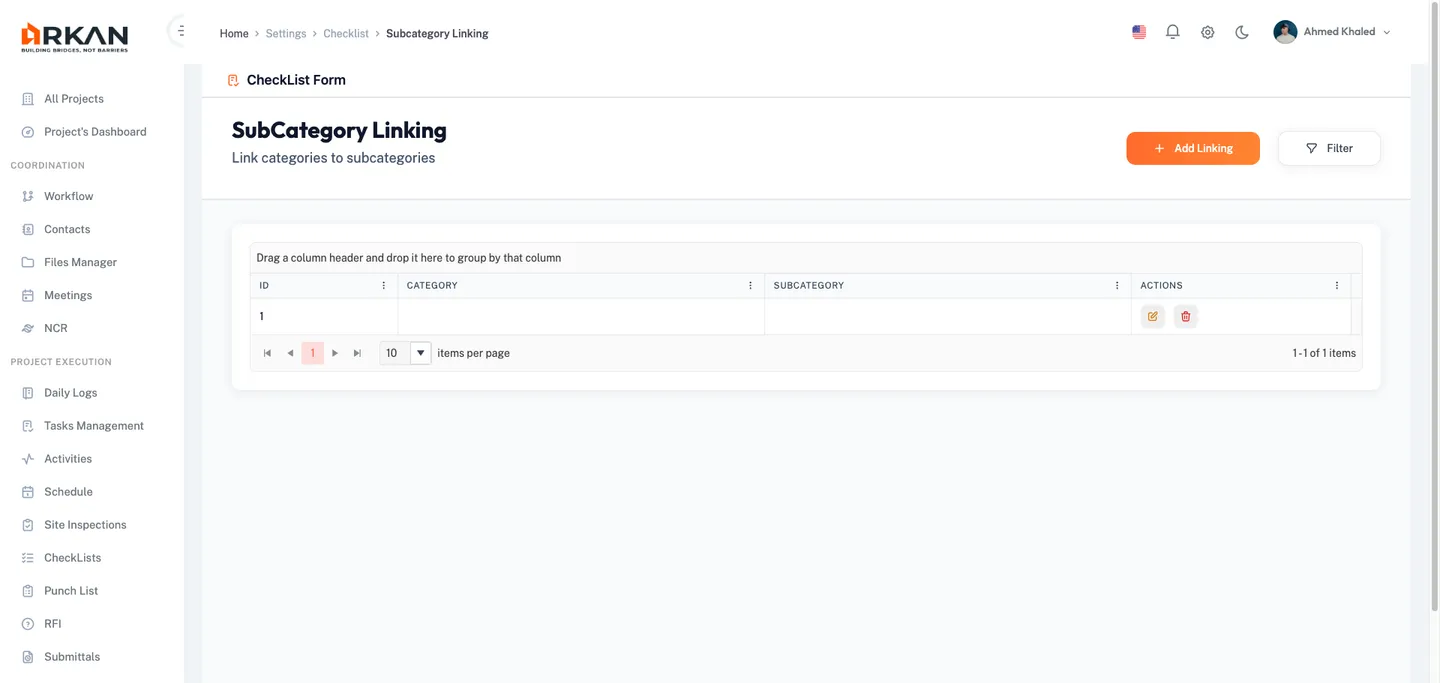
- انقر إضافة ربط لإنشاء ربط جديد بين فئة وفئة فرعية.
- اختر الفئة من القائمة المنسدلة (مطلوب). انقر أيقونة الزائد لإنشاء فئة جديدة مباشرة.
- اختر فئة فرعية واحدة أو أكثر من القائمة المنسدلة متعددة الاختيار (مطلوب). تظهر الفئات الفرعية المختارة على شكل رقائق (chips). انقر أيقونة الزائد لإنشاء فئة فرعية جديدة مباشرة.
- انقر حفظ لإنشاء الربط.
فئة الأسئلة والفئة الفرعية للأسئلة
التنقل: الشريط الجانبي > قوائم التحقق > فئة الأسئلة أو الفئة الفرعية للأسئلة
تدير قوائم فئات الأسئلة وفئاتها الفرعية المستخدمة في تنظيم الأسئلة داخل بنك الأسئلة. وتُربط الفئات الفرعية بالفئات عبر صفحة ربط الفئات الفرعية.
- انقر إضافة جديد، وأدخل الرمز والوصف (كلاهما مطلوب)، ثم انقر حفظ.
نماذج المتابعة العامة
تنشئ نماذج المتابعة العامة سجلات متابعة مبنية على قوائم التحقق لتتبّع تقييمات الجودة المستمرة. ترتبط كل متابعة بنموذج قائمة تحقق وتسجّل الإجابات إلى جانب تاريخ المتابعة وسببها.
أعمدة الجدول
| العمود | الوصف |
|---|---|
| المعرّف | معرّف يُنشأ تلقائياً |
| الاسم | اسم نموذج المتابعة |
| الملاحظات | ملاحظات إضافية مرفقة بالمتابعة |
| تاريخ المتابعة | تاريخ إجراء المتابعة |
| الإجراءات | أزرار التعديل والعرض والترحيل |
إجراءات الصف
- تعديل (أيقونة القلم الكهرمانية) -- يفتح نافذة التعديل لمتابعة غير مرحّلة.
- عرض (أيقونة العين الزرقاء) -- يفتح المتابعة في وضع القراءة فقط.
- ترحيل (أيقونة الإرسال الخضراء) -- يعتمد إجابات المتابعة نهائياً. متاح للسجلات غير المرحّلة فقط.
تنبيه: بعد ترحيل المتابعة، تصبح إجاباتها للقراءة فقط ولا يمكن تعديلها. تحقق من جميع الإجابات قبل الترحيل.
تصفية نماذج المتابعة
- انقر تصفية في الترويسة.
- أدخل معرّفاً، أو اختر تاريخ المتابعة، أو حدّد إظهار المحذوفة.
- انقر تطبيق لتحديث الجدول، أو مسح لإعادة ضبط جميع المرشحات.
استكشاف الأخطاء وإصلاحها
| المشكلة | السبب المحتمل | الحل |
|---|---|---|
| قائمة النماذج فارغة | لم تُنشأ نماذج لهذا المشروع | انقر إضافة جديد لإنشاء أول نموذج لقائمة التحقق |
| لا يمكن اختيار نموذج المجموعة | لم يُختر تصنيف أو لا توجد مجموعات مرتبطة | اختر نموذج التصنيفات أولاً. وإذا بقيت القائمة فارغة، فاطلب من المسؤول ربط المجموعات |
| قائمة الفئة الفرعية معطّلة | لم تُختر فئة | اختر الفئة أولاً؛ وستتفعّل قائمة الفئة الفرعية تلقائياً |
| لا توجد أسئلة في نافذة المعاينة | لا توجد أسئلة مرتبطة بالنموذج | استخدم زر إضافة أسئلة واربط الأسئلة من بنك الأسئلة |
| نوع السؤال يظهر بشكل غير صحيح | تغيّر نوع السؤال بعد ربطه | أزل السؤال من النموذج وأعد إضافته بعد التحديث في بنك الأسئلة |
| لا يمكن حذف نموذج قائمة تحقق | النموذج مستخدم في فحوصات نشطة | أكمل الفحوصات المرتبطة أو أرشفها قبل الحذف |
| الإدخال الرقمي يرفض القيم | هناك حد أقصى مُهيّأ للسؤال | أدخل قيمة ضمن النطاق المسموح (من 0 إلى الحد الأقصى المهيّأ) |
| إجابات الاختيار من متعدد مفقودة | لم تُضف الإجابات عند إنشاء السؤال | عدّل السؤال في بنك الأسئلة وأضف الخيارات في جدول الإجابات |
| ملف التصدير فارغ | لا توجد سجلات مطابقة للمرشحات الحالية | امسح جميع المرشحات وأعد محاولة التصدير |
| لا يمكن استعادة نموذج محذوف | صلاحيات غير كافية | تواصل مع المسؤول للتحقق من صلاحيات إدارة قوائم التحقق |
| لا يمكن تعديل المتابعة | المتابعة مُرحَّلة | المتابعات المرحَّلة للقراءة فقط. أنشئ نموذج متابعة جديداً إذا لزم التعديل |
التالي: سير العمل
العودة إلى: مركز المساعدة