المتطلبات الأساسية
- حساب مستخدم نشط في أركان مع صلاحية الوصول إلى مشروع واحد على الأقل
- مشروع محدد في الجلسة الحالية (مطلوب للاستعلام عن بيانات المشروع)
- مفتاح Gemini API صالح يضبطه مسؤول النظام (راجع إعداد إعدادات الذكاء الاصطناعي)
- ملفات PDF أو صور لتحليلها (الصيغ المدعومة: PDF وPNG وJPG وWebP؛ الحد الأقصى 30 ميجابايت للملف الواحد)
نظرة عامة
توفر وحدة المساعد الذكي تحليل المستندات والاستعلام عن بيانات المشروع بالاعتماد على الذكاء الاصطناعي داخل أركان. وتستخدم Google Gemini لقراءة المستندات المرفوعة وتفسيرها والإجابة عن الأسئلة المتعلقة بها. تتوفر الوحدة بشكلين:
- مساعد المستندات الذكي -- عرض مخصص بصفحة كاملة بتخطيط مقسّم لعرض ملفات PDF بجانب محادثة تفاعلية.
- أداة أركان الذكية -- أداة محادثة عائمة متاحة في كل صفحة للأسئلة السريعة عن بيانات المشروع أو الملفات المرفوعة.
تدعم الواجهتان المحادثات متعددة الأدوار، ورفع الملفات عبر بروتوكول الرفع القابل للاستئناف من Gemini، ومؤشرات حالة المعالجة اللحظية.
مساعد المستندات الذكي (صفحة كاملة)
صفحة مخصصة تقسّم شاشتك إلى عارض PDF (على اليسار) ولوحة محادثة (على اليمين)، لتتمكن من قراءة المستند وطرح الأسئلة في الوقت نفسه.
الوصول إلى مساعد المستندات الذكي
انتقل إلى القائمة الجانبية > مساعد المستندات الذكي. تُحمَّل الصفحة مع منطقة إفلات PDF فارغة على اليسار ولوحة المحادثة على اليمين.
رفع مستند PDF
السحب والإفلات: اسحب ملف PDF فوق منطقة الإفلات (يتحول الإطار إلى اللون الأزرق) ثم أفلته. النقر للاستعراض: انقر منطقة الإفلات واختر ملف .pdf.
بعد اختيار الملف:
- يظهر ملف PDF في اللوحة اليسرى
- يظهر اسم الملف كشارة في الترويسة
- يظهر مؤشر جارٍ المعالجة... أثناء الرفع والفهرسة
- عند الجاهزية، تعرض المحادثة: "ملف PDF جاهز! اسألني أي شيء عن المستند."
نصيحة: لا يقبل مساعد المستندات بالصفحة الكاملة إلا ملفات PDF. لتحليل ملفات الصور، استخدم أداة أركان الذكية.
تنبيه: إذا فشل الرفع، يظهر تنبيه خطأ باللون الأحمر. تحقق من اتصالك بالشبكة وحجم الملف ثم أعد المحاولة.
طرح الأسئلة عن المستند
- انقر حقل النص أسفل لوحة المحادثة
- اكتب سؤالك (مثل: "ما المخرجات الرئيسية المذكورة في القسم 3؟")
- اضغط Enter أو انقر إرسال
يظهر سؤالك في فقاعة زرقاء. ويظهر مؤشر كتابة أثناء المعالجة. وتظهر إجابة الذكاء الاصطناعي في فقاعة بيضاء.
| عنصر التحكم | السلوك |
|---|---|
| Enter | يرسل الرسالة |
| Shift + Enter | يدرج سطراً جديداً |
نصيحة: يحتفظ الذكاء الاصطناعي بسياق المحادثة كاملاً. تشير الأسئلة اللاحقة إلى الإجابات السابقة دون الحاجة إلى إعادة ذكر المحتوى.
المحادثات متعددة الأدوار
يُرسل كل سؤال مع سجل المحادثة الكامل ومرجع المستند. وتستفيد الأسئلة اللاحقة من السياق السابق. تعرض الرسائل الوقت بصيغة HH:mm وتتمرر تلقائياً إلى أحدث رسالة.
رفع ملف PDF جديد
انقر ملف PDF جديد في الترويسة لمسح ملف PDF الحالي وسجل المحادثة ومرجع الملف. وتظهر منطقة الإفلات من جديد لاستقبال ملف جديد.
تنبيه: لا توجد طريقة لاسترجاع محادثة تم مسحها. انسخ الإجابات قبل النقر على ملف PDF جديد إذا لزم الأمر.
أداة أركان الذكية (المحادثة العائمة)
زر عائم متاح في كل صفحة ضمن التخطيط الرئيسي للتطبيق.
فتح الأداة
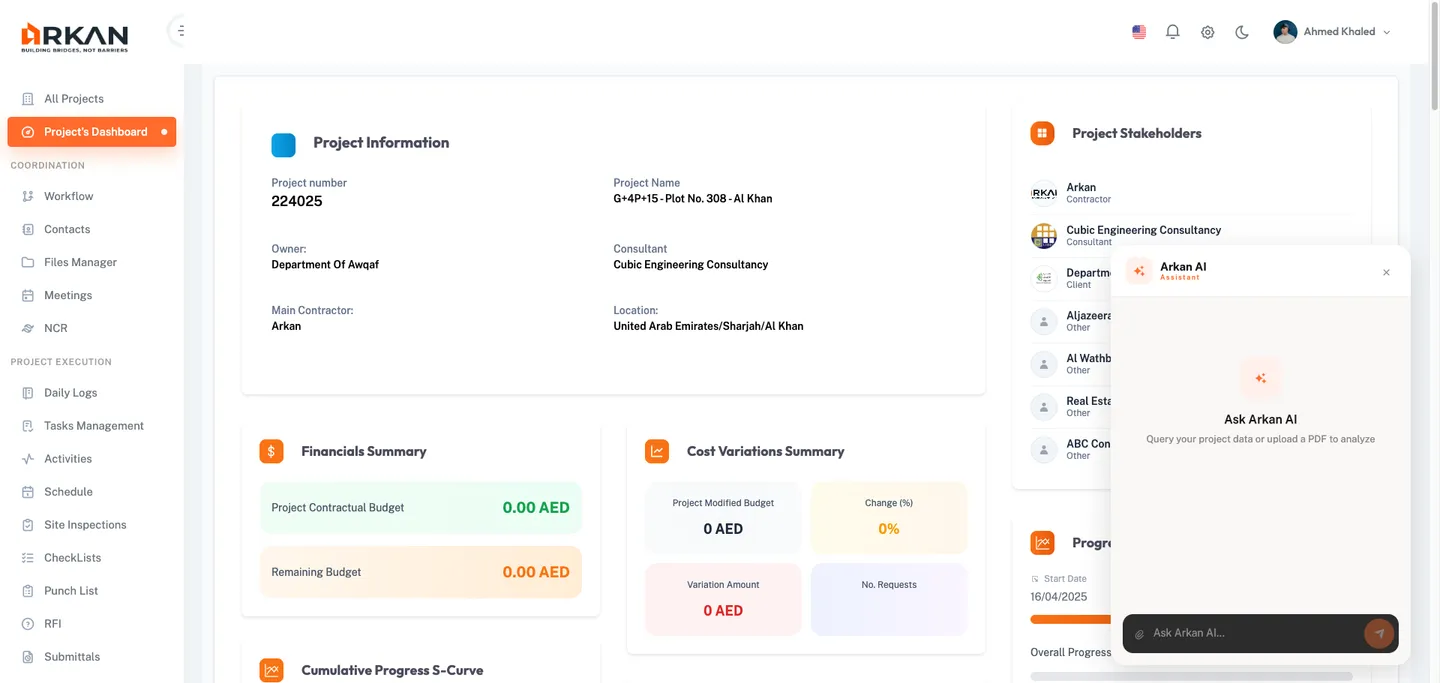
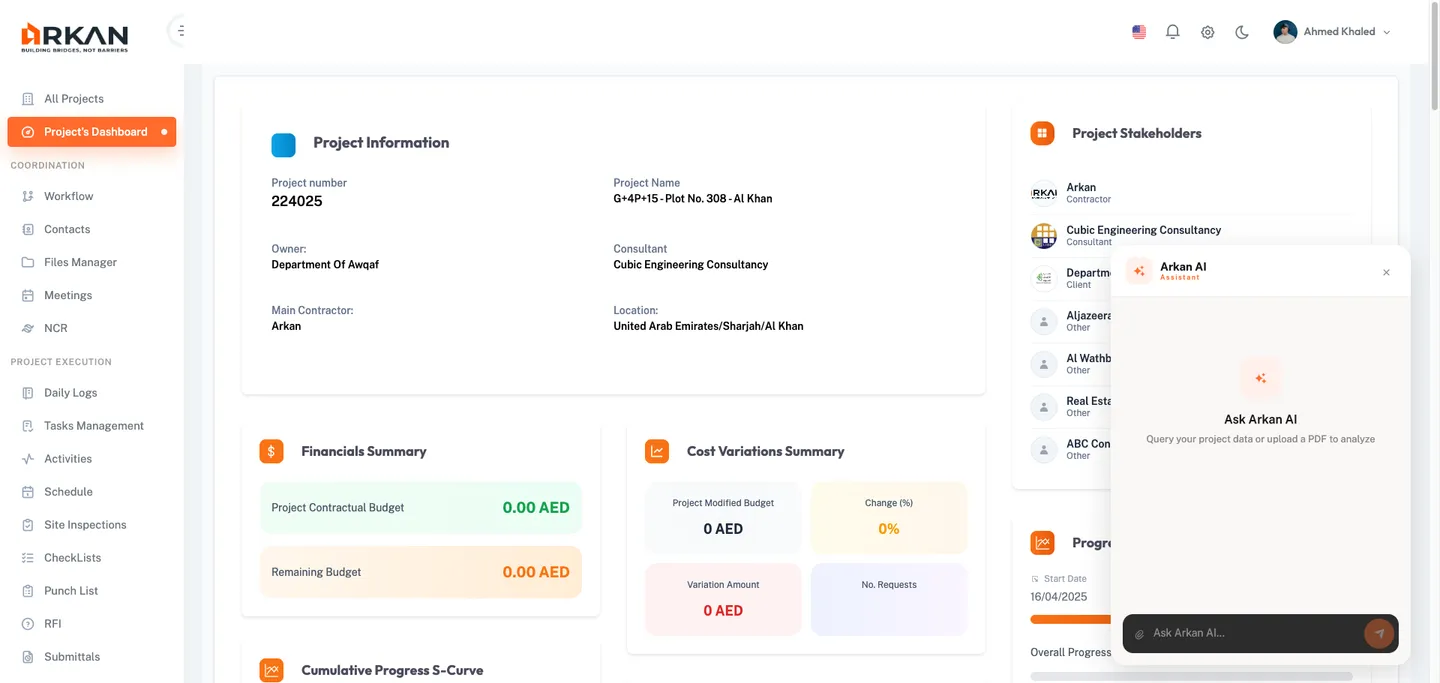
انقر زر أيقونة الشرارة في الزاوية السفلية من أي صفحة. تفتح لوحة محادثة مدمجة مع عبارة "اسأل أركان للذكاء الاصطناعي".
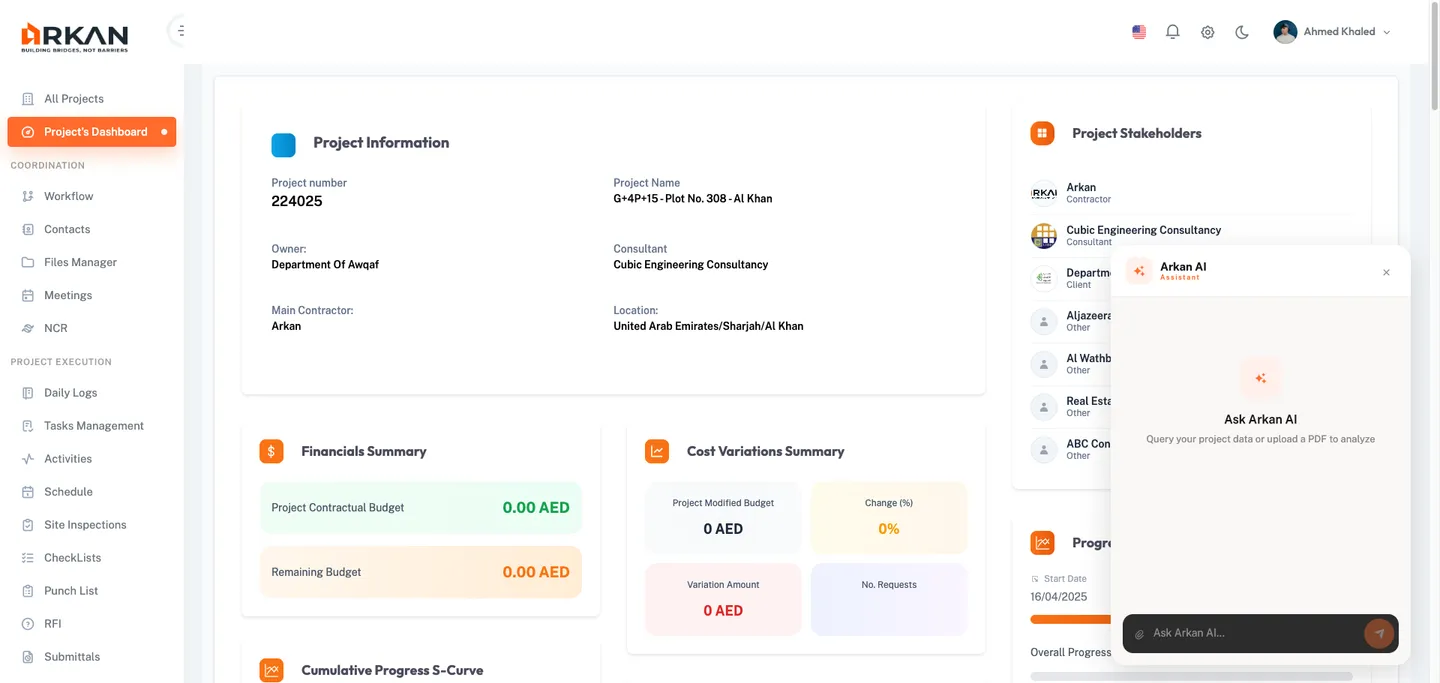
أغلقها بالنقر على زر X في ترويسة الأداة.
الاستعلام عن بيانات المشروع (دون إرفاق ملف)
عند عدم إرفاق أي ملف، تُوجَّه الأسئلة إلى مساعد قاعدة البيانات في الخادم للاستعلام عن بيانات المشروع.
- اكتب سؤالاً (مثل: "كم عدد التسليمات المفتوحة؟")
- اضغط Enter أو انقر إرسال
تعرض الإجابات شارة "التحليل جاهز".
نصيحة: تعمل الاستعلامات عن بيانات المشروع دون الحاجة إلى رفع أي ملف. يصل الذكاء الاصطناعي إلى بيانات المشروع المحدد حالياً عبر واجهة البرمجة (API) الخلفية.
رفع ملف إلى الأداة
- انقر زر المرفقات (أيقونة مشبك الورق)
- اختر ملفاً (PDF أو PNG أو JPG أو WebP؛ بحد أقصى 30 ميجابايت)
- يظهر مؤشر جارٍ المعالجة أثناء الرفع
- عند الجاهزية، تظهر رسالة تأكيد وشريط يوضح الملف
تنبيه: أزل الملف الحالي قبل رفع ملف آخر. يُدعم ملف واحد فقط في كل مرة.
سلوك المحادثة في الأداة
| الحالة | الخلفية الذكية |
|---|---|
| لا يوجد ملف مرفق | مساعد قاعدة البيانات في الخادم (استعلامات بيانات المشروع) |
| يوجد ملف مرفق | Gemini API (تحليل المستندات) |
تظهر رسائل المستخدم في فقاعات زرقاء محاذاة لجهة المستخدم. وتظهر إجابات الذكاء الاصطناعي في بطاقات مقابلة لها مع شارة "التحليل جاهز". ويُعرض النص العريض (**text**) في الإجابات بشكل عريض.
إعداد إعدادات الذكاء الاصطناعي
يمكن لمسؤولي النظام ضبط المساعد الذكي من القائمة الجانبية > إعدادات الذكاء الاصطناعي.
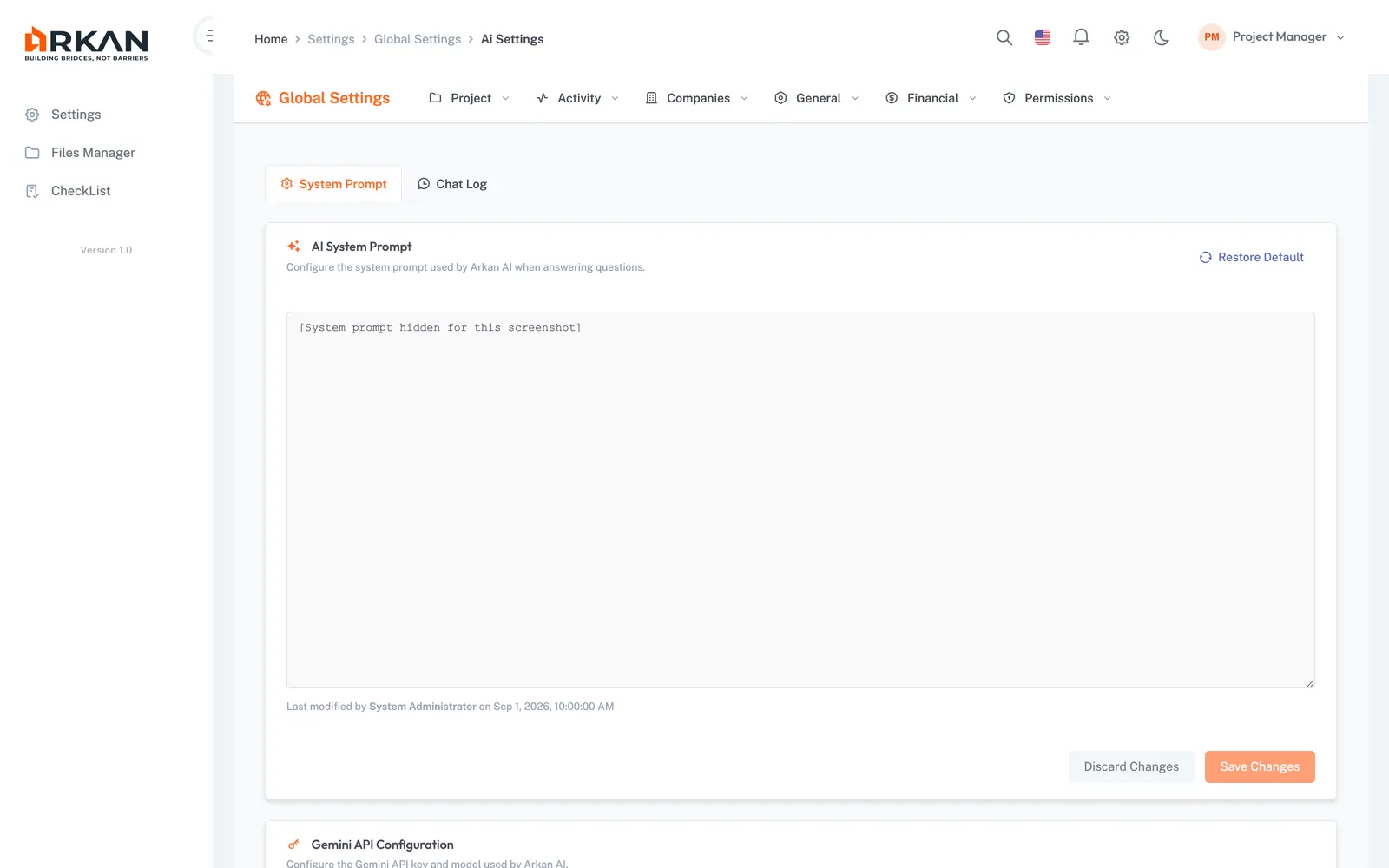
علامة تبويب موجّه النظام
عدّل التعليمات الموجّهة إلى الذكاء الاصطناعي بخصوص أسئلة بيانات المشروع. الأزرار: حفظ التغييرات، تجاهل التغييرات، استعادة الافتراضي. وتعرض معلومات آخر تعديل.
إعداد Gemini API
| الحقل | الوصف |
|---|---|
| مفتاح API | مفتاح Google Gemini API (حقل كلمة مرور) |
| النموذج | معرّف نموذج Gemini (مثل: gemma-4-31b-it) |
تنبيه: بدون مفتاح Gemini API صالح، ستفشل جميع ميزات تحليل المستندات.
علامة تبويب سجل المحادثات
سجل تدقيق للقراءة فقط لتفاعلات محادثة الذكاء الاصطناعي التي تتضمن مستنداً مرفقاً، لجميع المستخدمين. مفيد لتدقيق الاستخدام والتحقق من جودة الإجابات.
استكشاف الأخطاء وإصلاحها
| المشكلة | الحل |
|---|---|
| خطأ "فشل رفع ملف PDF أو معالجته" | تحقق من اتصال الإنترنت، وتأكد من أن الملف PDF صالح وأقل من 30 ميجابايت، وتأكد من صلاحية مفتاح Gemini API. |
| حقل إدخال المحادثة معطّل ("ارفع ملف PDF أولاً...") | ارفع مستند PDF قبل طرح الأسئلة في المساعد بالصفحة الكاملة. |
| مؤشر المعالجة يعمل دون توقف | قد يكون Gemini API بطيئاً. حدّث الصفحة وأعد المحاولة. وتحقق مع مسؤول النظام من مفتاح API وإعدادات الشبكة. |
| إجابة "عذراً، حدث خطأ ما" | خطأ في Gemini API. راجع وحدة تحكم المتصفح لمعرفة التفاصيل وأبلغ مسؤول النظام. |
| خطأ نوع ملف غير مدعوم في الأداة | حوّل الملف إلى صيغة PDF أو PNG أو JPG أو WebP. |
| خطأ حجم الملف كبير جداً | اضغط الملف أو قسّمه ليصبح أقل من 30 ميجابايت. |
| رسالة "يوجد ملف مرفق بالفعل" | أزل الملف الحالي (انقر X على شريط المؤشر) قبل رفع ملف آخر. |
| إجابات فارغة أو غير مفهومة | تحقق من إعداد نموذج Gemini مع مسؤول النظام. |
| أداة الذكاء الاصطناعي العائمة غير ظاهرة | تظهر الأداة فقط داخل التخطيط الموثّق مع تحديد مشروع. |
| تعذر الوصول إلى صفحة إعدادات الذكاء الاصطناعي | تتطلب صلاحيات مسؤول النظام. |
| عدم سريان تغييرات مفتاح API | حدّث الصفحة بعد حفظ إعدادات Gemini الجديدة. |
العودة إلى: مركز المساعدة