نظرة عامة
توفّر وحدة المستندات والملفات في Arkan إدارة مركزية لمستندات مشروعك. من خلال مدير الملفات (File Manager) يمكنك تنظيم الملفات في هيكل مجلدات هرمي، ورفع المستندات مع تصنيفات غنية للبيانات الوصفية، ومعاينة الملفات وتنزيلها، وإدارة سجل الإصدارات، والتحكم في الوصول من خلال إعدادات الرؤية. تدعم الوحدة ثلاثة أنواع متمايزة من الرفع -- المستندات الداعمة (Supporting Evidence)، والمستندات المضبوطة (Controlled Documents)، والملفات المؤقتة (Temporary Files) -- ولكل نوع متطلباته الخاصة من البيانات الوصفية وقواعده الخاصة لدورة الحياة.
المتطلبات الأساسية
قبل العمل مع المستندات والملفات، تأكد مما يلي:
- أنك سجّلت الدخول واخترت مشروعًا (راجع البدء)
- أن دورك الوظيفي يملك صلاحية FilesManager مع صلاحية الاسترجاع (Retrieve) على الأقل
- لرفع الملفات تحتاج إلى صلاحية الإدراج (Insert)
- لتعديل الملفات أو إعادة تسميتها تحتاج إلى صلاحية التحديث (Update)
- لحذف الملفات تحتاج إلى صلاحية الحذف (Delete)
- للتصدير أو التنزيل الجماعي تحتاج إلى صلاحية التصدير (Export)
نظرة عامة على مدير الملفات
الوصول إلى مدير الملفات
- انتقل إلى الشريط الجانبي > مدير الملفات (File Manager).
- يحمّل النظام واجهة إدارة المستندات (Document Management) على المسار
/apps/file-manager.
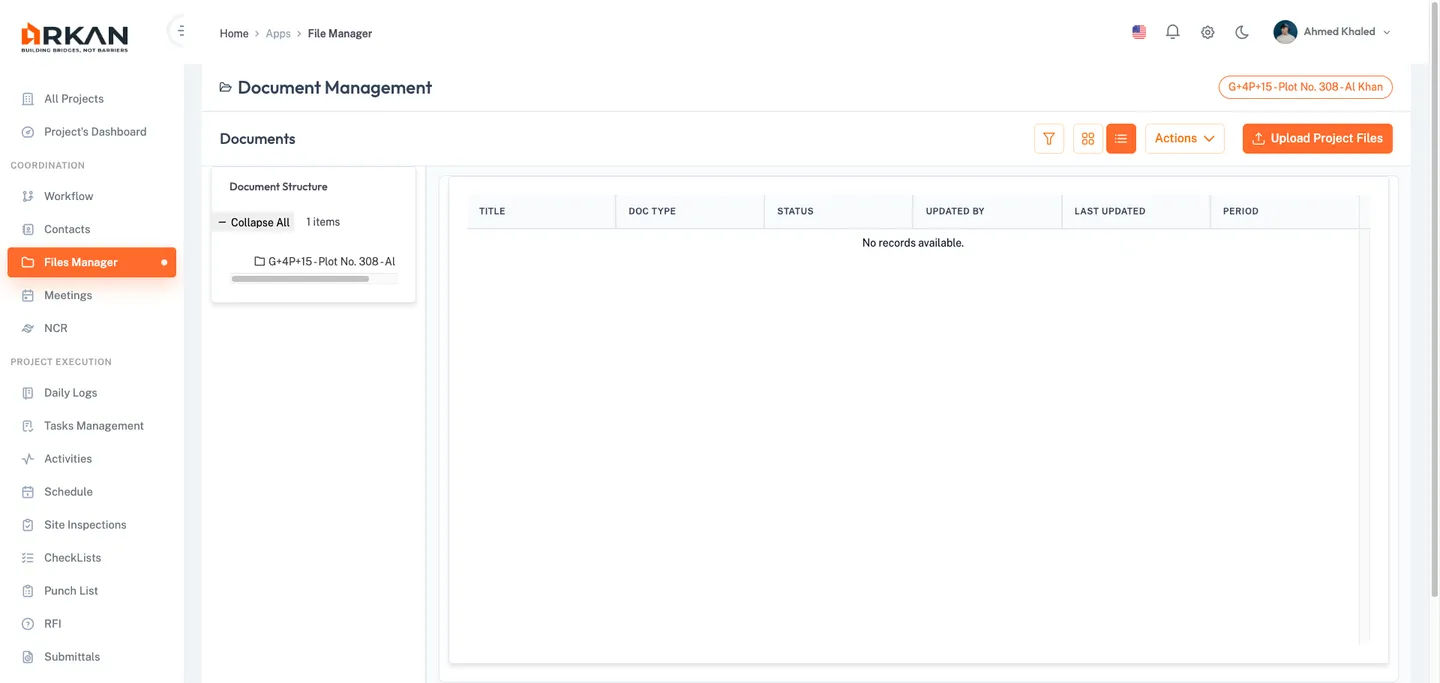
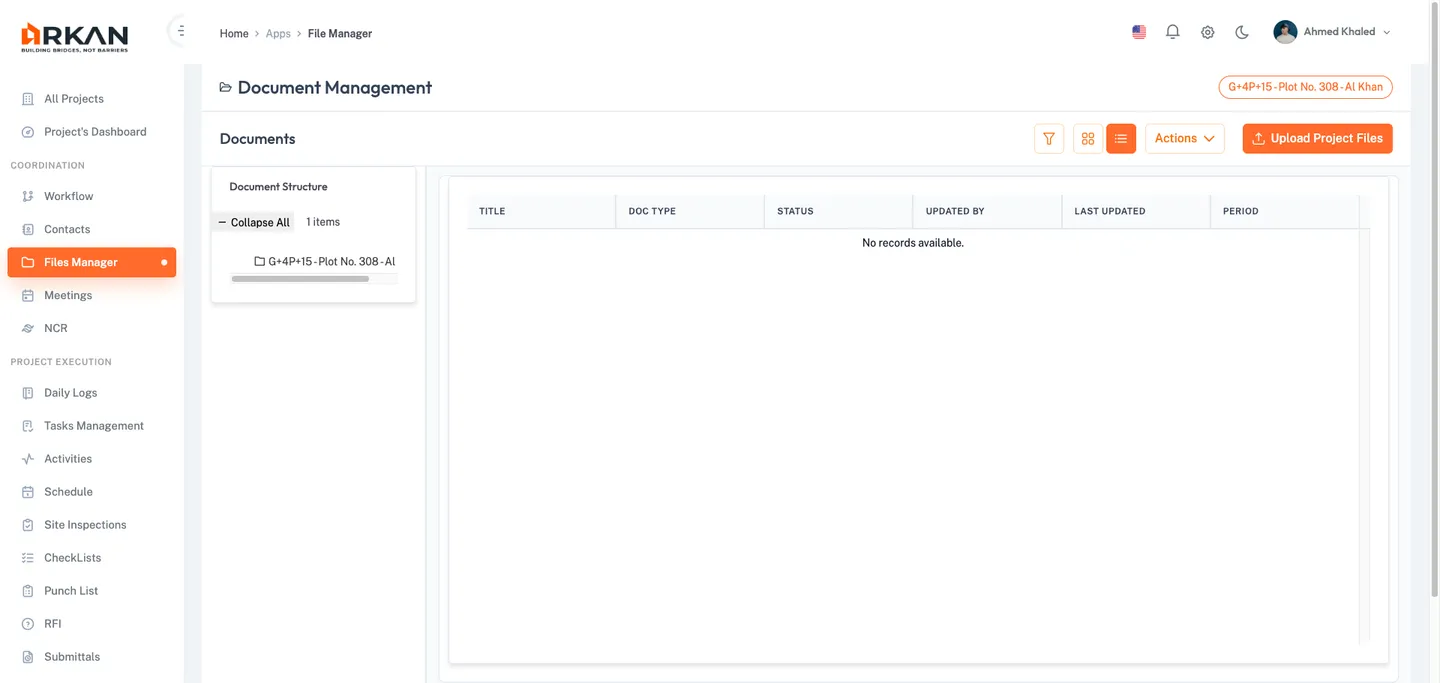
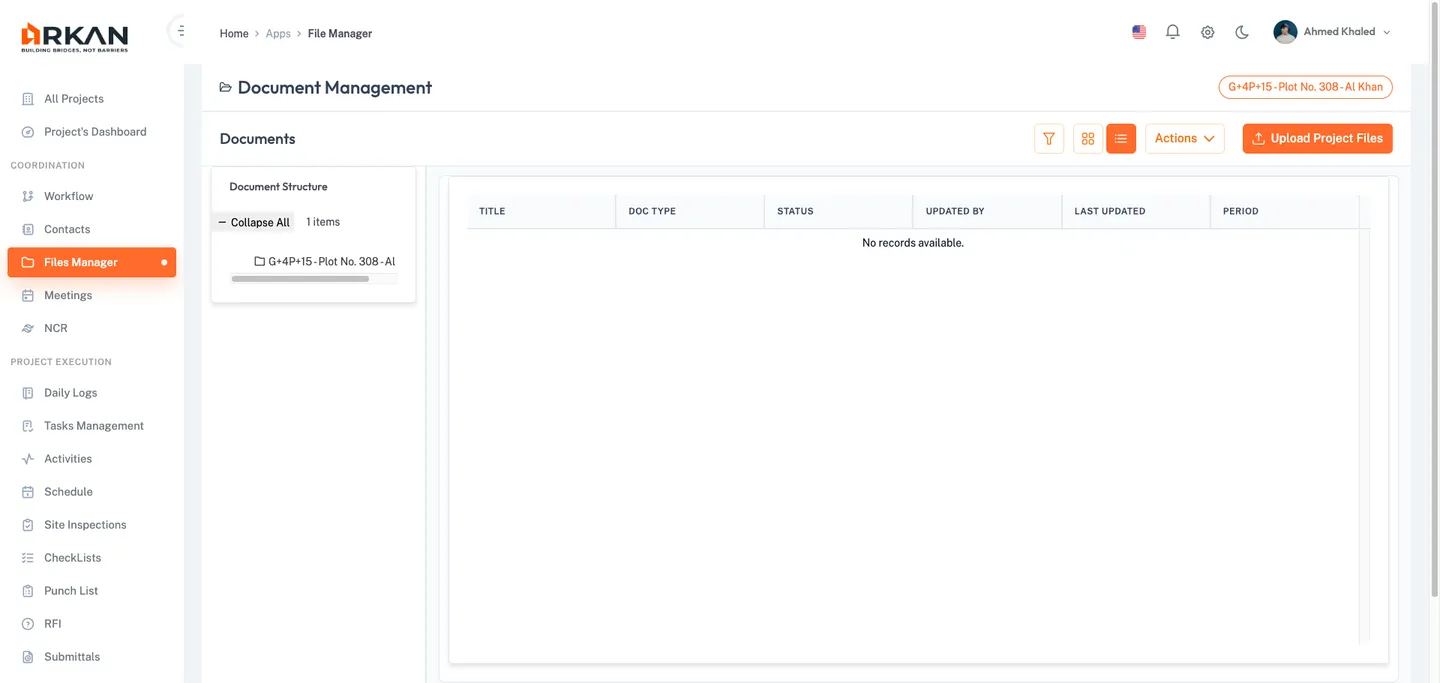
يعرض مدير الملفات تخطيطًا من ثلاث لوحات: شجرة تنقل المجلدات على اليسار، وشبكة المستندات في الوسط، والشريط الجانبي لمعاينة المستند على اليمين.
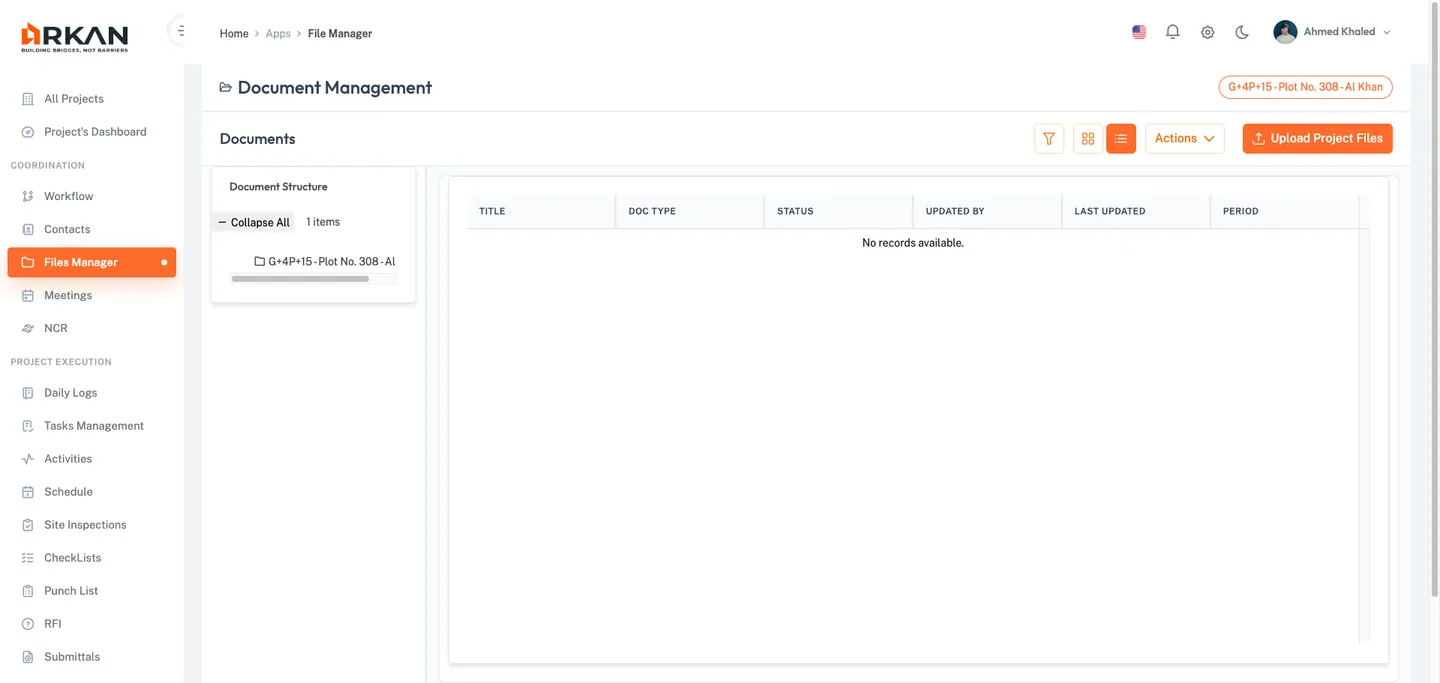
نصيحة: إذا ظهرت لك رسالة "تم رفض الوصول" (Access Denied) مع أيقونة قفل، فتواصل مع مسؤول النظام لمنحك صلاحية الاسترجاع (Retrieve) لوحدة مدير الملفات.
بنية التخطيط
| اللوحة | الموضع | الغرض |
|---|---|---|
| هيكل المستندات (Document Structure) | اليسار | شجرة مجلدات هرمية للتنقل |
| قائمة المستندات (Document List) | الوسط | شبكة أو قائمة بالملفات والمجلدات الفرعية في المجلد المحدد |
| معاينة المستند (Document Preview) | اليمين | البيانات الوصفية والإجراءات وسجل الإصدارات للملف المحدد |
التنقل بين المجلدات
تعرض اللوحة اليسرى هيكل مجلدات مشروعك على شكل شجرة قابلة للتوسيع.
تصفح المجلدات
- في لوحة هيكل المستندات (Document Structure)، انقر على أي مجلد لتوسيعه.
- انقر على اسم المجلد لتحميل ملفاته في اللوحة الوسطى.
تتحدّث اللوحة الوسطى لعرض الملفات والمجلدات الفرعية. وتعرض الشجرة عدد العناصر بجوار كل مجلد.
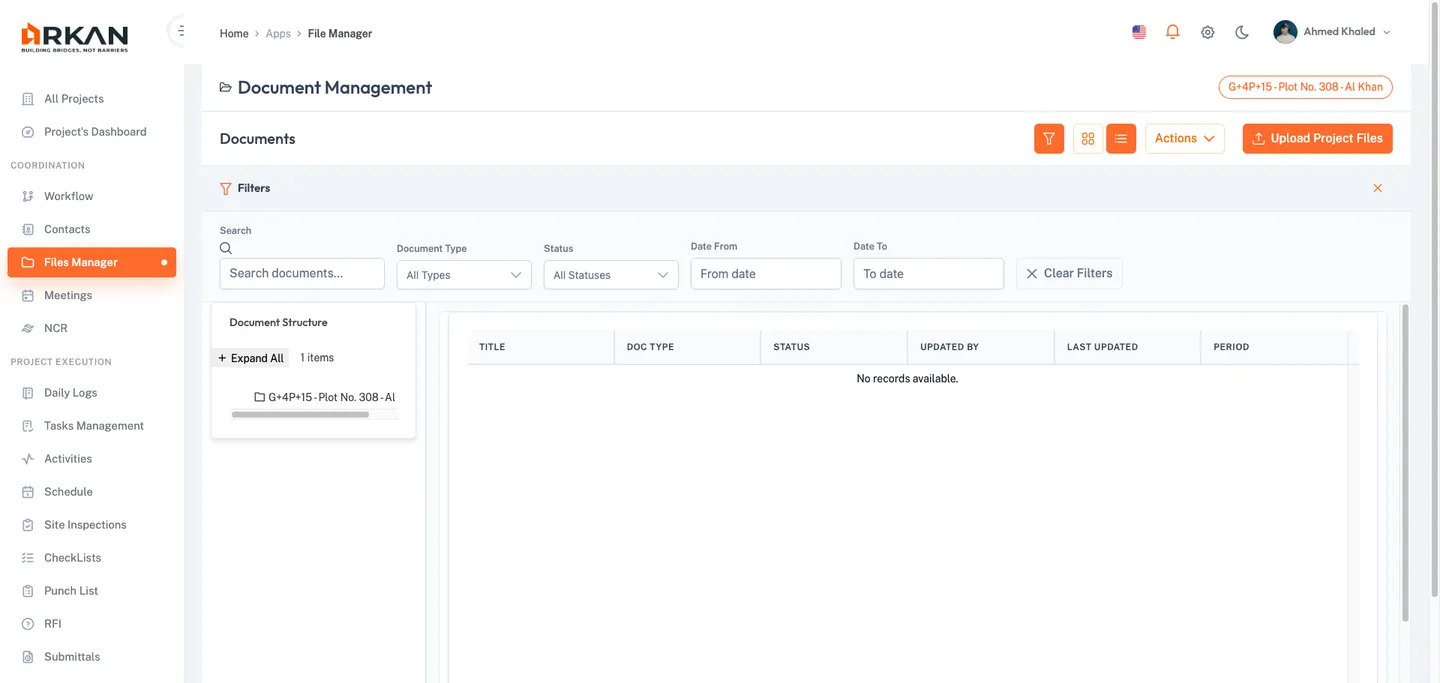
توسيع الشجرة وطيّها
- انقر على زر توسيع الكل (Expand All) أعلى لوحة الشجرة لفتح جميع عُقد المجلدات.
- انقر على زر طيّ الكل (Collapse All) لإغلاق جميع عُقد المجلدات.
تتبدّل تسمية الزر بين توسيع الكل وطيّ الكل.
إنشاء مجلد جديد
- حدّد مجلدًا أصليًا في عرض الشجرة بالنقر عليه.
- انقر على زر مجلد جديد (New Folder) أعلى شبكة المستندات.
- في مربع حوار مجلد جديد، أدخل:
- اسم المجلد (Folder Name) (إلزامي)
- رمز المجلد (Folder Code) (إلزامي)
- مفتاح التشفير (Encryption) (اختياري) -- فعّله للتخزين المشفّر
- الامتدادات المسموح بها (Allowed Extensions) (اختياري) -- لتقييد أنواع الملفات التي يمكن رفعها
- مفتاح تاريخ الانتهاء إلزامي (Required Expiry Date) (اختياري) -- يفرض إدخال تاريخ انتهاء لكل الملفات
- حجم الملف المسموح به (Allowed File Size) (اختياري) -- لتحديد حد أقصى لحجم الملف
- انقر على إرسال (Submit) لإنشاء المجلد.
يظهر المجلد الجديد في عرض الشجرة تحت المجلد الأصلي المحدد. ويؤكد إشعار نجاح عملية الإنشاء.
ملاحظة: يكون زر مجلد جديد مخفيًا في مجلدات النظام على مستوى المشروع التي لا تسمح بإنشاء مجلدات فرعية يدويًا.
إعادة التنظيم بالسحب والإفلات
- انقر مع الاستمرار على عقدة مجلد في عرض الشجرة.
- اسحبها إلى المجلد الأصلي المطلوب.
- حرّر زر الفأرة لإفلات المجلد في موضعه الجديد.
يوضّح مؤشر السحب ما إذا كان موضع الإفلات صالحًا.
تنبيه: قد تؤثر إعادة تنظيم المجلدات على مسارات الملفات الخاصة بالمستندات التي تشير إلى مواقع مجلدات محددة.
شبكة المستندات
تعرض اللوحة الوسطى المستندات والمجلدات الفرعية للمجلد المحدد حاليًا.
التبديل بين أنماط العرض
- انقر على أيقونة عرض الشبكة (Grid View) (تخطيط البلاطات) أو أيقونة عرض القائمة (List View) (تخطيط الجدول) في رأس القسم للتبديل بين نمطي العرض.
يظهر زر نمط العرض النشط مميَّزًا.
تصفية المستندات
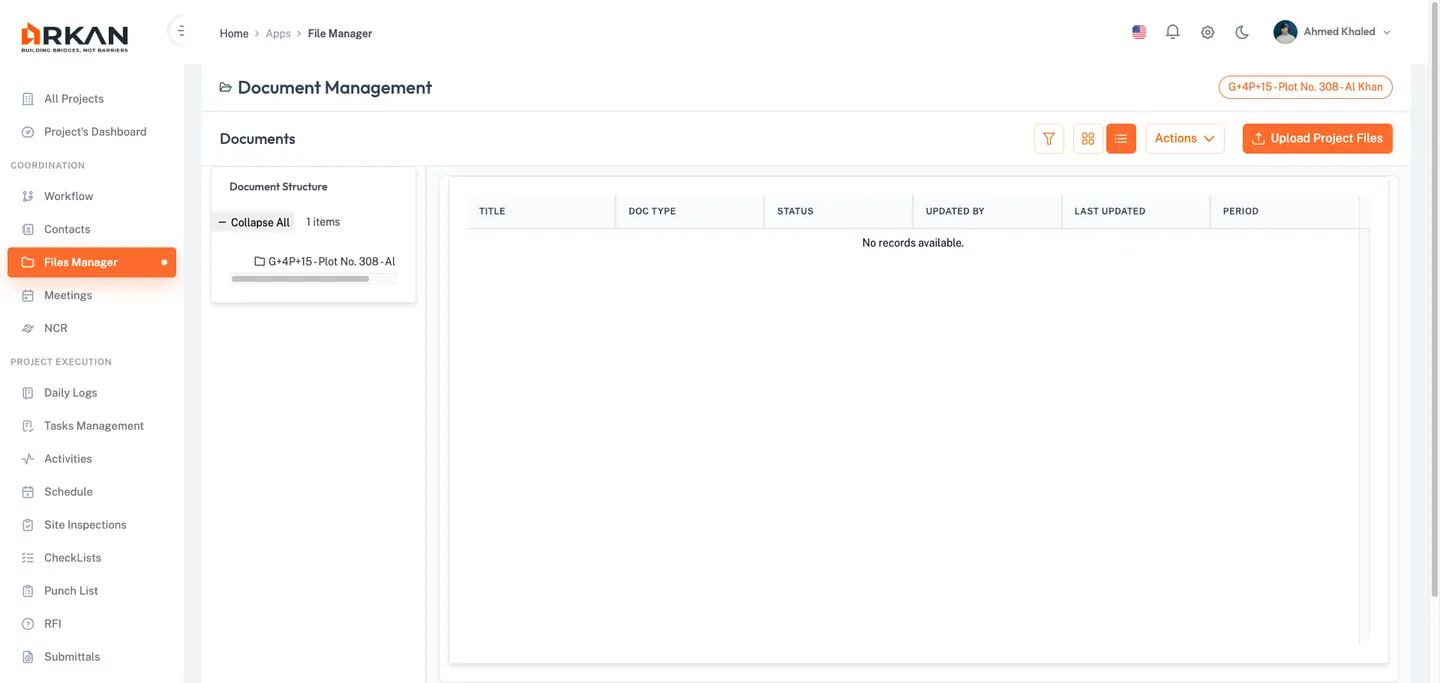
- انقر على زر أيقونة التصفية (Filter) في رأس القسم لتوسيع لوحة التصفية.
- استخدم أي مجموعة من عوامل التصفية:
- بحث (Search) -- بحث بالكلمات المفتاحية في أسماء المستندات
- نوع المستند (Document Type) -- جميع الأنواع، أو PDF، أو Excel، أو Word، أو صورة
- الحالة (Status) -- جميع الحالات، أو نشط، أو مسودة، أو مؤرشف
- من تاريخ / إلى تاريخ (Date From / Date To) -- نطاق تواريخ الرفع
- انقر على مسح عوامل التصفية (Clear Filters) لإعادة ضبط جميع المعايير.
تتحدّث شبكة المستندات فورًا مع تطبيق كل عامل تصفية.
الفرز وإدارة الأعمدة
- انقر على رأس أي عمود للفرز بحسبه (انقر مرة أخرى لتبديل الترتيب).
- اسحب حدّ العمود لتغيير عرضه.
- اسحب رأس العمود لإعادة ترتيب الأعمدة.
تحديد المستندات
- انقر على صف لتحديد مستند واحد وفتح الشريط الجانبي للمعاينة.
- استخدم خانات الاختيار في العمود الأول لتحديد عدة مستندات وتنفيذ إجراءات جماعية.
تعرض المجلدات محتوياتها عند النقر عليها بدلًا من فتح المعاينة.
رفع المستندات
يدعم Arkan مسارَي رفع: رفع ملفات المشروع (Upload Project Files) (رفع مصنَّف مع بيانات وصفية) ورفع مستند جديد (Upload New Document) (رفع مباشر إلى المجلد الحالي).
رفع ملفات المشروع
- انقر على زر رفع ملفات المشروع في رأس القسم.
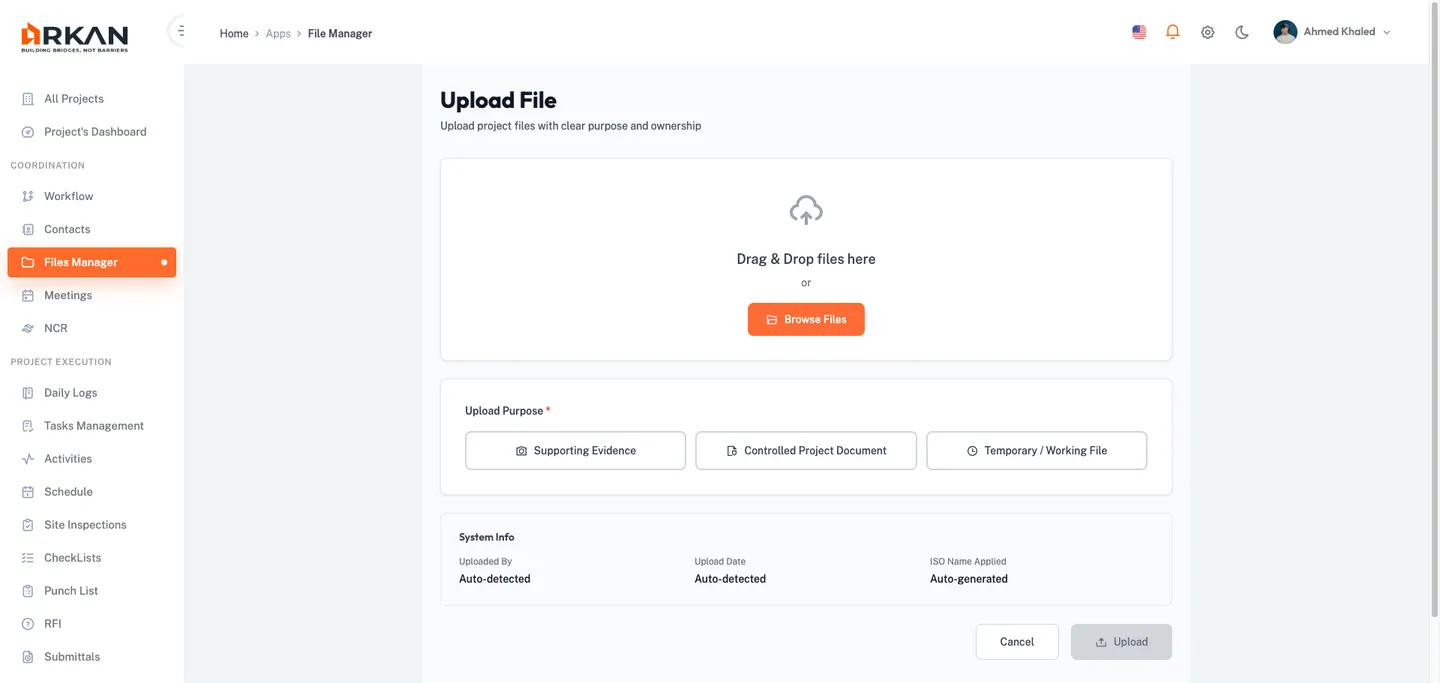
- يفتح النظام عرض رفع بكامل الصفحة.
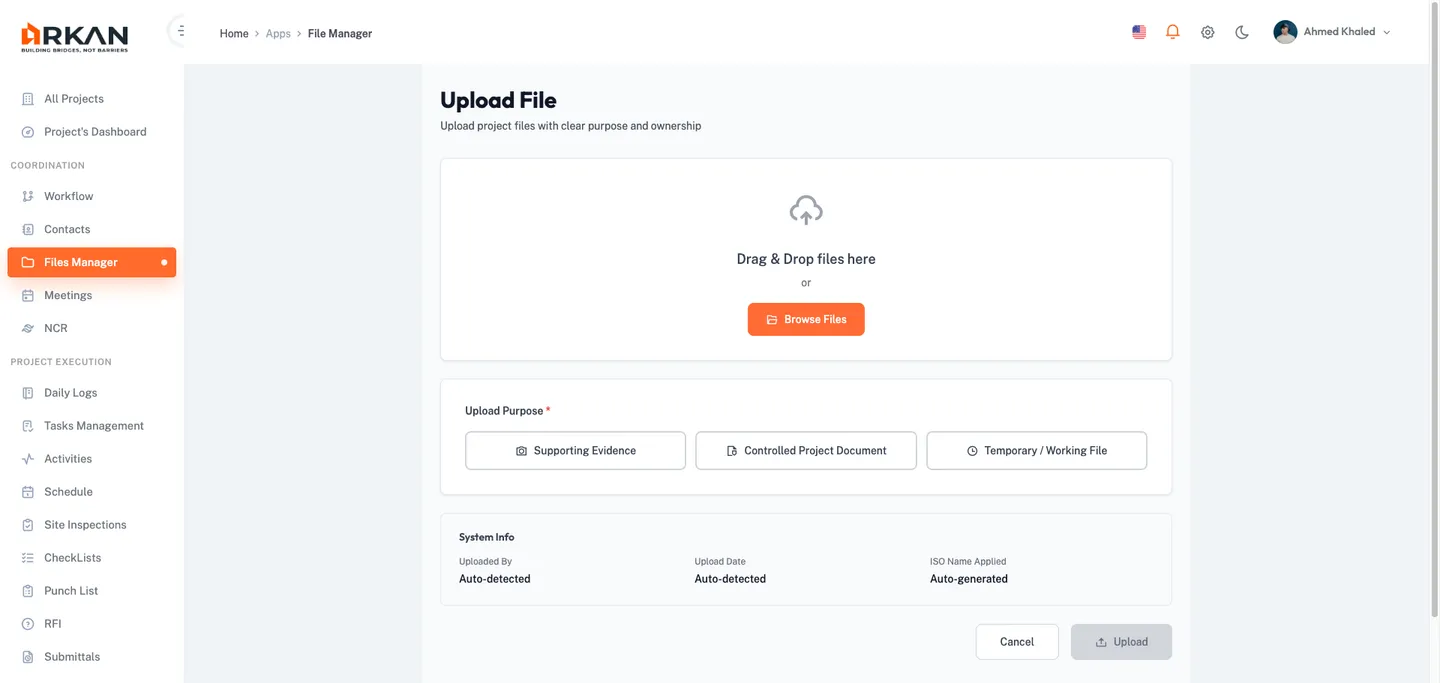
الخطوة 1: اختيار الملفات
- اسحب الملفات إلى منطقة الإفلات، أو انقر على استعراض الملفات (Browse Files) لاختيار الملفات من جهازك.
- راجع قائمة الملفات التي تعرض الاسم والحجم. انقر على X لإزالة أي ملف.
الخطوة 2: اختيار غرض الرفع
اختر أحد أنواع الرفع الثلاثة:
- مستند داعم (Supporting Evidence) -- صور الموقع ونتائج الاختبارات والرسومات التوضيحية ولقطات الشاشة
- مستند مضبوط (Controlled Document) -- الخطابات والموافقات وبيانات طرق العمل ووثائق الصحة والسلامة والبيئة (HSE) والسياسات والتقارير
- ملف مؤقت (Temporary File) -- المسودات ونسخ المراجعة وملفات العمل وعناصر المشاركة السريعة
يظهر نموذج البيانات الوصفية المناسب أسفل الصفحة بمجرد اختيار الغرض.
الخطوة 3: إضافة الوسوم (اختياري)
- اكتب كلمة وسم في حقل الوسوم (Tags) ثم اضغط Enter.
- تظهر الوسوم على شكل شرائح. انقر على X في الشريحة لإزالتها.
المستند الداعم (النوع 2)
بعد اختيار مستند داعم:
- املأ نموذج تفاصيل المستند الداعم (Evidence Details):
- السياق ذو الصلة (Related Context) (إلزامي) -- قائمة منسدلة لنوع سياق المستند الداعم
- نوع المستند الداعم (Evidence Type) (إلزامي) -- صورة موقع، أو نتيجة اختبار، أو رسم توضيحي، أو لقطة شاشة، أو أخرى
- فئة التخصص (Discipline Category) (إلزامي) -- قائمة منسدلة للتخصص الهندسي
- ملاحظة الغرض (Purpose Note) (إلزامي) -- وصف نصي لغرض المستند الداعم
- راجع قسم معلومات النظام (System Info) (تُعبَّأ تلقائيًا: المستخدم الذي رفع الملف، وتاريخ الرفع، واسم ISO).
- انقر على رفع (Upload) للإرسال.
تُرفع الملفات إلى مساحة تخزين المستندات الداعمة. ويؤكد إشعار نجاح اكتمال الرفع.
نصيحة: تكون ملفات المستندات الداعمة مرئية لفريق المشروع بشكل افتراضي.
المستند المضبوط (النوع 3)
بعد اختيار مستند مضبوط:
- املأ نموذج تفاصيل المستند المضبوط (Controlled Document Details):
- غرض المستند (Document Purpose) (إلزامي) -- خطاب، أو موافقة، أو بيان طريقة عمل، أو HSE، أو سياسة، أو تقرير، أو أخرى
- فئة التخصص (Discipline Category) (إلزامي) -- قائمة منسدلة للتخصص الهندسي
- الشركة المُصدِرة (Originator Company) (إلزامي) -- الشركة التي أنشأت المستند
- دور المالك (Owner Role) (إلزامي) -- المسمى الوظيفي المسؤول عن هذا المستند
- مستوى الرؤية (Visibility Level) (إلزامي) -- AdminOnly أو ProjectTeam
- الشركات ذات الصلة (Related Companies) (اختياري) -- اختيار متعدد لشركات إضافية مرتبطة
- ملاحظات (Notes) (اختياري) -- سياق أو تعليقات إضافية
- انقر على رفع للإرسال.
تُخزَّن المستندات المضبوطة مع تتبّع الإصدارات وسجل تدقيق كامل.
تنبيه: يحدد مستوى الرؤية من يمكنه الوصول إلى هذا المستند. اختر AdminOnly للمستندات الحساسة مثل العقود أو التقارير المالية. لا يمكن تغيير هذا الإعداد بعد الرفع دون تدخّل من المسؤول.
الملف المؤقت (النوع 4)
بعد اختيار ملف مؤقت:
- راجع شريط التحذير بشأن الحذف التلقائي.
- املأ نموذج تفاصيل الملف المؤقت (Temporary File Details):
- الغرض المؤقت (Temporary Purpose) (إلزامي) -- مراجعة، أو مسودة، أو ملف عمل، أو مشاركة سريعة
- المالك (Owner) (إلزامي) -- مستخدم المشروع الذي يملك هذا الملف
- أيام الانتهاء التلقائي (Auto-Expiry Days) (إلزامي) -- عدد الأيام قبل الحذف التلقائي (الافتراضي 14)
- الرؤية (Visibility) (إلزامي) -- OwnerOnly أو ProjectUsers
- انقر على رفع للإرسال.
تُخزَّن الملفات المؤقتة مع تاريخ انتهاء وشريط تحذير تذكيري.
تنبيه: تُحذف الملفات المؤقتة تلقائيًا بعد انقضاء مدة الانتهاء المحددة. ارفع الملف كمستند مضبوط أو كمستند داعم للتخزين الدائم.
رفع مستند جديد (مباشرة إلى المجلد)
- حدّد مجلدًا في عرض الشجرة.
- انقر على زر رفع مستند جديد أعلى شبكة المستندات.
- في مربع حوار نموذج الرفع، أدخل:
- الملف (File) (إلزامي) -- اختر ملفًا أو اسحبه
- المجلّد (Volume) (إلزامي) -- اختر مجلّد المستند
- الرقم المرجعي (Reference Number) (اختياري)، تاريخ الإصدار (Issue Date) (اختياري)، تاريخ الانتهاء (Expiry Date) (اختياري)، تعليق (Comment) (اختياري)
- انقر على إرسال للرفع.
يظهر الملف في شبكة المستندات. ويؤكد إشعار نجاح اكتمال الرفع.
ملاحظة: يكون هذا الزر مخفيًا في مجلدات النظام المُنشأة تلقائيًا التي لا تسمح بالرفع اليدوي.
الشريط الجانبي لمعاينة المستند
عند تحديد ملف في شبكة المستندات، يُفتح الشريط الجانبي للمعاينة على اليمين.
البيانات الوصفية للمستند
يعرض الشريط الجانبي: العنوان (Title)، وشارة الحالة (Status Badge) (نشط، أو قيد المراجعة، أو مُرسَل، أو معتمد، أو مسودة، أو مؤرشف)، ونوع المستند (Document Type)، والفترة (Period)، وحجم الملف (File Size)، وآخر تحديث (Last Updated)، وتاريخ الانتهاء (Expiry Date) (للملفات المؤقتة، مع مؤشرات منتهي / قارب على الانتهاء).
تظهر شارات إضافية للمستندات المؤرشفة وللملفات المؤقتة المنتهية.
الإجراءات الأساسية
| الإجراء | الوصف |
|---|---|
| عرض المستند (View Document) | يفتح المستند في مربع حوار معاينة (تُعرض ملفات PDF أصليًا؛ وتستخدم ملفات Office عارض Microsoft Office Online؛ وتُعرض الصور مباشرة) |
| تنزيل المستند (Download Document) | ينزّل الملف عبر رابط SAS آمن في علامة تبويب جديدة بالمتصفح |
الإجراءات الثانوية
| الإجراء | الوصف |
|---|---|
| رفع إصدار جديد (Upload New Version) | يفتح نموذج رفع الإصدار لمراجعة جديدة |
| إعادة تسمية (Rename) | يعيد تسمية عنوان المستند |
| أرشفة إلى التخزين البارد (Archive to Cold Storage) | ينقل الملف إلى التخزين طويل الأمد (للمستندات النشطة فقط) |
| إلغاء الأرشفة (Unarchive) | يستعيد الملف من التخزين البارد (للمستندات المؤرشفة فقط) |
| إرسال (Submit) | يرسل المستند للمراجعة أو الاعتماد |
| اعتماد (Approve) | يعتمد المستند |
| رفض (Reject) | يرفض المستند |
ملاحظة: إذا كان مستوى رؤيتك أو دورك لا يسمح بالوصول، فستُخفى أزرار الإجراءات وتظهر رسالة "الوصول مقيّد" (Access Restricted).
الأرشفة وإلغاء الأرشفة
- للأرشفة: حدّد المستند، وانقر على أيقونة الأرشفة (Archive)، ثم أكّد.
- لإلغاء الأرشفة: حدّد المستند المؤرشف، وانقر على أيقونة إلغاء الأرشفة (Unarchive)، ثم أكّد.
تُنقل الملفات المؤرشفة إلى التخزين البارد. وتُستعاد الملفات التي أُلغيت أرشفتها إلى الطبقة النشطة.
تنبيه: قد يستغرق استرجاع الملفات المؤرشفة وقتًا إضافيًا. لا تؤرشف إلا المستندات التي لم تعد مطلوبة في العمل اليومي.
سجل الإصدارات
يتتبّع Arkan سجل الإصدارات لجميع المستندات، مما يتيح لك تتبّع التغييرات واستعادة الإصدارات السابقة.
عرض سجل الإصدارات
- حدّد مستندًا لفتح الشريط الجانبي للمعاينة.
- انقر على زر التبديل سجل الإصدارات (Version History) لتوسيع قائمة الإصدارات.
يعرض كل إدخال إصدار: رقم الإصدار، وتاريخ الرفع والمستخدم، ونوع الإجراء (رفع، أو تحديث، أو تحديث تلقائي)، والتعليق، وشارة تدل على الإصدار الحالي. وتعرض شارة عدّاد إجمالي عدد الإصدارات.
رفع إصدار جديد
- حدّد مستندًا وانقر على أيقونة رفع إصدار جديد في شريط الإجراءات الثانوية.
- يملأ النظام مسبقًا البيانات الوصفية الحالية (الرقم المرجعي وتاريخ الإصدار وتاريخ الانتهاء).
- اختر الملف الجديد وأدخل تعليقًا (Comment) (إلزامي).
- انقر على إرسال.
يصبح الإصدار الجديد هو الإصدار الحالي. وتبقى الإصدارات السابقة متاحة في سجل الإصدارات.
استعادة إصدار سابق
- وسّع سجل الإصدارات وحدّد الإصدار المطلوب.
- انقر على زر استعادة (Restore) بجوار ذلك الإصدار.
يصبح الإصدار المحدد هو الحالي. ويظهر مؤشر تحميل أثناء الاستعادة.
نصيحة: يظهر زر استعادة للإصدارات غير الحالية فقط.
الإجراءات الجماعية
- حدّد عدة مستندات باستخدام خانات الاختيار في شبكة المستندات.
- انقر على زر القائمة المنسدلة الإجراءات (Actions) في رأس القسم.
- اختر من بين: تنزيل جماعي (Bulk Download)، أو حذف جماعي (Bulk Delete)، أو نقل المحدد (Move Selected)، أو تحديث (Refresh).
حالات المستندات
| الحالة | الوصف |
|---|---|
| نشط (Active) | حالي ومتاح للاستخدام |
| قيد المراجعة (Review) | قيد المراجعة |
| مُرسَل (Sent) | تم إرساله |
| معتمد (Approved) | معتمد رسميًا |
| مسودة (Draft) | قيد الإعداد |
| مؤرشف (Archived) | منقول إلى التخزين البارد |
استكشاف الأخطاء وإصلاحها
| المشكلة | السبب المحتمل | الحل |
|---|---|---|
| رسالة "تم رفض الوصول" في صفحة مدير الملفات | غياب صلاحية الاسترجاع | تواصل مع المسؤول لمنحك الصلاحية |
| زر رفع ملفات المشروع لا يستجيب | لم يتم اختيار مشروع | انتقل إلى المشاريع واختر مشروعًا أولًا |
| زر مجلد جديد غير ظاهر | المجلد المحدد هو مجلد نظام | اختر مجلدًا آخر يسمح بالمجلدات الفرعية اليدوية |
| زر رفع مستند جديد غير ظاهر | مجلد نظام مُنشأ تلقائيًا | استخدم رفع ملفات المشروع بدلًا من ذلك، أو اختر مجلدًا ليس من مجلدات النظام |
| فشل التنزيل مع رسالة "مسار الملف مفقود" (File path is missing) | مسار التخزين (blob) مفقود | تواصل مع المسؤول للتحقق من رفع الملف |
| ظهور "الوصول مقيّد" في الشريط الجانبي للمعاينة | مستوى الرؤية أو الدور غير كافٍ | اطلب الوصول من مالك المستند أو المسؤول |
| شارة "منتهي" على ملف مؤقت | انقضت مدة الانتهاء التلقائي | أعد الرفع بتاريخ انتهاء جديد، أو ارفعه كمستند مضبوط |
| زر استعادة الإصدار معطّل | عملية استعادة أخرى قيد التنفيذ | انتظر حتى تكتمل الاستعادة الحالية |
| عوامل التصفية لا تعطي النتائج المتوقعة | تراكم عدة عوامل تصفية معًا | انقر على مسح عوامل التصفية لإعادة الضبط ثم طبّقها واحدًا تلو الآخر |
| المعاينة تعرض "جارٍ التحميل..." بلا نهاية | مشكلة في الشبكة أو ملف كبير الحجم | حدّث الصفحة؛ وللملفات الكبيرة استخدم التنزيل بدلًا من ذلك |
التالي: جهات الاتصال والإشعارات
العودة إلى: مركز المساعدة