المتطلبات الأساسية
- لديك حساب نشط في Arkan مع الصلاحيات المناسبة المسندة إلى دورك.
- تم اختيار مشروع في محدد المشاريع (شريط التنقل العلوي).
- بالنسبة لجهات الاتصال: يجب أن يملك دورك صلاحية الاسترجاع (Retrieve) على جهات اتصال الشركات أو جهات اتصال الأفراد (أو كليهما).
- بالنسبة للإشعارات: يتلقى جميع المستخدمين المسجّلين الإشعارات تلقائيًا -- ولا تلزم أي صلاحيات إضافية.
نصيحة: إذا ظهرت لك أيقونة قفل أو رسالة "تم رفض الوصول" (Access Denied) في صفحة جهات الاتصال، فتواصل مع مسؤول النظام للتأكد من تفعيل صلاحية الاسترجاع لدورك.
القسم 1: جهات اتصال الشركات
تمثّل جهات اتصال الشركات الجهات التي يتعامل معها مشروعك -- العملاء والاستشاريون ومقاولو الباطن والموردون وسائر أصحاب المصلحة.
1.1 الانتقال إلى جهات اتصال الشركات
المسار: الشريط الجانبي > جهات الاتصال
تفتح صفحة جهات الاتصال بتبويبين: جهات اتصال الشركات وجهات اتصال الأفراد. ويكون تبويب جهات اتصال الشركات محدّدًا افتراضيًا.
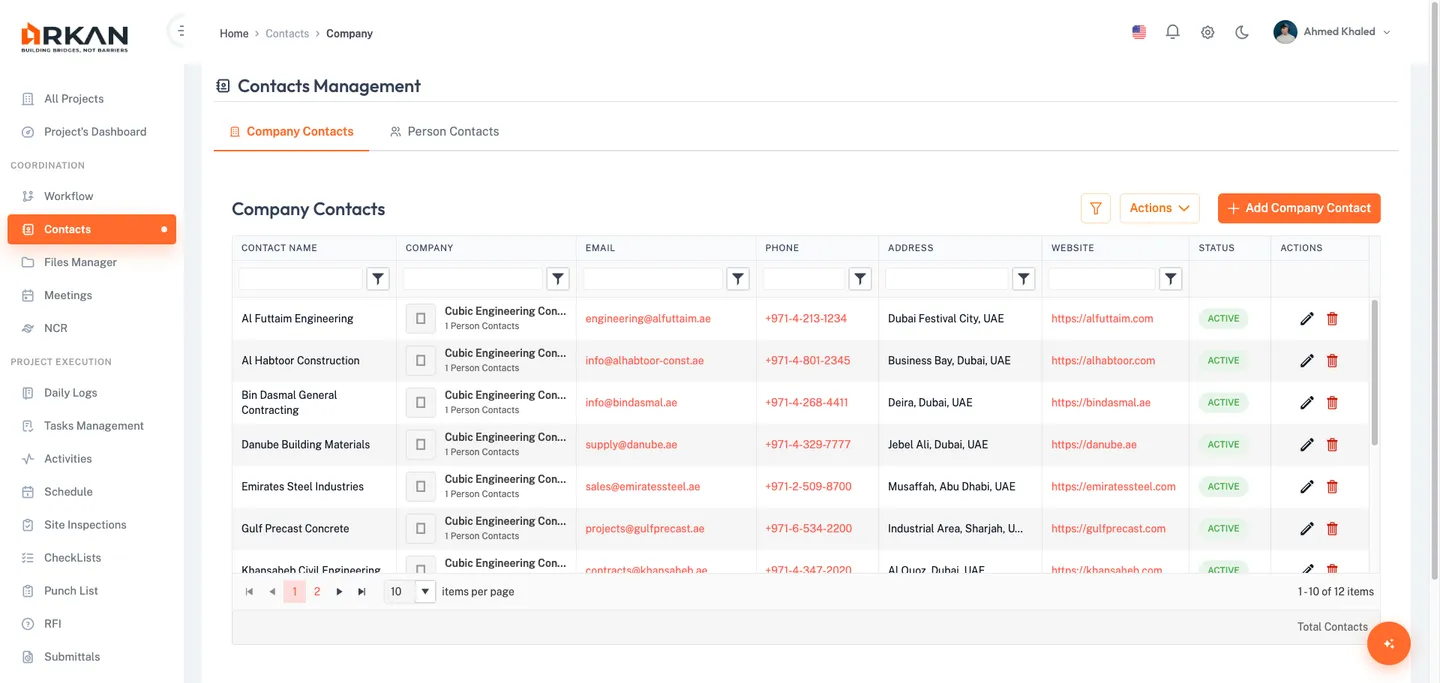
1.2 إجراءات الرأس
| عنصر التحكم | الوصف |
|---|---|
| مفتاح التصفية (Filter Toggle) | يُظهر لوحة التصفية أو يُخفيها |
| قائمة الإجراءات (Actions Dropdown) | إجراءات جماعية إضافية لقائمة جهات الاتصال |
| إضافة جهة اتصال شركة (Add Company Contact) | يفتح نموذج إنشاء جهة اتصال شركة جديدة (ظاهر فقط مع صلاحية الإدراج) |
1.3 لوحة التصفية
انقر على زر مفتاح التصفية لإظهار لوحة التصفية:
- اكتب عبارة بحث في حقل بحث (Search) للتصفية عبر أسماء جهات الاتصال والبريد الإلكتروني وحقول أخرى.
- فعّل إظهار غير النشطة (Show Inactive) لتضمين جهات الاتصال غير النشطة في النتائج أو استبعادها.
- انقر على زر مسح (Clear) لإعادة ضبط جميع عوامل التصفية.
تتحدّث الشبكة فورًا أثناء الكتابة. وتعود النتائج إلى الصفحة الأولى بعد أي تغيير في عوامل التصفية.
1.4 شبكة جهات اتصال الشركات
| العمود | الوصف |
|---|---|
| اسم جهة الاتصال (Contact Name) | اسم جهة اتصال الشركة |
| الشركة (Company) | شعار الشركة واسمها وعدد الأشخاص |
| البريد الإلكتروني (Email) | رابط mailto قابل للنقر |
| الهاتف (Phone) | رقم الهاتف |
| الجوال (Mobile Phone) | رقم الهاتف الجوال |
| العنوان (Address) | العنوان الفعلي |
| الموقع الإلكتروني (Website) | رابط الموقع الإلكتروني للشركة |
| القسم (Department) | القسم داخل المؤسسة |
| الحالة (Status) | نشط (شارة خضراء) أو غير نشط (شارة رمادية) |
| الإجراءات (Actions) | زرا التعديل والحذف (بحسب الصلاحيات) |
مزايا الشبكة: ترقيم الصفحات (5/10/20/50/100 صف في الصفحة)، وأعمدة قابلة للفرز، وأعمدة قابلة لتغيير الحجم.
1.5 إضافة جهة اتصال شركة
- انقر على زر إضافة جهة اتصال شركة في الرأس.
- املأ الحقول الإلزامية:
- الاسم (Name) (إلزامي، بحد أقصى 200 حرف)
- البريد الإلكتروني (Email) (إلزامي، بصيغة بريد إلكتروني صحيحة، بحد أقصى 100 حرف)
- الهاتف (Phone) (إلزامي، بحد أقصى 20 حرفًا)
- املأ اختياريًا الحقول الإضافية:
- الموقع الإلكتروني (Website) (بحد أقصى 200 حرف)
- العنوان (Address) (بحد أقصى 500 حرف)
- ملاحظات (Notes) (بحد أقصى 1000 حرف)
- انقر على حفظ (Save).
يُغلق مربع الحوار وتظهر جهة اتصال الشركة الجديدة في الشبكة بحالة نشط.
نصيحة: استخدم حقل الملاحظات لتسجيل سياق مهم عن العلاقة، مثل المراجع التعاقدية أو أسماء الأشخاص الرئيسيين.
1.6 تعديل جهة اتصال شركة
- انقر على زر الإجراء تعديل (Edit) في الصف الذي تريد تغييره.
- حدّث أي حقول. في وضع التعديل يتوفر أيضًا مفتاح الحالة (Status Toggle) لتعيين الحالة نشط أو غير نشط.
- انقر على حفظ.
يُغلق مربع الحوار وتنعكس تغييراتك في الشبكة.
1.7 حذف جهة اتصال شركة
- انقر على زر الإجراء حذف (Delete) في صف جهة الاتصال.
- أكّد الحذف في مربع الحوار الذي يظهر.
تُزال جهة الاتصال من الشبكة.
تنبيه: قد يؤثر حذف جهة اتصال شركة على جهات اتصال الأفراد المرتبطة بها. تحقّق من عدم وجود جهات اتصال أفراد تابعة قبل الحذف.
القسم 2: جهات اتصال الأفراد
تمثّل جهات اتصال الأفراد الأشخاص المرتبطين بجهات اتصال شركاتك. يرتبط كل شخص بجهة اتصال شركة واحدة بالضبط.
2.1 الانتقال إلى جهات اتصال الأفراد
- انتقل إلى الشريط الجانبي > جهات الاتصال.
- انقر على تبويب جهات اتصال الأفراد.
تُحمَّل شبكة جهات اتصال الأفراد بجميع جهات اتصال الأفراد في المشروع الحالي.
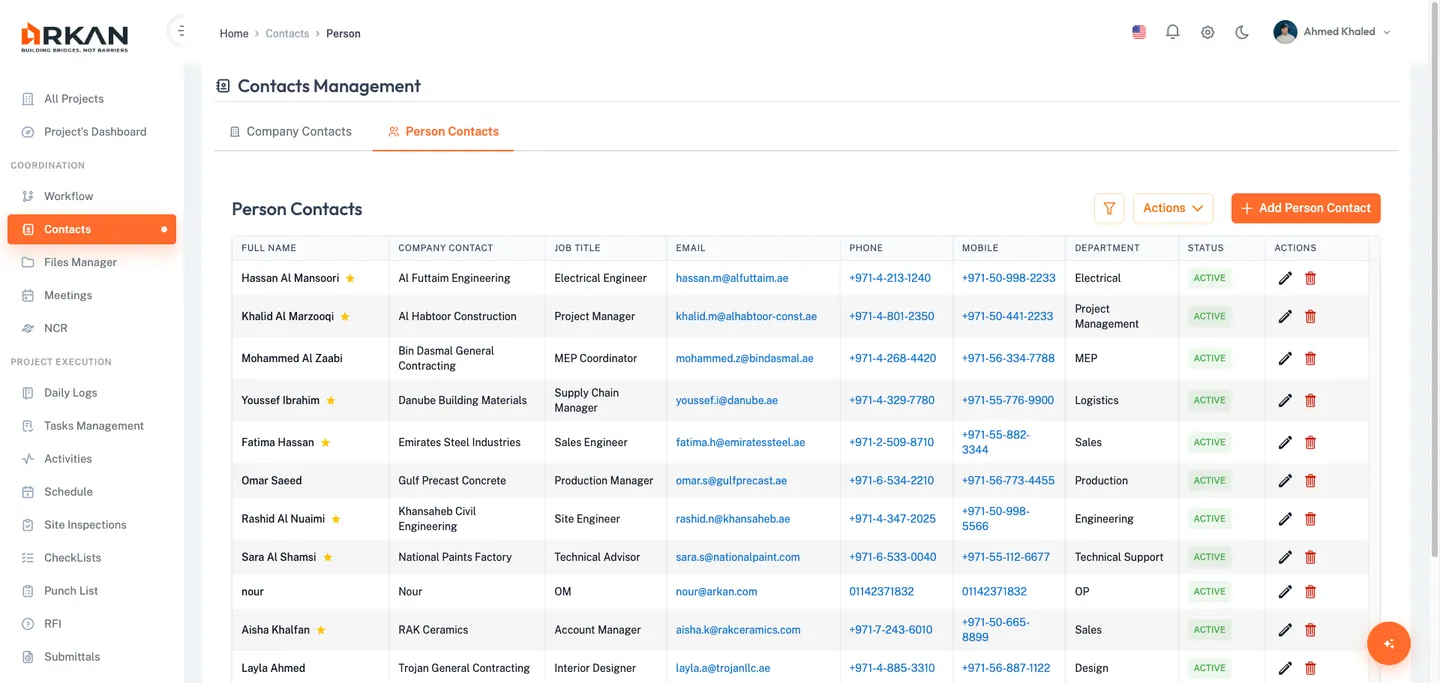
2.2 إجراءات الرأس
| عنصر التحكم | الوصف |
|---|---|
| مفتاح التصفية (Filter Toggle) | يُظهر لوحة البحث والتصفية أو يُخفيها |
| الإجراءات (Actions) | إجراءات جماعية إضافية |
| إضافة جهة اتصال فرد (Add Person Contact) | يفتح نموذج إنشاء جهة اتصال فرد جديدة (يتطلب صلاحية الإدراج) |
2.3 تصفية جهات اتصال الأفراد
- اكتب في حقل بحث للتصفية بالاسم.
- فعّل إظهار غير النشطة لتضمين جهات اتصال الأفراد غير النشطة أو استبعادها.
تتحدّث النتائج أثناء الكتابة.
2.4 شبكة جهات اتصال الأفراد
| العمود | الوصف |
|---|---|
| الاسم الكامل (Full Name) | الاسم الكامل للشخص، مع شارة نجمة إذا كان جهة الاتصال الرئيسية |
| جهة اتصال الشركة (Company Contact) | جهة اتصال الشركة المرتبطة |
| المسمى الوظيفي (Job Title) | المسمى الوظيفي للشخص |
| البريد الإلكتروني (Email) | رابط mailto قابل للنقر |
| الهاتف (Phone) | رابط tel قابل للنقر |
| الجوال (Mobile Phone) | رابط tel قابل للنقر |
| القسم (Department) | القسم داخل الشركة |
| الحالة (Status) | نشط (شارة خضراء) أو غير نشط (شارة رمادية) |
| الإجراءات (Actions) | زرا التعديل والحذف (بحسب الصلاحيات) |
مزايا الشبكة: ترقيم الصفحات (5/10/20/50/100 صف في الصفحة)، وأعمدة قابلة للفرز، وأعمدة قابلة لتغيير الحجم.
2.5 إضافة جهة اتصال فرد
- انقر على زر إضافة جهة اتصال فرد.
- املأ الحقول الإلزامية:
- الاسم الكامل (Full Name) (إلزامي، بحد أقصى 200 حرف)
- جهة اتصال الشركة (Company Contact) (إلزامي، اختر من القائمة المنسدلة)
- البريد الإلكتروني (Email) (إلزامي، بصيغة بريد إلكتروني صحيحة، بحد أقصى 100 حرف)
- املأ اختياريًا الحقول الإضافية:
- المسمى الوظيفي (Job Title) (بحد أقصى 200 حرف)، الهاتف (Phone) (بحد أقصى 20 حرفًا)، الجوال (Mobile Phone) (بحد أقصى 20 حرفًا)
- القسم (Department) (بحد أقصى 100 حرف)، ملاحظات (Notes) (بحد أقصى 1000 حرف)
- مفتاح جهة اتصال رئيسية (Is Primary) -- يعيّن هذا الشخص كجهة الاتصال الرئيسية للشركة المحددة
- انقر على حفظ.
يُغلق مربع الحوار وتظهر جهة اتصال الفرد الجديدة في الشبكة بحالة نشط.
نصيحة: يمكن أن يكون هناك شخص واحد فقط جهة اتصال رئيسية لكل شركة. وعند تعيين جهة اتصال رئيسية جديدة تُزال علامة الرئيسية تلقائيًا عن السابقة.
2.6 تعديل جهة اتصال فرد
- انقر على زر الإجراء تعديل في صف الشخص.
- عدّل الحقول حسب الحاجة. يتوفر مفتاح الحالة في وضع التعديل.
- انقر على حفظ.
تُحفظ تغييراتك وتتحدّث الشبكة.
القسم 3: مركز الإشعارات
يوفّر مركز الإشعارات عرضًا بكامل الصفحة لجميع إشعاراتك، مع أدوات للتصفية والتحديد وإدارة حالة القراءة بشكل جماعي.
3.1 الانتقال إلى مركز الإشعارات
المسار: الشريط الجانبي > الإشعارات أو انقر على عرض جميع الإشعارات (View All Notifications) في القائمة المنسدلة للإشعارات بالشريط العلوي.
يفتح مركز الإشعارات ويعرض العنوان "الإشعارات" مع العنوان الفرعي "جميع تحديثاتك وإشاراتك الأخيرة".
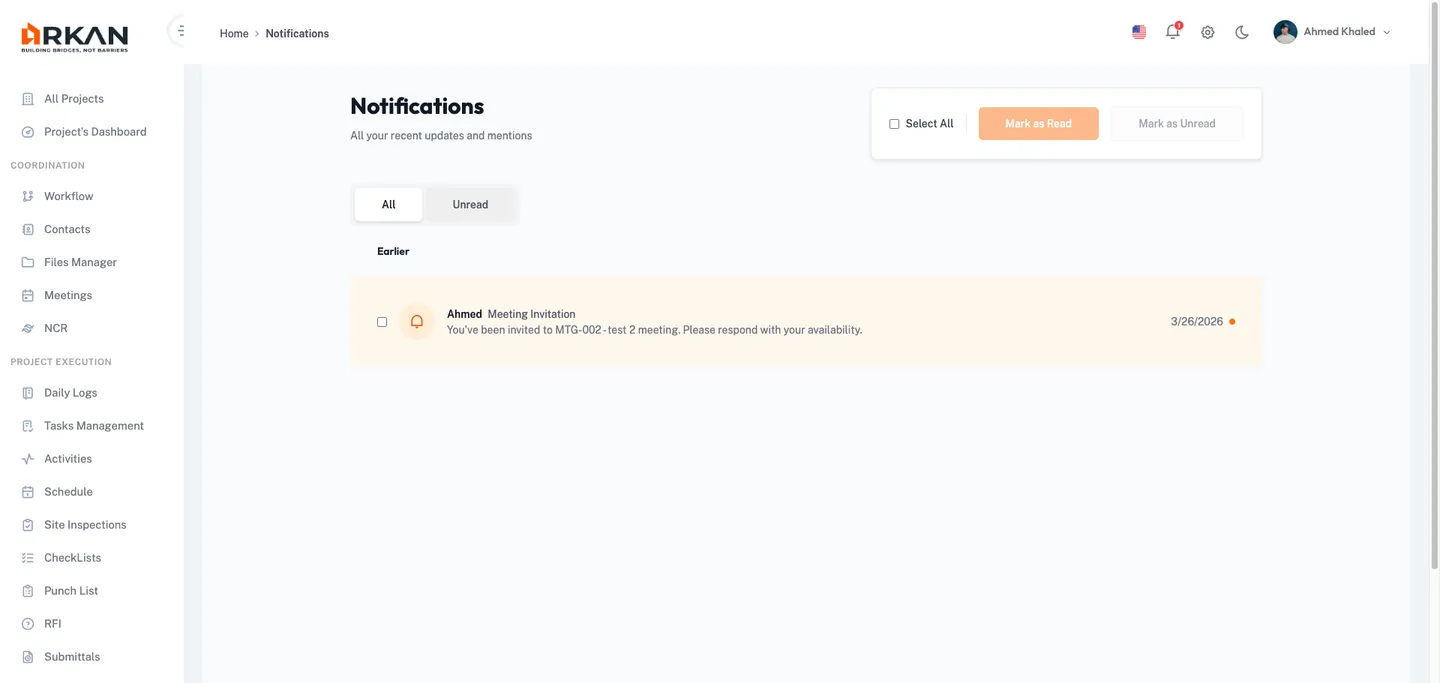
3.2 الإجراءات الجماعية
يوفّر شريط الإجراءات الجماعية في رأس الصفحة ما يلي:
- خانة تحديد الكل (Select All) -- تحدد جميع الإشعارات الظاهرة أو تلغي تحديدها.
- زر تحديد كمقروء (Mark as Read) -- يحدد الإشعارات المختارة كمقروءة (معطّل عند عدم تحديد أي شيء).
- زر تحديد كغير مقروء (Mark as Unread) -- يحدد الإشعارات المختارة كغير مقروءة (معطّل عند عدم تحديد أي شيء).
تتحدّث حالة الإشعارات المختارة فورًا. ويُلغى التحديد بعد اكتمال الإجراء.
3.3 علامات تبويب التصفية
| التبويب | الوصف |
|---|---|
| الكل (All) | يعرض جميع الإشعارات (الافتراضي) |
| غير المقروءة (Unread) | يعرض الإشعارات غير المقروءة فقط |
انقر على تبويب للتبديل بين العرضين. وتتحدّث قائمة الإشعارات فورًا.
3.4 تجميع الإشعارات
تُجمَّع الإشعارات زمنيًا تحت عناوين التواريخ التالية:
- اليوم (Today) -- الإشعارات الواردة اليوم
- أمس (Yesterday) -- الإشعارات الواردة أمس
- سابقًا (Earlier) -- جميع الإشعارات الأقدم
تُخفى المجموعات الفارغة تلقائيًا.
3.5 عناصر الإشعار
يعرض كل عنصر إشعار ما يلي:
| العنصر | الوصف |
|---|---|
| خانة الاختيار (Checkbox) | للتحديد الجماعي |
| صورة المستخدم (User Avatar) | صورة المستخدم الذي تسبّب في الإشعار (وتُستبدل بأيقونة إن لم تتوفر) |
| اسم المستخدم (User Name) | اسم المستخدم الذي تسبّب في الإشعار |
| العنوان (Title) | وصف الإجراء (مثل "علّق على مخططك") |
| الرسالة (Message) | نص تفصيلي إضافي |
| منذ (Time Ago) | طابع زمني نسبي (مثل "منذ 5 د" و"منذ 2 س" و"منذ 3 أيام") |
| مؤشر غير المقروء (Unread Indicator) | نقطة برتقالية وخلفية مميّزة للإشعارات غير المقروءة |
للقراءة والانتقال: انقر في أي مكان على صف الإشعار.
يُحدَّد الإشعار كمقروء وينتقل النظام إلى الصفحة المرتبطة (مثل المخطط أو طلب الفحص أو المهمة).
3.6 ترقيم الصفحات
عندما يزيد عدد إشعاراتك على 20، تظهر عناصر ترقيم الصفحات أسفل الصفحة:
- انقر على السابق (Previous) للانتقال إلى الصفحة السابقة.
- انقر على التالي (Next) للانتقال إلى الصفحة التالية.
يعرض مؤشر الصفحة موضعك الحالي (مثل "صفحة 1 من 5").
القسم 4: الإشعارات الفورية
يوصل Arkan الإشعارات بشكل فوري باستخدام SignalR، فتصلك المستجدات مباشرة دون الحاجة إلى تحديث الصفحة.
4.1 أيقونة الجرس وشارة غير المقروء
تظهر أيقونة جرس الإشعارات في شريط التنقل العلوي. وعند وجود إشعارات غير مقروءة، تعرض شارة برتقالية عدد الإشعارات غير المقروءة.
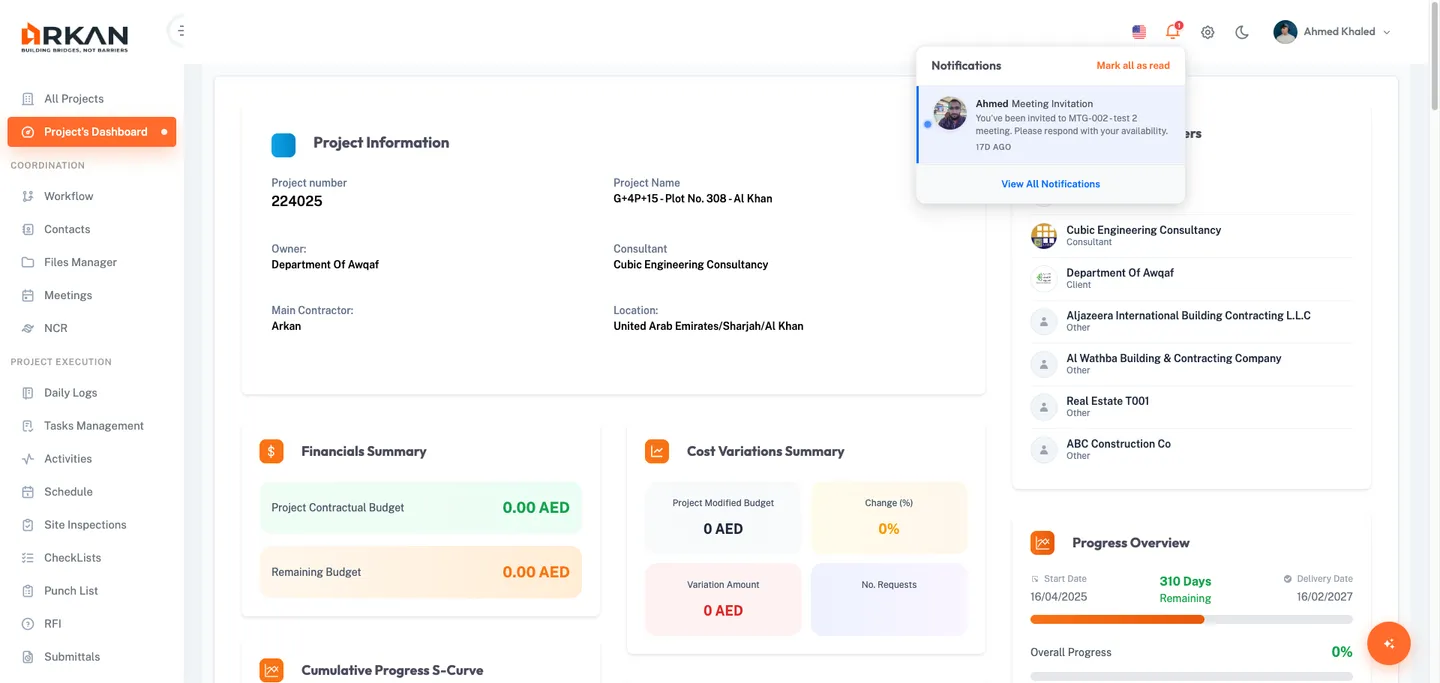
4.2 القائمة المنسدلة للإشعارات
انقر على أيقونة الجرس لفتح القائمة المنسدلة للإشعارات:
| العنصر | الوصف |
|---|---|
| الرأس (Header) | يعرض عنوان "الإشعارات" |
| تحديد الكل كمقروء (Mark All As Read) | رابط يظهر عند وجود إشعارات غير مقروءة؛ ويحدد جميعها كمقروءة |
| قائمة الإشعارات (Notification List) | حتى 10 إشعارات حديثة مع الصورة والمرسِل والعنوان والرسالة والطابع الزمني |
| مؤشر غير المقروء (Unread Indicator) | نقطة زرقاء بجوار العناصر غير المقروءة مع خلفية مميّزة |
| الحالة الفارغة (Empty State) | تعرض "لا توجد إشعارات" (No any notifications) عندما تكون القائمة فارغة |
| عرض جميع الإشعارات (View All Notifications) | رابط في التذييل ينقل إلى مركز الإشعارات الكامل |
تتحدّث محتويات القائمة المنسدلة تلقائيًا في كل مرة تفتحها.
4.3 أنواع الإشعارات
| النوع | الأيقونة | الوصف |
|---|---|---|
| DrawingComment | أيقونة مستند | علّق شخص ما على مخطط |
| InspectionRequest | أيقونة بحث | أُرسل طلب فحص |
| WorkflowRequest | أيقونة مخطط انسيابي | اتُّخذ إجراء في سير العمل |
| TaskAssigned | أيقونة مهمة | أُسندت إليك مهمة |
| TaskComment | أيقونة محادثة | علّق شخص ما على مهمة |
نصيحة: النقر على أي إشعار في القائمة المنسدلة يحدده كمقروء وينقلك مباشرة إلى الصفحة ذات الصلة.
القسم 5: إدارة الإشعارات
5.1 تحديد إشعار واحد كمقروء
- من القائمة المنسدلة: انقر على أي إشعار لتحديده كمقروء والانتقال إلى صفحته المرتبطة.
- من مركز الإشعارات: انقر على صف الإشعار لتحديده كمقروء والانتقال.
5.2 تحديد الكل كمقروء
- من القائمة المنسدلة: انقر على رابط تحديد الكل كمقروء في رأس القائمة المنسدلة.
- من مركز الإشعارات: فعّل تحديد الكل، ثم انقر على تحديد كمقروء.
5.3 تحديد الإشعارات كغير مقروءة
- انتقل إلى مركز الإشعارات (
/notifications). - فعّل خانات اختيار الإشعارات المطلوبة، أو استخدم تحديد الكل.
- انقر على تحديد كغير مقروء.
تعود الإشعارات المختارة إلى حالة غير مقروء مع الخلفية المميّزة البرتقالية ومؤشر النقطة.
5.4 تصفية الإشعارات غير المقروءة
- في مركز الإشعارات، انقر على تبويب التصفية غير المقروءة.
لا تُعرض سوى الإشعارات غير المقروءة. استخدم هذا العرض لتحديد العناصر التي تحتاج إلى انتباهك بسرعة.
استكشاف الأخطاء وإصلاحها
لا أستطيع رؤية صفحة جهات الاتصال أو تظهر لي أيقونة قفل
دورك لا يملك صلاحية الاسترجاع على جهات اتصال الشركات أو جهات اتصال الأفراد. تواصل مع المسؤول عبر الإعدادات > الأدوار والصلاحيات لطلب الوصول.
زر "إضافة جهة اتصال شركة" أو "إضافة جهة اتصال فرد" غير ظاهر
يحتاج دورك إلى صلاحية الإدراج على جهات اتصال الشركات أو جهات اتصال الأفراد على التوالي.
لا أستطيع تعديل جهة اتصال أو حذفها
تحقّق من أن دورك يملك صلاحية التحديث (للتعديل) أو صلاحية الحذف (للحذف) ضمن الإعدادات > الأدوار والصلاحيات.
القائمة المنسدلة لجهة اتصال الشركة فارغة عند إضافة جهة اتصال فرد
يجب أن توجد جهات اتصال شركات قبل أن تتمكن من ربط جهات اتصال الأفراد بها. أنشئ جهة اتصال شركة أولًا.
لا أتلقى إشعارات فورية
تحقّق من أنك مسجّل الدخول وأن جلستك لم تنتهِ. تأكد من اتصال متصفحك بالشبكة -- إذ يتطلب SignalR اتصالًا نشطًا. حاول تحديث الصفحة لإعادة إنشاء اتصال SignalR. إذا استمرت المشكلة، فتواصل مع مسؤول النظام للتحقق من تشغيل مركز الإشعارات (notification hub).
تعرض القائمة المنسدلة للإشعارات "لا توجد إشعارات"
لا توجد إشعارات لحسابك. تُنشأ الإشعارات عندما يتفاعل مستخدمون آخرون مع عناصر ذات صلة بك (مثل التعليق على المخططات أو إسناد المهام أو إرسال طلبات سير العمل).
النقر على إشعار لا ينقلني إلى أي مكان
قد لا يحتوي الإشعار على رابط صالح. يمكن أن يحدث ذلك إذا حُذف العنصر المرتبط أو إذا أُنشئ الإشعار دون صفحة مستهدفة محددة.
شارة عدد غير المقروء لا تتحدّث
افتح القائمة المنسدلة للإشعارات ثم أغلقها لتشغيل التحديث. وإذا لم تتحدّث الشارة بعد ذلك، فحدّث صفحة المتصفح لإعادة إنشاء اتصال SignalR.
التالي: الإعدادات والإدارة
العودة إلى: مركز المساعدة