المتطلبات الأساسية
- يجب أن تكون مسجّلاً الدخول إلى Arkan بحساب مستخدم صالح (راجع البدء)
- يجب اختيار مشروع قبل الوصول إلى وحدة الاجتماعات
- يجب أن يكون لدورك صلاحيات الاجتماعات التي يمنحها مسؤول النظام
- لإدارة الحضور والمحاضر والقرارات، يجب أن تكون معيّناً في الاجتماع بصفة منظِّم أو رئيس اجتماع أو كاتب محضر
نظرة عامة
توفر وحدة الاجتماعات دورة حياة متكاملة لإدارة اجتماعات المشروع -- من الجدولة وإعداد جدول الأعمال، مروراً بإدارة الاجتماع مباشرةً وتتبع الحضور وتسجيل القرارات، وصولاً إلى نشر المحاضر الرسمية. وتشمل أبرز الإمكانات:
- جدولة الاجتماعات مع أنماط التكرار (يومي، أسبوعي، كل أسبوعين، شهري)
- قوالب الاجتماعات لتوحيد أنواع الاجتماعات المتكررة
- الترحيل (Carry Forward) لبنود جدول الأعمال غير المحسومة وبنود العمل المفتوحة من الاجتماعات السابقة
- غرفة الاجتماع المباشرة مع مؤقت لحظي وسير نقاش قائم على جدول الأعمال وتسجيل القرارات وبنود العمل مباشرةً
- تتبع الحضور مع التحديد الجماعي وتسجيل الحضور برمز QR وملاحظات لكل مشارك
- إدارة جدول الأعمال مع مجموعة المقترحات وسير القبول/الرفض وإعادة الترتيب والترحيل
- سجل القرارات الذي يربط القرارات بأنواع الأثر وبوحدات المشروع الأخرى
- متتبع بنود العمل عبر جميع اجتماعات المشروع مع التصفية حسب الحالة والأولوية والتأخر
- نظام محاضر من ثلاثة مستويات: المحضر الرسمي (بإصدارات وقابل للقفل والتصدير بصيغة PDF)، ومحاضر الشركات (لكل شركة مع سير عمل لتضمينها في المحضر الرسمي)، والملاحظات الداخلية (خاصة بكل مستخدم)
- تنزيل ملف تقويم ICS وعرض التقويم الكامل بأوضاع الشهر والأسبوع واليوم
- تصدير PDF لتقارير المحضر الرسمي ومحاضر الشركات
التنقل
للوصول إلى وحدة الاجتماعات، انقر الشريط الجانبي > الاجتماعات (Sidebar > Meetings). يفتح ذلك لوحة الاجتماعات (Meeting Dashboard) التي تمثل المركز الرئيسي وتضم خمسة تبويبات:
| التبويب | الوصف |
|---|---|
| لوحة التحكم (Dashboard) | بطاقات مؤشرات الأداء الرئيسية، ومخططات (الاجتماعات حسب الحالة، وبنود العمل حسب الشركة)، وجدول الاجتماعات القادمة |
| الاجتماعات (Meetings) | جدول مقسّم إلى صفحات لجميع الاجتماعات مع عوامل التصفية والبحث وإجراءات الإنشاء والعرض والتعديل والحذف |
| التقويم (Calendar) | عرض تقويم كامل (شهر، أسبوع، يوم) بأحداث اجتماعات ملوّنة |
| بنود العمل (Action Items) | متتبع بنود العمل عبر الاجتماعات مع عوامل تصفية الحالة والتأخر |
| القوالب (Templates) | مكتبة قوالب الاجتماعات مع إجراءات الإنشاء والتعديل والحذف وتعيين القالب الافتراضي |
لوحة الاجتماعات
انتقل إلى الشريط الجانبي > الاجتماعات. يكون تبويب لوحة التحكم محدداً افتراضياً.
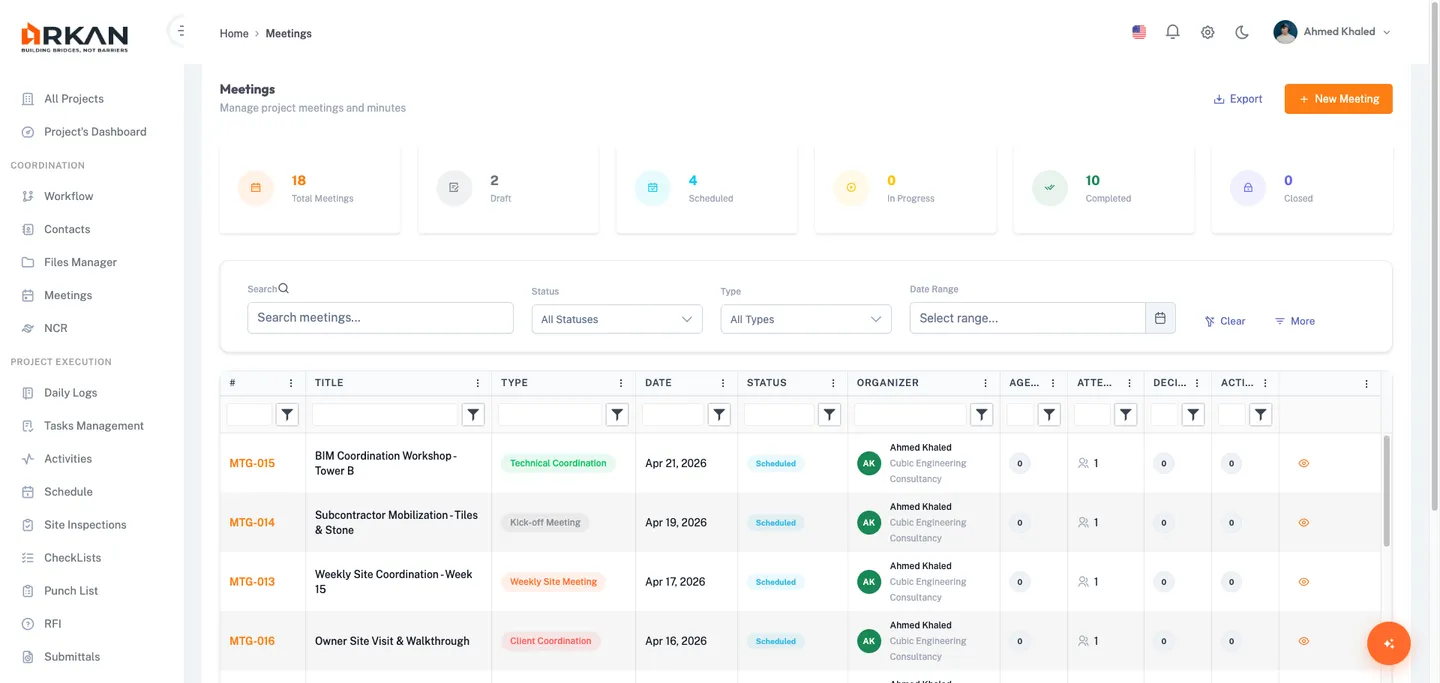
بطاقات مؤشرات الأداء الرئيسية
| البطاقة | الوصف |
|---|---|
| إجمالي الاجتماعات (Total Meetings) | عدد جميع الاجتماعات في المشروع |
| المجدولة (Scheduled) | الاجتماعات بحالة "مجدول" |
| بنود العمل المفتوحة (Open Action Items) | بنود العمل بحالة مفتوح أو قيد التنفيذ عبر جميع الاجتماعات |
| بنود العمل المتأخرة (Overdue Action Items) | بنود العمل التي تجاوزت تاريخ استحقاقها |
| المكتملة (Completed) | الاجتماعات التي اكتملت |
| الملغاة (Cancelled) | الاجتماعات التي أُلغيت |
| إجمالي بنود العمل (Total Action Items) | العدد الإجمالي لجميع بنود العمل في المشروع |
المخططات
- الاجتماعات حسب الحالة -- مخطط دائري حلقي يوضح توزيع الاجتماعات المجدولة والمكتملة والملغاة.
- بنود العمل حسب الشركة -- مخطط أعمدة مجمّعة يعرض بنود العمل المفتوحة والمكتملة والمتأخرة لكل شركة.
جدول الاجتماعات القادمة
يعرض جدول الاجتماعات العشرة القادمة (مرتبة حسب التاريخ تصاعدياً) بالأعمدة: رقم الاجتماع، والعنوان، والنوع، والتاريخ، والمنظِّم، والحالة. انقر أي صف للانتقال إلى مساحة عمل ذلك الاجتماع.
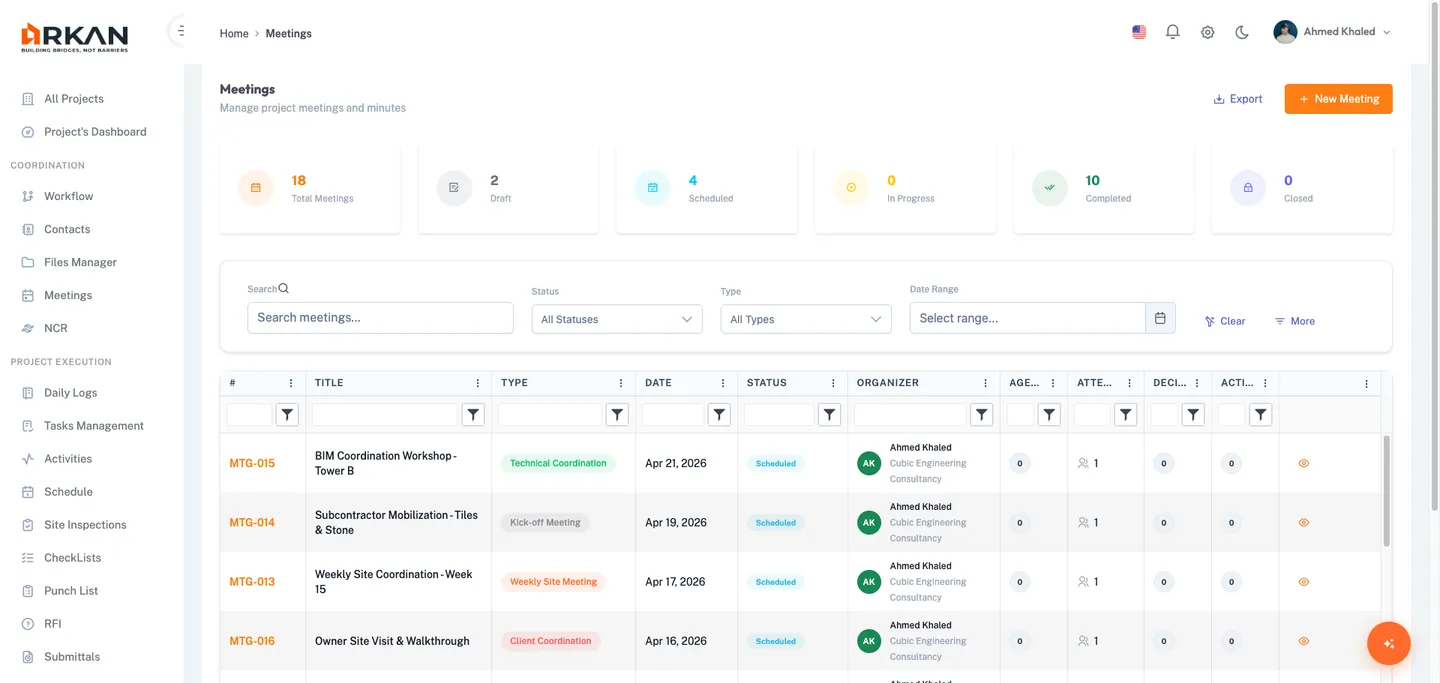
قائمة الاجتماعات
انقر تبويب الاجتماعات في لوحة التحكم.
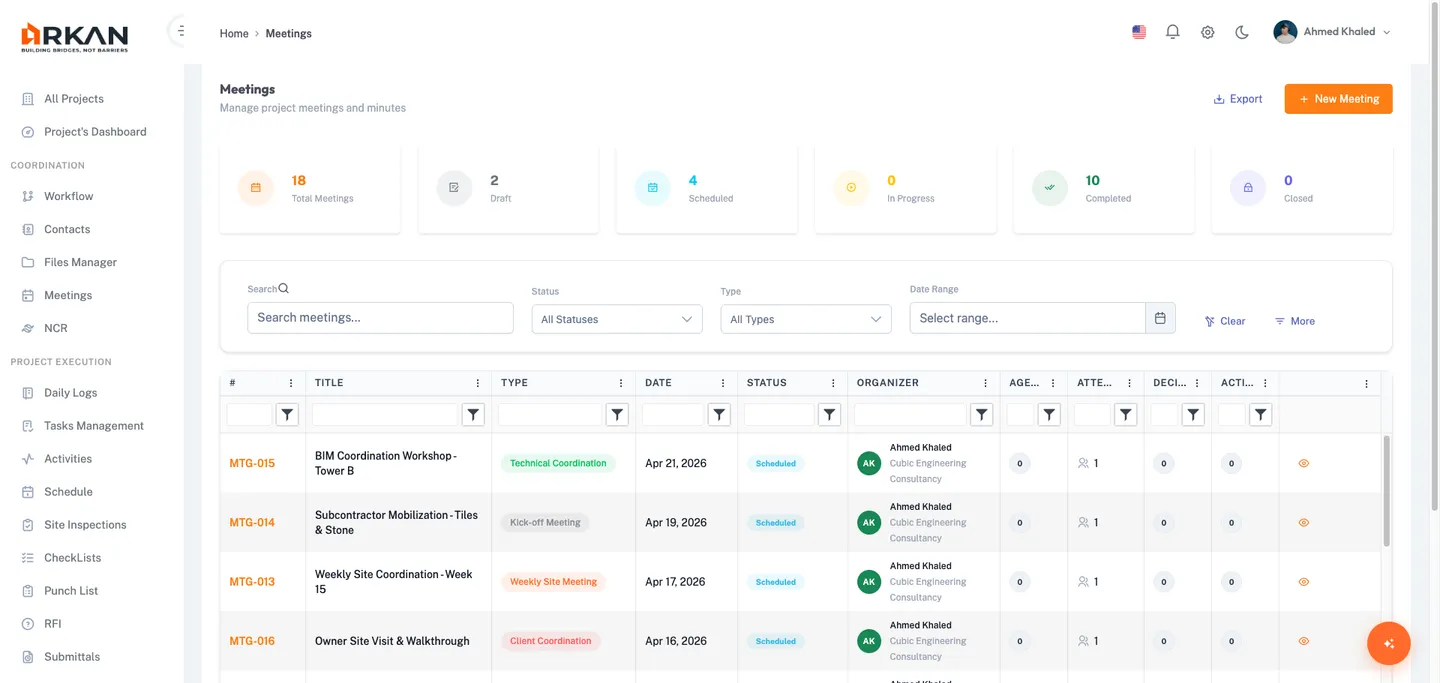
تعرض بطاقات الإحصاءات في الأعلى أعداد: إجمالي الاجتماعات ومسودة (Draft) ومجدول (Scheduled) وقيد الانعقاد (In Progress) ومكتمل (Completed) ومغلق (Closed).
التصفية
| عامل التصفية | الوصف |
|---|---|
| بحث (Search) | بحث نصي حر في عناوين الاجتماعات وأرقامها |
| الحالة (Status) | مسودة، مجدول، قيد الانعقاد، مكتمل، ملغى، مغلق |
| النوع (Type) | اجتماع موقع أسبوعي، اجتماع سلامة، تنسيق فني، مراجعة التقدم، تنسيق مع العميل، مراجعة التصميم، اجتماع انطلاق، اجتماع إقفال، اجتماع طارئ، أخرى |
| نطاق التاريخ (Date Range) | تصفية الاجتماعات حسب تاريخ الجدولة |
أعمدة الجدول
| العمود | الوصف |
|---|---|
| # | رقم الاجتماع بصيغة MTG-001 |
| العنوان (Title) | عنوان الاجتماع (انقر لفتح مساحة العمل) |
| النوع (Type) | شارة بلون تمثل نوع الاجتماع |
| التاريخ (Date) | تاريخ الجدولة |
| الحالة (Status) | شارة بلون تمثل الحالة |
| المنظِّم (Organizer) | اسم المنظِّم مع صورته الرمزية |
| جدول الأعمال / الحضور / القرارات / البنود | أعداد كل منها |
| الإجراءات (Actions) | عرض، وتعديل (للمسودة فقط)، وحذف (للمسودة فقط) |
نصيحة: يمكن تعديل أو حذف الاجتماعات بحالة مسودة فقط. بعد الجدولة أو بدء الانعقاد، استخدم مساحة العمل لإدارة الاجتماع.
إنشاء اجتماع
انقر زر اجتماع جديد (New Meeting) من قائمة الاجتماعات أو عرض التقويم.
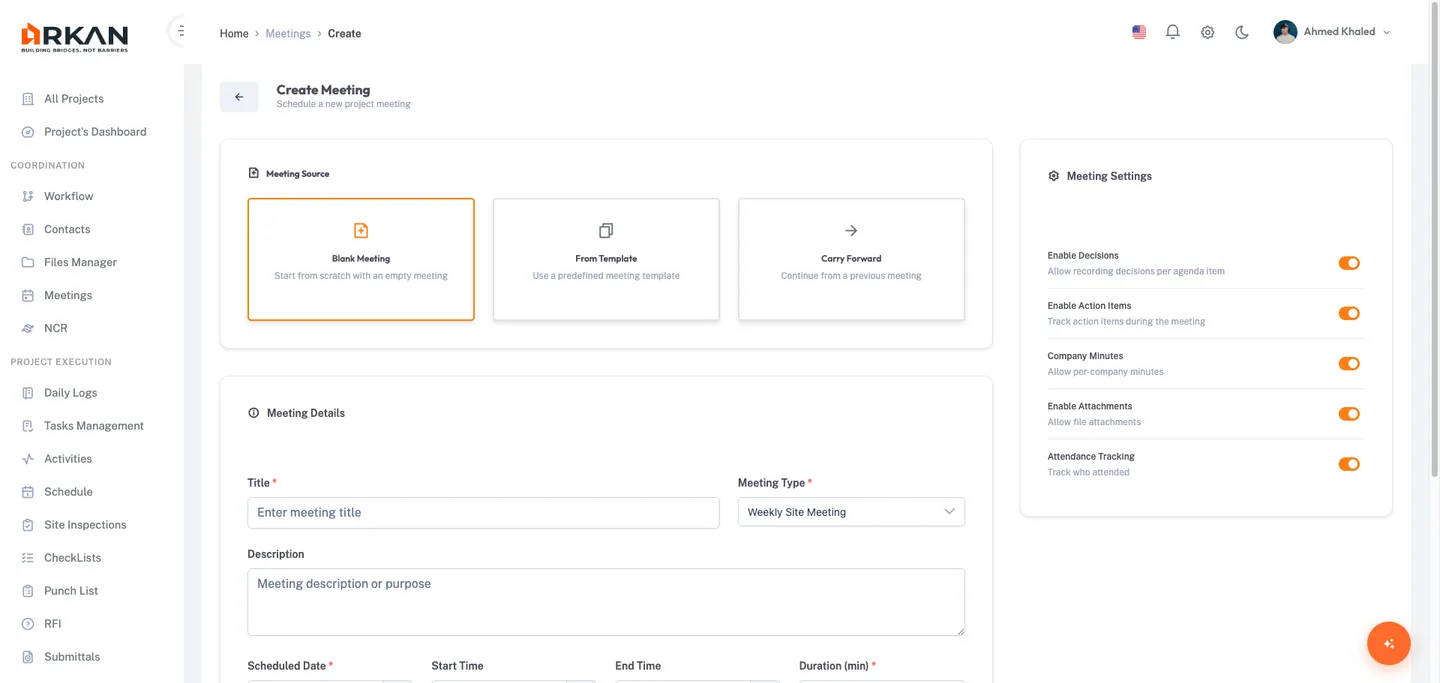
الخطوة 1: اختيار مصدر الاجتماع
| المصدر | الوصف |
|---|---|
| اجتماع فارغ (Blank Meeting) | البدء من الصفر |
| من قالب (From Template) | استخدام قالب معدّ مسبقاً. تعرض لوحة معاينة بنود جدول أعمال القالب وإعداداته. |
| ترحيل (Carry Forward) | المتابعة من اجتماع مكتمل/مغلق. تُرحَّل بنود جدول الأعمال غير المحسومة وبنود العمل المفتوحة تلقائياً. |
الخطوة 2: تعبئة تفاصيل الاجتماع
| الحقل | مطلوب | الوصف |
|---|---|---|
| العنوان (Title) | نعم | عنوان الاجتماع، بحد أقصى 200 حرف |
| نوع الاجتماع (Meeting Type) | نعم | قائمة منسدلة بعشرة أنواع |
| الوصف (Description) | لا | الغرض من الاجتماع |
| تاريخ الجدولة (Scheduled Date) | نعم | أداة اختيار التاريخ |
| وقت البدء / الانتهاء (Start / End Time) | لا | تُحسب المدة تلقائياً عند تحديد الوقتين |
| المدة (دقيقة) (Duration) | نعم | من 15 إلى 480 دقيقة، بزيادات قدرها 15. الافتراضي: 60 |
| التكرار (Recurrence) | لا | بلا تكرار، يومي، أسبوعي، كل أسبوعين، شهري |
| الموقع (Location) | لا | قاعة الاجتماع أو المكان |
| رابط الاجتماع عبر الإنترنت (Online Link) | لا | رابط Teams أو Zoom أو غيرهما |
إعدادات الاجتماع (اللوحة اليمنى)
مفاتيح التبديل: تفعيل القرارات (مفعّل)، وتفعيل بنود العمل (مفعّل)، ومحاضر الشركات (مفعّل)، وتفعيل المرفقات (مفعّل)، وتتبع الحضور (مفعّل).
انقر إنشاء اجتماع (Create Meeting) للحفظ والانتقال إلى مساحة العمل. وانقر إلغاء (Cancel) للتجاهل والعودة إلى قائمة الاجتماعات.
نصيحة: عند استخدام مصدر من قالب، تظهر لوحة معاينة القالب على اليمين وتعرض اسم القالب ووصفه ومدته وموقعه وجميع بنود جدول الأعمال المحددة مسبقاً.
تعديل اجتماع
يمكن تعديل الاجتماعات بحالة مسودة فقط. انقر أيقونة التعديل (القلم) في جدول قائمة الاجتماعات، أو انقر تعديل من رأس مساحة عمل الاجتماع.
نموذج التعديل مطابق لنموذج الإنشاء باستثناء ما يلي:
- يكون قسم مصدر الاجتماع مخفياً
- يعرض عنوان الصفحة "تعديل الاجتماع" (Edit Meeting)
- يظهر على زر الحفظ "تحديث الاجتماع" (Update Meeting)
تنبيه: يمنع حارس المسار تعديل الاجتماعات التي ليست بحالة مسودة. إذا انتقلت مباشرةً إلى رابط التعديل لاجتماع ليس مسودة، فسيُعاد توجيهك إلى مساحة عمل الاجتماع.
مساحة عمل الاجتماع
مساحة العمل هي المركز الرئيسي لاجتماع واحد. للوصول إليها، انقر رقم الاجتماع أو عنوانه من أي قائمة.
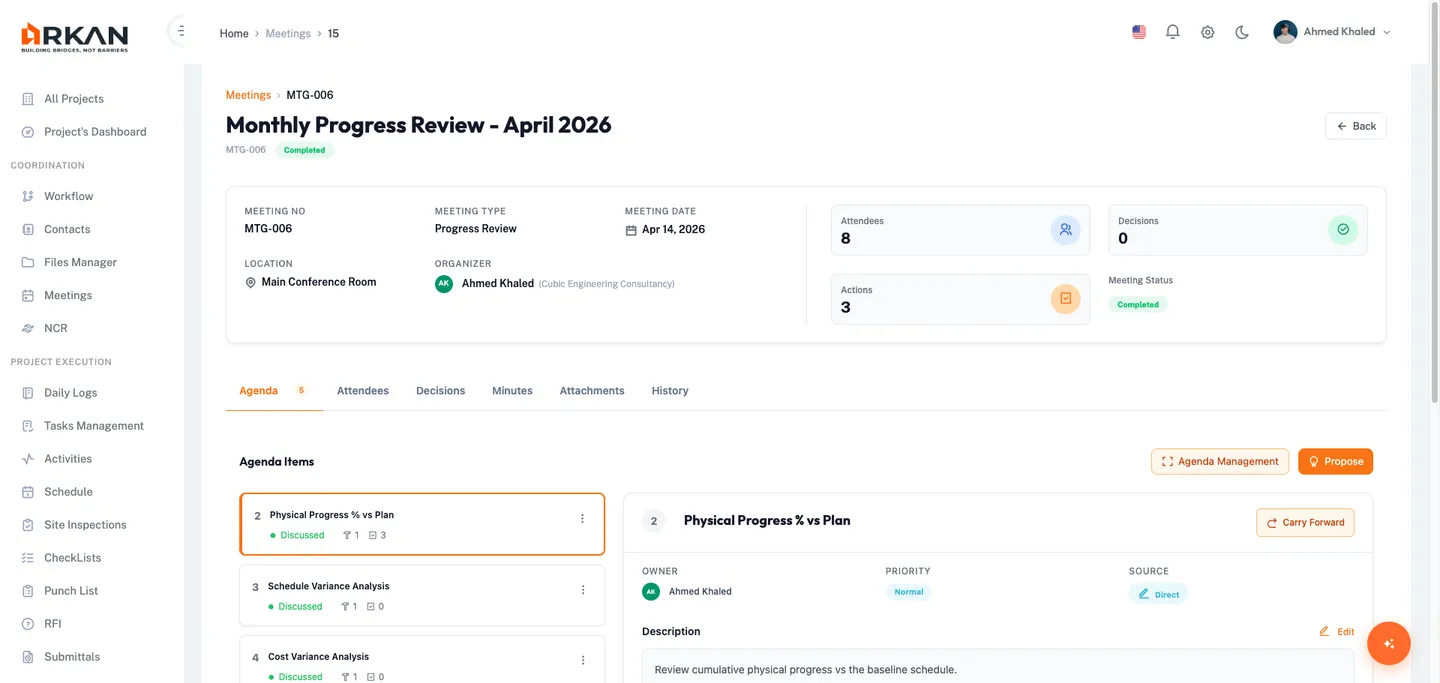
إجراءات الرأس
| الزر | يظهر عندما | الدور المطلوب |
|---|---|---|
| تعديل (Edit) | مسودة | المنظِّم |
| جدولة (Schedule) | مسودة | المنظِّم |
| بدء الاجتماع (Start Meeting) | مجدول | المنظِّم أو رئيس الاجتماع |
| غرفة الاجتماع (Meeting Room) | قيد الانعقاد | أي مشارك |
| إكمال (Complete) | قيد الانعقاد | المنظِّم أو رئيس الاجتماع |
| إلغاء (Cancel) | مسودة أو مجدول | المنظِّم |
شريط الرد على الدعوة (RSVP)
إذا كنت من المدعوين (ولست المنظِّم) وما زال ردك قيد الانتظار، يظهر شريط يتيح لك القبول (Accept) أو الاعتذار (Decline) أو تحديد مبدئي (Tentative).
تبويبات مساحة العمل
- جدول الأعمال (Agenda) -- بنود جدول الأعمال الرسمية مع شارات الحالة وشارات المصدر (مباشر، المجموعة، مُرحَّل، قالب)، وملاحظات النقاش، والقرارات، وإجراءات الترحيل.
- الحضور (Attendees) -- جدول المشاركين مع أدوارهم وحالة الرد على الدعوة، إضافةً إلى تتبع الحضور (حاضر، غائب، متأخر، غادر مبكراً) مع الحفظ الجماعي وتسجيل الحضور برمز QR.
- القرارات (Decisions) -- جميع القرارات عبر بنود جدول الأعمال مع شارات النوع (معتمد، مرفوض، مؤجل، للعلم، يتطلب إجراء) وأنواع الأثر.
- المحاضر (Minutes) -- روابط إلى المحضر الرسمي ومحاضر الشركات والملاحظات الداخلية مع مؤشرات الحالة.
- المرفقات (Attachments) -- الملفات المرفوعة مع دعم رفع عدة ملفات.
- السجل (History) -- جدول زمني تسلسلي لأحداث الاجتماع.
غرفة الاجتماع
غرفة الاجتماع واجهة لحظية متكاملة للاجتماعات قيد الانعقاد. يمكن الوصول إليها عبر زر غرفة الاجتماع أو عبر الرابط /meetings/:meetingId/room.
شريط الرأس
- مؤقت مباشر يعرض المدة المنقضية (ساعة:دقيقة:ثانية) مع الإيقاف المؤقت/الاستئناف
- زرا إنهاء الاجتماع والتصدير
التخطيط ثلاثي اللوحات
اللوحة اليسرى: الشريط الجانبي لجدول الأعمال -- قائمة قابلة للتمرير ببنود جدول الأعمال مع شارات الحالة. انقر لاختيار بند؛ ويُميَّز البند النشط بلون برتقالي.
اللوحة الوسطى: منطقة النقاش -- للبند المحدد: محرر نصوص منسقة لملاحظات النقاش، وعناصر التحكم في القرار (النوع، ونوع الأثر، ونص القرار)، وقوائم بالقرارات وبنود العمل الخاصة بهذا البند.
اللوحة اليمنى: الشريط الجانبي للملخص -- شريط التقدم، وقائمة بجميع القرارات، وقائمة بجميع بنود العمل مع إمكانية الإضافة السريعة.
الإجراءات الرئيسية
- إضافة وحفظ ملاحظات النقاش والقرارات لكل بند من جدول الأعمال
- إضافة القرارات وبنود العمل وتعديلها وحذفها
- ربط القرارات/البنود بوحدات أخرى (المهام، وطلبات المعلومات، والتسليمات، وبنود قائمة الملاحظات، والمعاينات، والمخططات)
- رفع المرفقات
- إيقاف المؤقت/استئنافه (يُحفظ في التخزين المحلي)
- إنهاء الاجتماع (مع تأكيد)
تقويم الاجتماعات
انقر تبويب التقويم في لوحة التحكم.
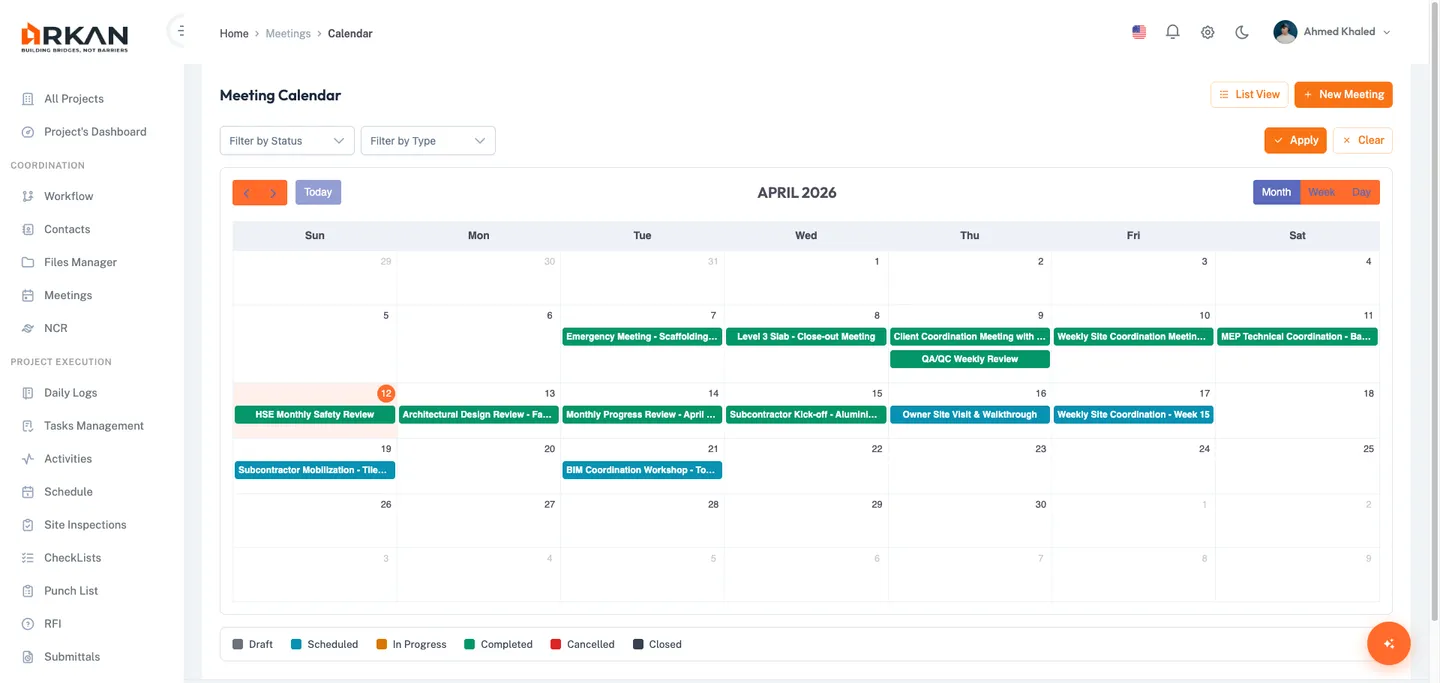
ثلاثة أوضاع عرض: الشهر (الافتراضي) والأسبوع واليوم. تُلوَّن الأحداث حسب الحالة: مسودة (رمادي)، مجدول (أزرق)، قيد الانعقاد (كهرماني)، مكتمل (أخضر)، ملغى (أحمر)، مغلق (داكن).
صفِّ حسب الحالة والنوع باستخدام قوائم منسدلة متعددة الاختيار. انقر حدثاً لفتح لوحة جانبية بتفاصيل الاجتماع تتضمن رابط عرض التفاصيل الكاملة (View Full Details).
إدارة الحضور
انتقل عبر تبويب الحضور أو صفحة الحضور المخصصة.
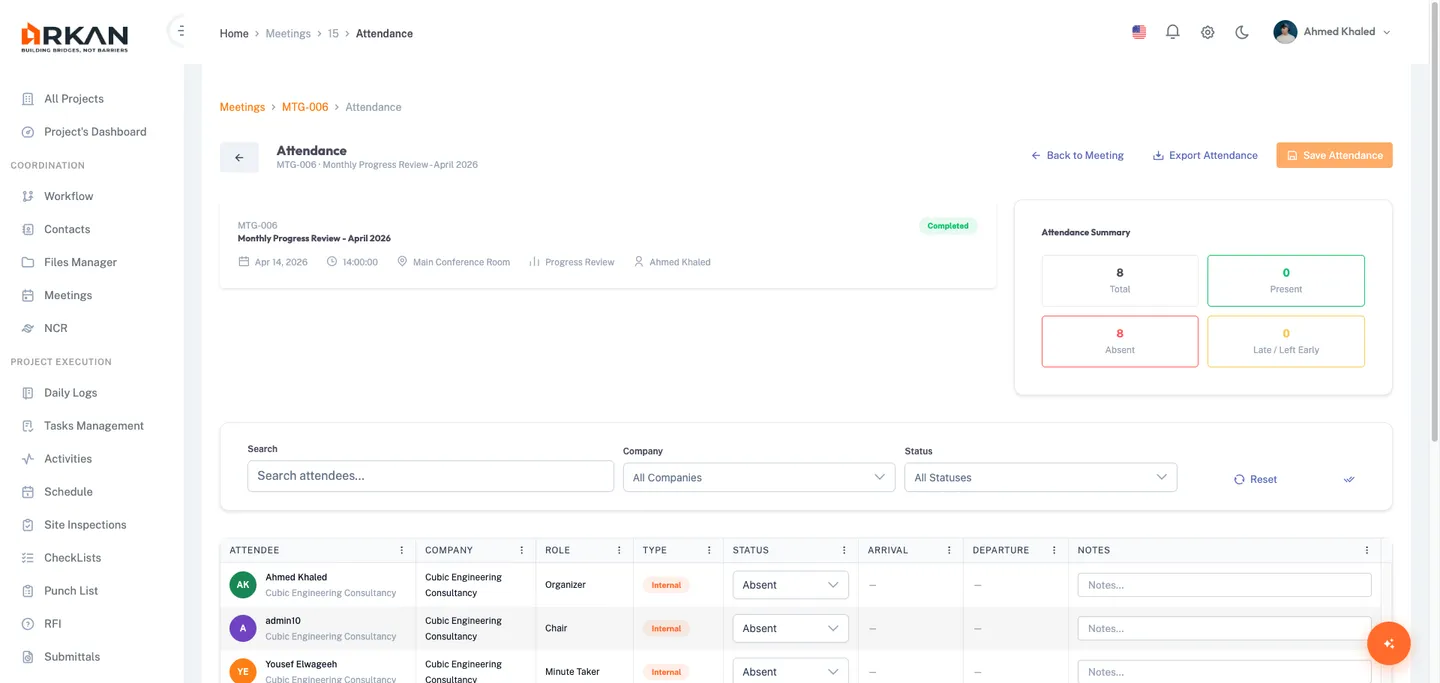
تعرض بطاقات الملخص أعداد الحاضرين والغائبين والمتأخرين ومن غادروا مبكراً. يتيح الجدول تحديد الحالة وأوقات الوصول والمغادرة والملاحظات لكل مشارك. تتوفر إجراءات جماعية هي تحديد الجميع حاضرين (Mark All Present) وحفظ الحضور (Save Attendance). وتشمل عوامل التصفية البحث والشركة والحالة.
تسجيل الحضور برمز QR
عندما يكون الاجتماع قيد الانعقاد، يمكن للمنظِّم إنشاء رمز QR. يمسحه المشاركون من تطبيق Arkan للجوال لتسجيل حضورهم تلقائياً. انقر إلغاء التفعيل (Deactivate) لإنهاء الجلسة.
إدارة جدول الأعمال
انتقل عبر /meetings/:meetingId/agenda أو تبويب جدول الأعمال في مساحة العمل.
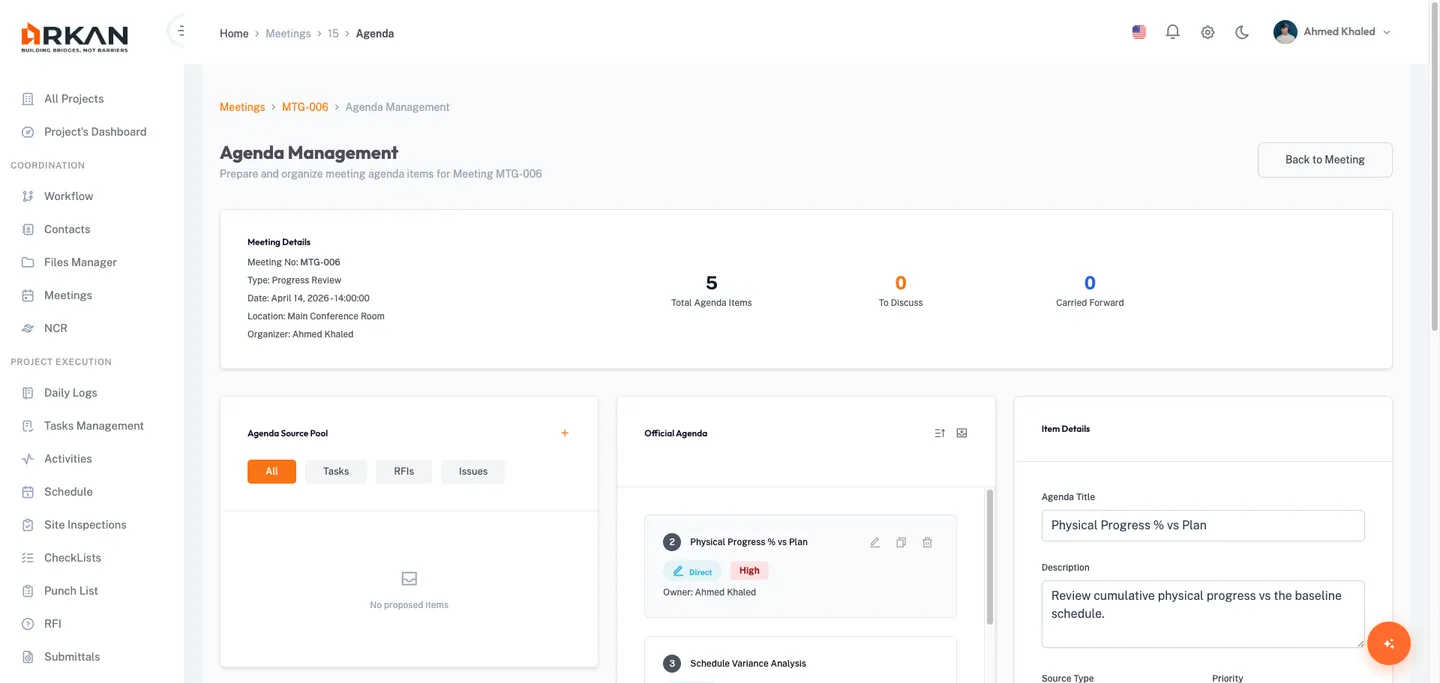
تخطيط من عمودين: قائمة جدول الأعمال الرسمي (على اليسار) ومحرر التفاصيل (على اليمين). يمكن أن تأتي البنود من أربعة مصادر: مباشر، أو المجموعة (مقترحة من المشاركين)، أو مُرحَّل، أو قالب.
سير عمل بند جدول الأعمال
Proposed --> Accepted --> Discussed
    |                       |
    v                       v
  Rejected              Deferred --> Carried Forward
تشمل الإجراءات: اقتراح بند، وقبول/رفض بنود المجموعة، وإضافة بنود مباشرة، والتعديل، والحذف، والفرز التلقائي، والحفظ.
سجل القرارات
انتقل عبر /meetings/:meetingId/decisions أو تبويب القرارات.
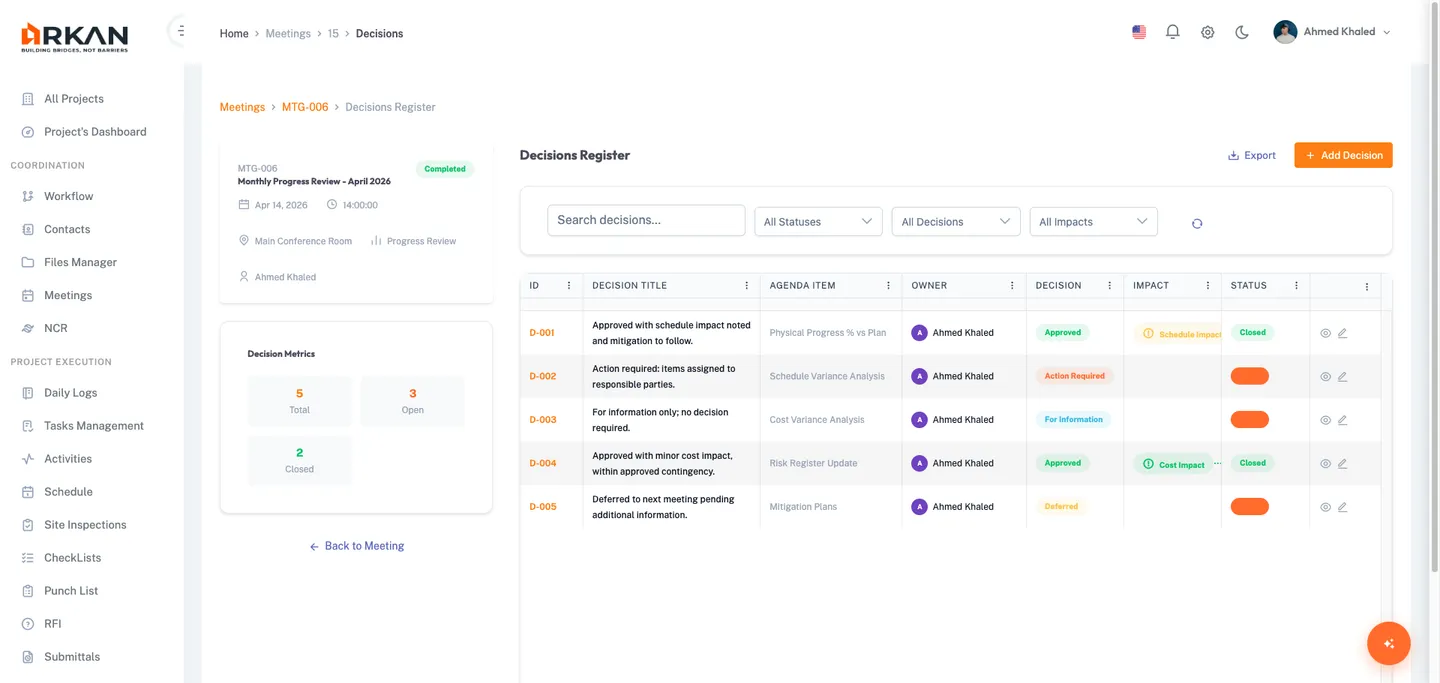
أنواع القرارات
| القرار | اللون |
|---|---|
| معلّق (Pending) | رمادي |
| معتمد (Approved) | أخضر |
| مرفوض (Rejected) | أحمر |
| مؤجل (Deferred) | أصفر |
| للعلم (For Information) | أزرق |
| يتطلب إجراء (Action Required) | برتقالي |
أنواع الأثر
بلا أثر، أثر على التكلفة، أثر على الجدول الزمني، أثر على الجودة، أثر على السلامة، تغيير في النطاق، آثار متعددة.
صفِّ حسب البحث ونوع القرار ونوع الأثر والحالة. انقر قراراً لعرض سجله وتفاصيله في لوحة منزلقة.
متتبع بنود العمل
انقر تبويب بنود العمل في لوحة التحكم لعرض بنود العمل عبر الاجتماعات.
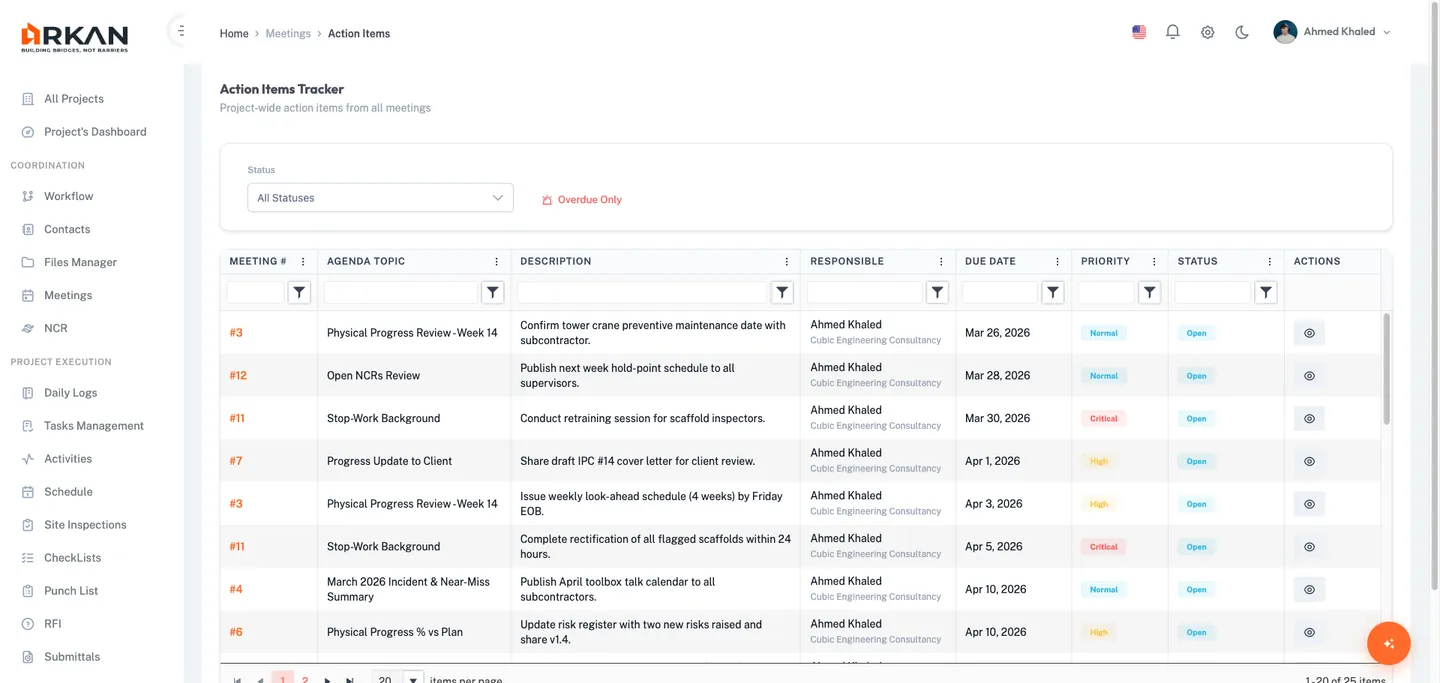
صفِّ حسب الحالة (مفتوح، قيد التنفيذ، مكتمل، متأخر، ملغى، مُرحَّل) وفعّل المتأخرة فقط (Overdue Only). يعرض الجدول الوصف، والاجتماع المصدر، وموضوع جدول الأعمال، والمسؤول، وتاريخ الاستحقاق، والأولوية، والحالة.
دورة حياة بند العمل
Open --> In Progress --> Completed
  |                        |
  v                        v
Overdue              Cancelled
  |
  v
Carried Forward (to next meeting)
المحضر الرسمي
انتقل إلى /meetings/:meetingId/official-minutes.
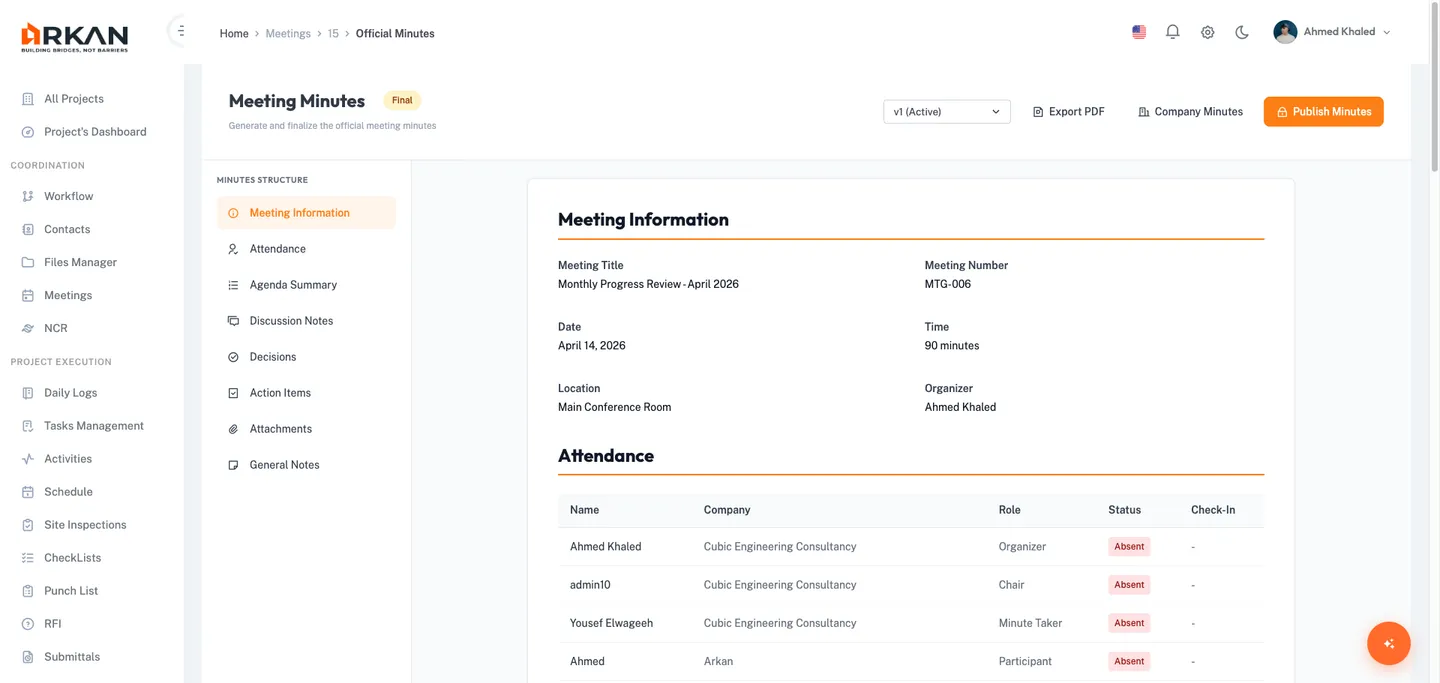
تنقّل جانبي ثابت بالأقسام: معلومات الاجتماع، والحضور، وملخص جدول الأعمال، وملاحظات النقاش، والقرارات، وبنود العمل، والمرفقات، والملاحظات العامة.
دورة حياة المحضر
(No Minutes) --> Create Draft --> Draft --> Finalize --> Final --> Lock/Publish --> Locked
                                                                      |
                                                              Create New Version --> Draft (v2)
عند قفل المحضر يُنشأ ملف PDF ويُشعَر المشاركون. يتيح سجل الإصدارات التبديل بين الإصدارات وإنشاء مسودات جديدة من الإصدارات المقفلة.
محاضر الشركات
انتقل إلى /meetings/:meetingId/company-minutes.
تحتفظ كل شركة بملاحظات اجتماع خاصة بها. يمكن للمنظِّم عرضها جميعاً؛ أما غير المنظِّمين فيرون ملاحظات شركتهم فقط. يتضمن المحتوى حضور الشركة وبنود جدول الأعمال ذات الصلة وبنود العمل وملاحظات حرة. سير الحالة: مسودة > مُقدَّم (قابل للتراجع). يمكن للمنظِّم تضمين محاضر الشركات في المحضر الرسمي أو استبعادها، وتصديرها جميعاً بصيغة PDF.
الملاحظات الداخلية
انتقل إلى /meetings/:meetingId/internal-notes.
ملاحظات خاصة بكل مستخدم ولا يراها بقية المشاركين. تدعم تحرير النصوص المنسقة. تصبح الملاحظات للقراءة فقط بعد أن يصبح الاجتماع مغلقاً أو ملغى.
قوالب الاجتماعات
انقر تبويب القوالب في لوحة التحكم.
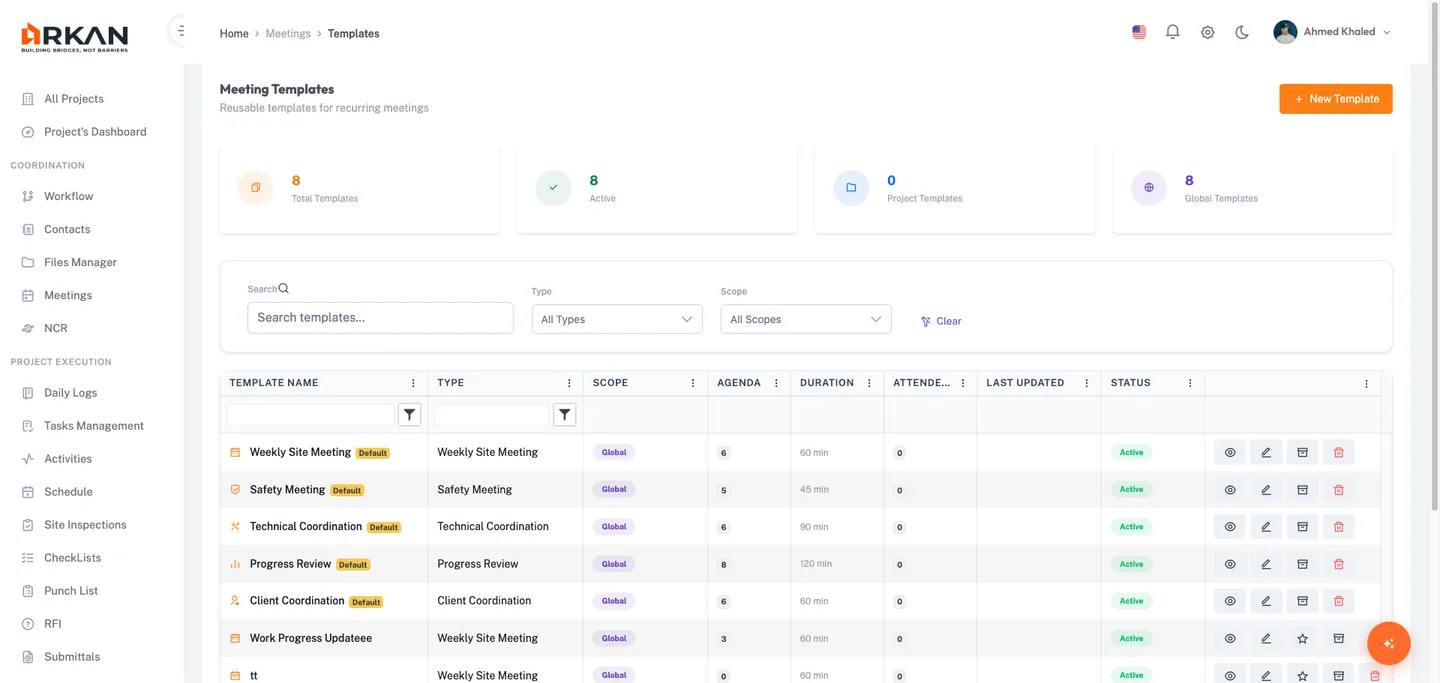
مكتبة قوالب مع إحصاءات للقوالب الإجمالية وقوالب المشروع والقوالب العامة والافتراضية. صفِّ حسب البحث والنوع والنطاق. انقر قالباً لمعاينة بنود جدول أعماله وحضوره وإعداداته. الإجراءات: إنشاء، وتعديل، وحذف، وتعيين كافتراضي، وأرشفة.
منشئ القوالب
انتقل إلى /meetings/templates/builder لإنشاء قالب جديد، أو /meetings/templates/builder/:id لتعديل قالب موجود. يوفر متنقل أقسام على اليسار ما يلي:
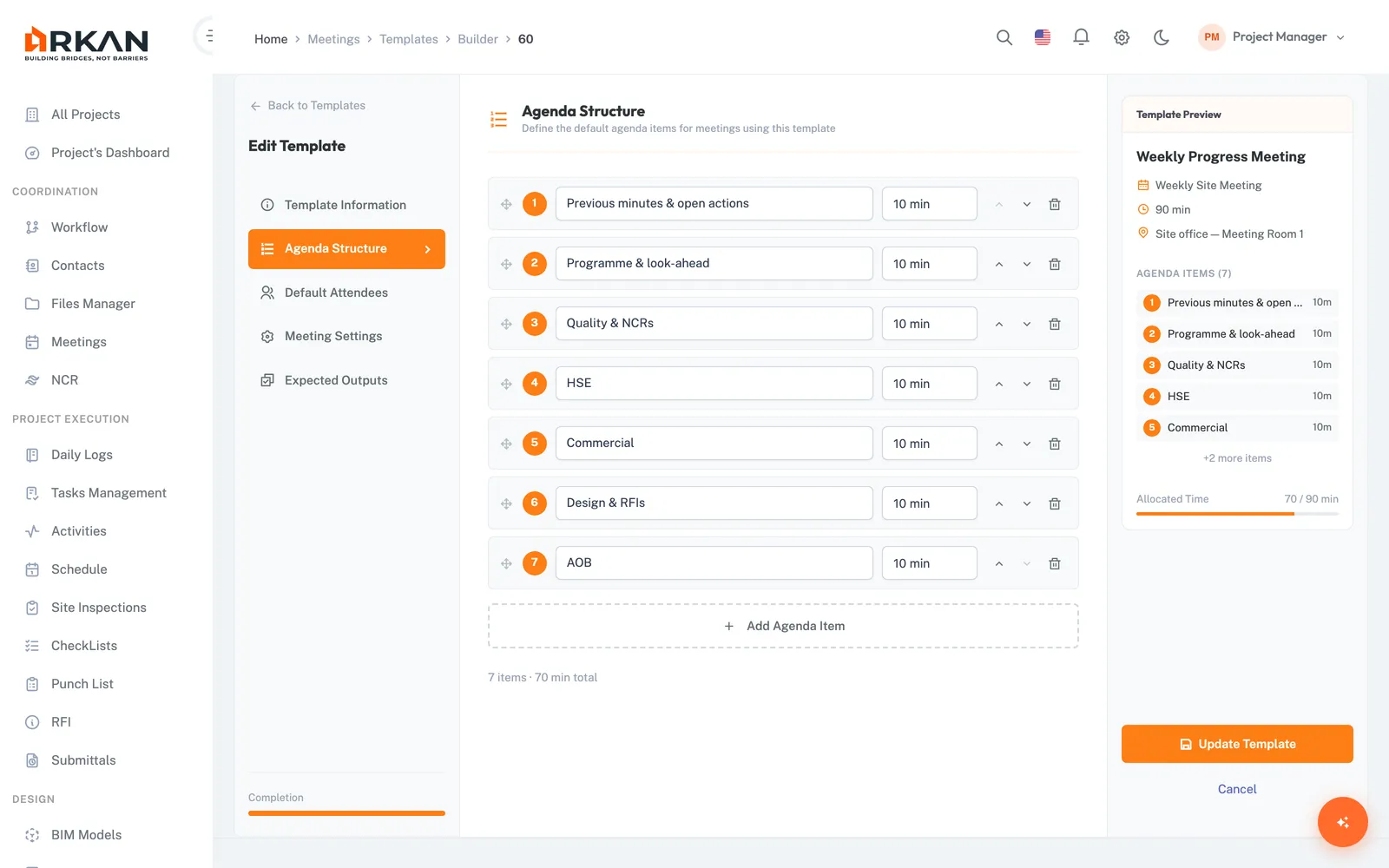
| القسم | الوصف |
|---|---|
| معلومات القالب (Template Information) | الاسم، والوصف، ونوع الاجتماع، والمدة، والموقع، والنطاق (مشروع/عام) |
| هيكل جدول الأعمال (Agenda Structure) | قائمة مرتبة ببنود جدول الأعمال مع العنوان والوصف والدقائق المخصصة |
| الحضور الافتراضي (Default Attendees) | مشاركون معيّنون مسبقاً من أعضاء المشروع مع اختيار الشركة والدور |
| إعدادات الاجتماع (Meeting Settings) | مفاتيح تبديل للقرارات وبنود العمل ومحاضر الشركات والمرفقات وتتبع الحضور |
| المخرجات المتوقعة (Expected Outputs) | خانات اختيار للمخرجات المتوقعة: القرارات، وبنود العمل، والمتابعة |
حقول معلومات القالب: اسم القالب (Template Name) (مطلوب)، والوصف (Description)، ونوع الاجتماع (Meeting Type) (مطلوب، أحد الأنواع العشرة)، والمدة الافتراضية (Default Duration) (بالدقائق)، والموقع الافتراضي (Default Location)، والنطاق (Scope) (مطلوب) -- قالب مشروع (لهذا المشروع فقط) أو قالب عام (لجميع المشاريع).
هيكل جدول الأعمال: أضف بنوداً بـعنوان (Title) (مطلوب للبنود الصالحة)، ووصف (Description) اختياري، ودقائق مخصصة (Allocated Minutes). استخدم إضافة بند (Add Item) وإزالة بند (Remove Item) (يلزم بند واحد على الأقل) ونقل لأعلى / نقل لأسفل (Move Up / Move Down) لبناء جدول الأعمال وإعادة ترتيبه. يعرض الملخص عدد بنود جدول الأعمال الصالحة وإجمالي الدقائق المخصصة.
الحضور الافتراضي: يُضاف الأعضاء المضافون هنا تلقائياً عند إنشاء اجتماع من القالب.
- اختر الشركة (Company) من القائمة المنسدلة لشركات المشروع
- اختر المستخدم (User) من قائمة المستخدمين المصفّاة (يُستبعد المستخدمون المضافون مسبقاً)
- اختر الدور (Role): منظِّم، أو رئيس، أو مشارك، أو مراقب
- انقر إضافة (Add)
تُعرض قائمة بالمشاركين المضافين مع خيارات تغيير دورهم أو إزالتهم.
الحفظ: انقر حفظ القالب (Save Template) للإنشاء أو التحديث. إذا كان اسم القالب فارغاً يفشل التحقق وينتقل المنشئ إلى قسم معلومات القالب. انقر إلغاء للتجاهل؛ وإذا كانت هناك تغييرات غير محفوظة يظهر مربع حوار للتأكيد.
دورة حياة الاجتماع
Draft --> Schedule --> Scheduled --> Start --> In Progress --> Complete --> Completed --> Close --> Closed
  |                                                              |
  v                                                              v
Cancel --> Cancelled                                      Cancel --> Cancelled
تعريفات الحالات
| الحالة | الوصف |
|---|---|
| مسودة (Draft) | أُنشئ ولم يُجدوَل بعد. يمكن تعديله وحذفه. |
| مجدول (Scheduled) | تم تحديد التاريخ والوقت. تم إشعار المشاركين. |
| قيد الانعقاد (In Progress) | جارٍ عقده. غرفة الاجتماع متاحة. |
| مكتمل (Completed) | انتهى. يمكن إتمام المحاضر. |
| ملغى (Cancelled) | أُلغي. للقراءة فقط. |
| مغلق (Closed) | أُغلق بالكامل مع قفل جميع المحاضر. للقراءة فقط. |
الصلاحيات حسب الدور
| الدور | الجدولة | البدء | التسجيل | تعديل المحاضر | إدارة الحضور | اقتراح بنود جدول الأعمال |
|---|---|---|---|---|---|---|
| المنظِّم (Organizer) | نعم | نعم | نعم | نعم | نعم | نعم |
| رئيس الاجتماع (Chairperson) | لا | نعم | نعم | لا | لا | نعم |
| كاتب المحضر (Minute Taker) | لا | لا | نعم | نعم | لا | لا |
| مشارك (Participant) | لا | لا | لا | لا | لا | نعم |
| اختياري (Optional) | لا | لا | لا | لا | لا | نعم |
| مراقب (Observer) | لا | لا | لا | لا | لا | لا |
تصدير تقويم ICS
من مساحة عمل الاجتماع، يمكنك تنزيل ملف تقويم ICS لأي اجتماع:
- افتح مساحة عمل الاجتماع
- انقر زر تنزيل ICS (Download ICS) (أيقونة التقويم)
- يتم تنزيل ملف
.icsيمكن استيراده في Outlook أو Google Calendar أو أي تطبيق تقويم
استكشاف الأخطاء وإصلاحها
لا يمكنني تعديل اجتماع
يمكن تعديل الاجتماعات بحالة مسودة فقط. مسار التعديل محمي بحارس يتحقق من حالة الاجتماع.
لا أرى زر غرفة الاجتماع
يظهر زر غرفة الاجتماع فقط عندما تكون حالة الاجتماع قيد الانعقاد. اطلب من المنظِّم أو رئيس الاجتماع بدء الاجتماع أولاً.
حضوري لا يُحفظ
تأكد من النقر على حفظ الحضور بعد إجراء التغييرات. يجب أن تكون منظِّم الاجتماع لحفظ سجلات الحضور.
تسجيل الحضور برمز QR لا يعمل
تحقق من أن الاجتماع قيد الانعقاد، وأن جلسة QR نشطة، وأن المشارك يستخدم تطبيق Arkan للجوال، وأن الجلسة لم يتم إلغاء تفعيلها.
لا أرى محاضر الشركات الأخرى
محاضر الشركات محصورة بنطاق كل شركة. يمكن للمستخدمين غير المنظِّمين رؤية محاضر شركتهم فقط.
المحاضر مقفلة وأحتاج إلى إجراء تغييرات
انقر إنشاء إصدار جديد (Create New Version) لإنشاء مسودة جديدة مبنية على الإصدار المقفل. يمكن تعديل المسودة الجديدة وإتمامها ونشرها بشكل مستقل.
بنود العمل من اجتماع سابق لا تظهر
تأكد من أن الاجتماع السابق بحالة مكتمل أو مغلق. الاجتماعات المكتملة/المغلقة فقط متاحة لاختيار الترحيل.
مؤقت الاجتماع يعرض وقتاً غير صحيح
يُحسب المؤقت من تاريخ بدء الاجتماع. وعند الإيقاف المؤقت تُحفظ المدة في التخزين المحلي. امسح التخزين المحلي للمتصفح الخاص بمفتاح إيقاف الاجتماع المؤقت إذا بدا الوقت غير صحيح.
العودة إلى: مركز المساعدة