المتطلبات الأساسية
- حساب مستخدم صالح في أركان (البريد الإلكتروني وكلمة المرور يزوّدك بهما مسؤول النظام)
- متصفح ويب حديث (Chrome أو Firefox أو Edge أو Safari)
- اتصال بالشبكة مع خادم أركان الخاص بمؤسستك
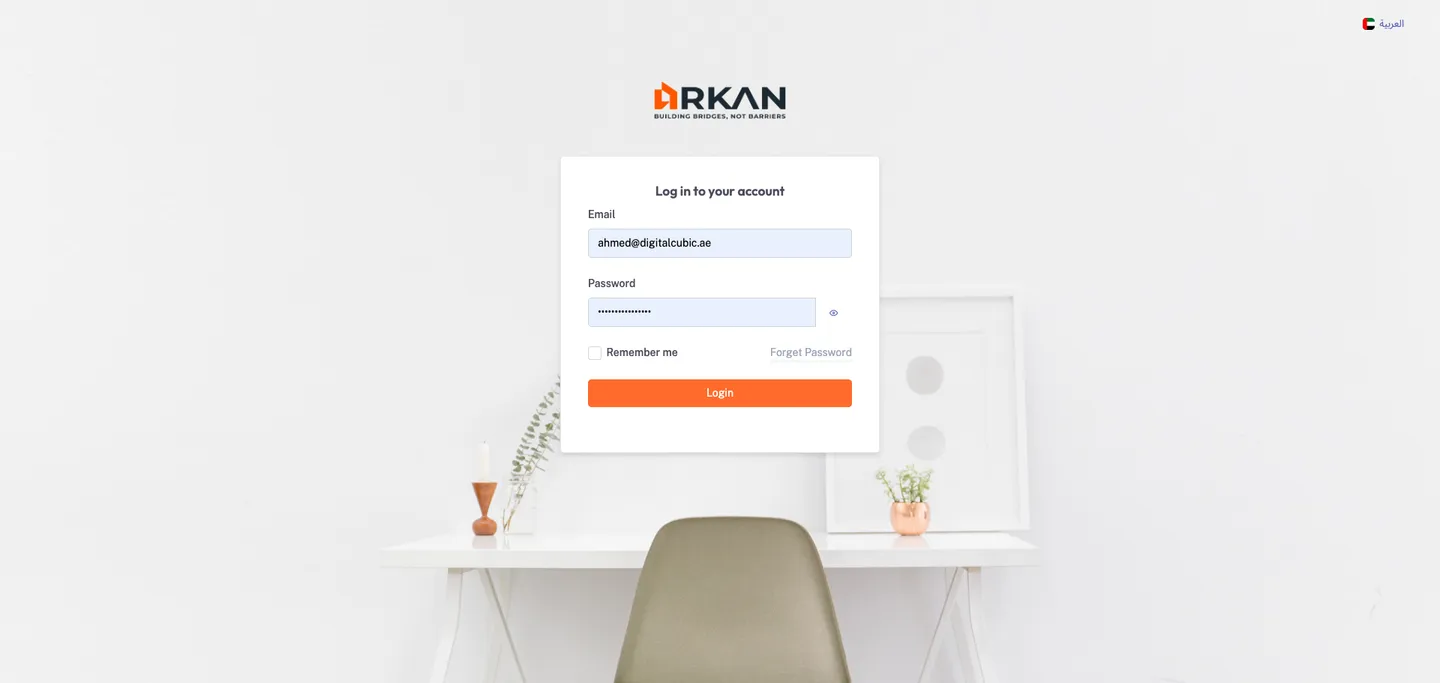
تسجيل الدخول
- افتح المتصفح وانتقل إلى رابط تطبيق أركان الذي زوّدك به مسؤول النظام.
- في صفحة تسجيل الدخول، أدخل البريد الإلكتروني في حقل البريد.
- أدخل كلمة المرور في حقل كلمة المرور.
- (اختياري) فعّل خانة تذكرني لتبقى مسجّلاً الدخول بين جلسات المتصفح.
- انقر إرسال.
ستظهر لك الآن صفحة المشاريع، أو لوحة تحكم المشروع إن كان لديك مشروع محدد سابقاً.
نصيحة: إذا كانت مؤسستك تستخدم المصادقة الثنائية، فسيتم تحويلك إلى صفحة التحقق. أدخل الرمز المكوّن من 6 أرقام من تطبيق Google Authenticator ثم انقر متابعة.
استعادة كلمة المرور
إذا نسيت كلمة المرور:
- في صفحة تسجيل الدخول، انقر رابط نسيت كلمة المرور أسفل حقل كلمة المرور.
- أدخل عنوان البريد الإلكتروني المسجّل لديك.
- انقر إرسال.
سيصلك رابط إعادة تعيين كلمة المرور على بريدك الإلكتروني.
- افتح البريد الإلكتروني وانقر رابط إعادة التعيين.
- في صفحة إنشاء كلمة المرور، أدخل كلمة المرور الجديدة.
- يجب أن تستوفي كلمة المرور شروط القوة الموضحة في الصفحة.
- أعد إدخال كلمة المرور في حقل تأكيد كلمة المرور.
- انقر إرسال.
سيتم تحويلك إلى صفحة تسجيل الدخول. سجّل الدخول بكلمة المرور الجديدة.
تنبيه: تنتهي صلاحية روابط إعادة تعيين كلمة المرور بعد مدة محدودة. إذا ظهرت لك رسالة "انتهت صلاحية الرابط"، فارجع إلى صفحة تسجيل الدخول واطلب رابط إعادة تعيين جديداً.
اختيار مشروع
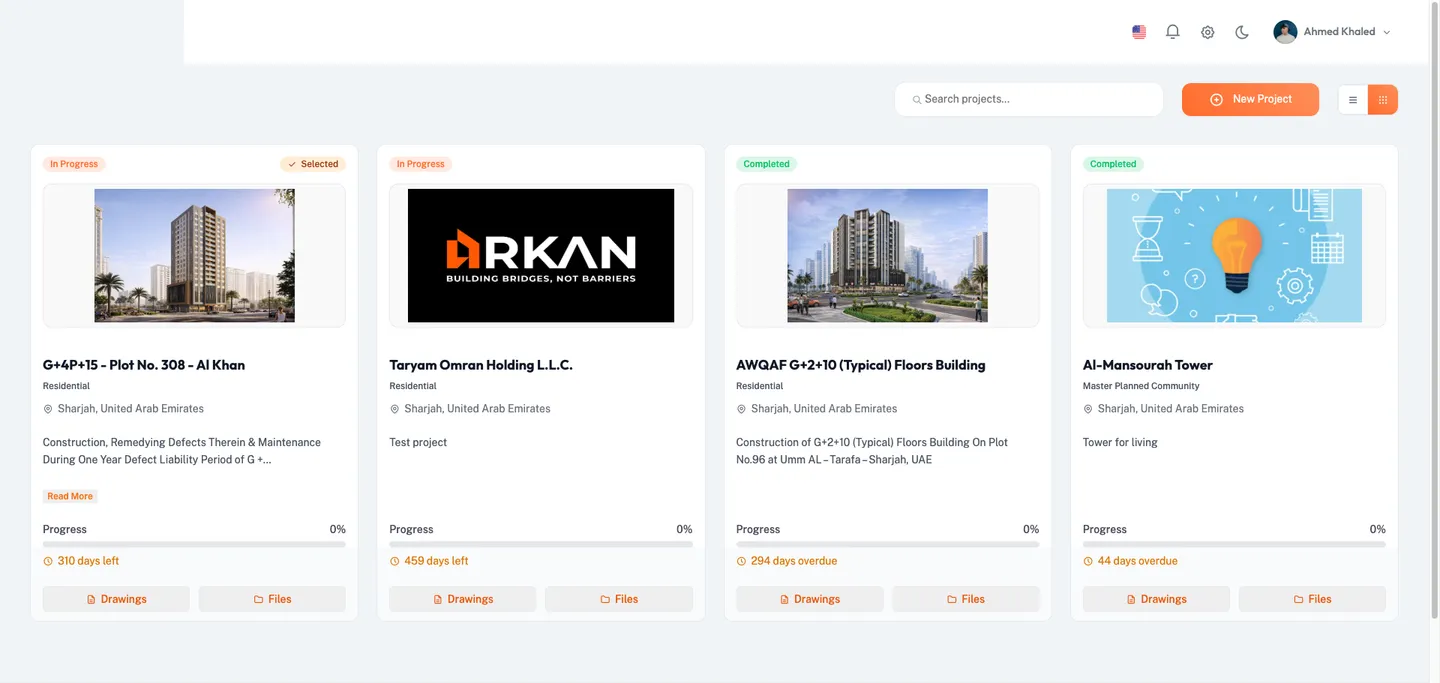
بعد تسجيل الدخول، تصل إلى صفحة المشاريع التي تعرض جميع المشاريع المسندة إليك.
- تصفّح قائمة المشاريع. يمكنك التبديل بين عرض الشبكة وعرض القائمة باستخدام زر تبديل العرض.
- استخدم شريط البحث لتصفية المشاريع حسب الاسم.
- انقر بطاقة المشروع لاختياره.
سيتم نقلك إلى لوحة تحكم المشروع الخاصة بذلك المشروع.
نصيحة: يتم حفظ آخر مشروع اخترته. في المرة القادمة التي تسجّل فيها الدخول، قد تنتقل مباشرة إلى لوحة تحكم ذلك المشروع.
التبديل بين المشاريع
للتبديل إلى مشروع آخر في أي وقت:
- انقر جميع المشاريع في القائمة الجانبية (العنصر الأول، وبجانبه أيقونة المبنى).
- اختر مشروعاً آخر من القائمة.
التنقل في الواجهة
تتكوّن واجهة أركان من ثلاث مناطق رئيسية:
القائمة الجانبية
توفّر القائمة الجانبية الوصول إلى جميع وحدات المشروع المحدد:
| القسم | عناصر القائمة |
|---|---|
| الرئيسية | جميع المشاريع، لوحة التحكم، سير العمل |
| إدارة المشروع | إدارة المهام، الأنشطة، فحوصات الموقع، طلبات المعلومات، الجدول الزمني، التسليمات |
| التصميم وبيانات الموقع | مخططات BIM، قوائم التحقق، قائمة الملاحظات |
| المالية | المالية |
| التعاون | التقارير والرؤى، مدير الملفات |
| جهات الاتصال | جهات الاتصال |
| النظام | إعدادات المشروع |
انقر أي عنصر في القائمة للانتقال إلى الوحدة المقابلة.
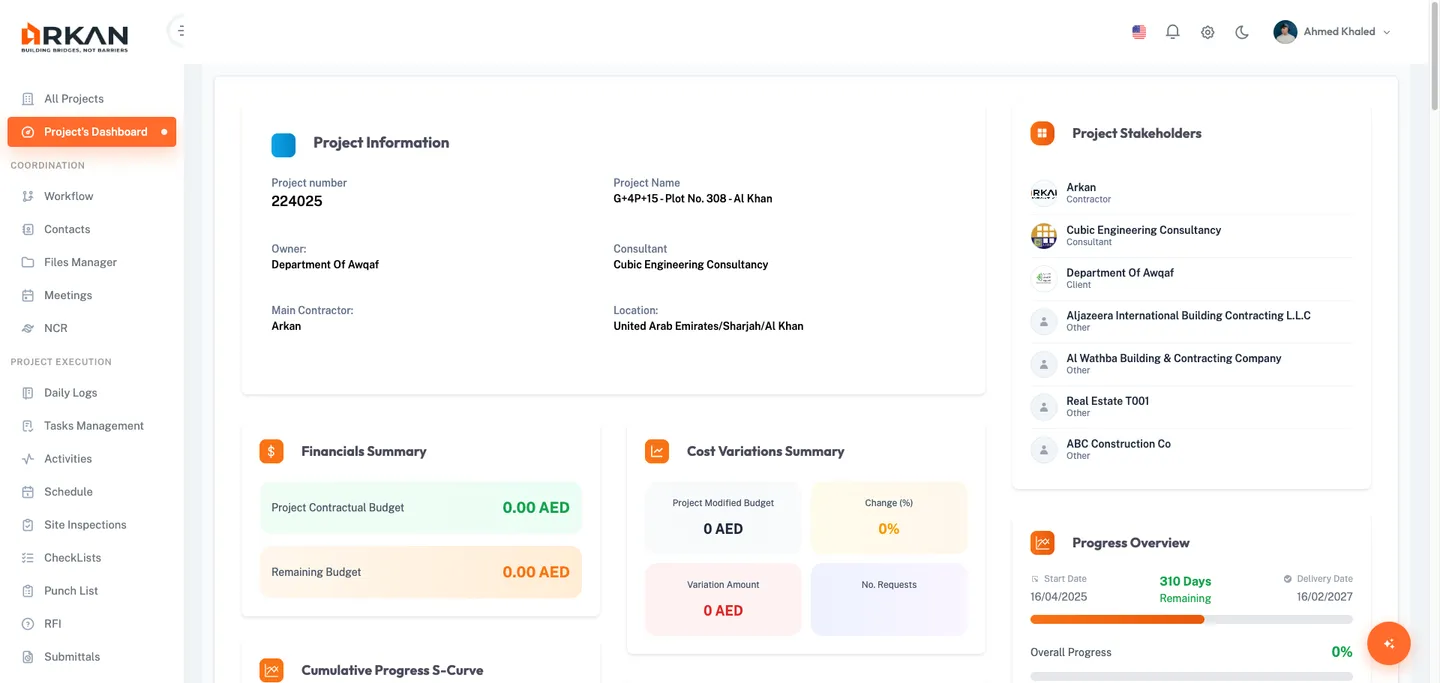
الشريط العلوي
يحتوي الشريط العلوي على:
- مسار التنقل -- يوضح موقعك الحالي (مثل: الرئيسية > المالية > طلبات الدفع). انقر أي جزء منه للرجوع إليه.
- مبدّل اللغة -- انقر أيقونة العلم للتبديل بين الإنجليزية والعربية.
- جرس الإشعارات -- يعرض عدد الإشعارات غير المقروءة. انقر لعرض أحدث الإشعارات، أو انقر عرض جميع الإشعارات لعرض القائمة الكاملة.
- زر تبديل الوضع الداكن/الفاتح -- انقر أيقونة القمر/الشمس للتبديل بين المظهر الداكن والفاتح.
- زر الإعدادات -- وصول سريع إلى إعدادات التطبيق.
- قائمة الملف الشخصي -- انقر اسمك أو صورتك الرمزية للوصول إلى:
- حسابي -- عرض ملفك الشخصي وتعديله
- الإعدادات العامة -- الوصول إلى إعدادات النظام العامة (إذا كانت الصلاحية متاحة لك)
- قفل الشاشة -- قفل الجلسة الحالية
- تسجيل الخروج -- الخروج من التطبيق
منطقة المحتوى الرئيسية
تعرض المنطقة المركزية محتوى الوحدة المحددة حالياً (لوحة التحكم، النماذج، الجداول، وغيرها).
ملفك الشخصي
لعرض ملفك الشخصي أو تحديثه:
- انقر اسمك أو صورتك الرمزية في الزاوية العلوية من الشريط العلوي.
- اختر حسابي من القائمة المنسدلة.
تفتح صفحة حسابي حيث يمكنك عرض بيانات ملفك الشخصي.
تغيير اللغة
يدعم أركان اللغتين الإنجليزية والعربية (مع تخطيط كامل من اليمين إلى اليسار).
- في الشريط العلوي، انقر أيقونة العلم (مبدّل اللغة).
- اختر اللغة المفضلة من القائمة المنسدلة.
تتغير الواجهة فوراً إلى اللغة المحددة. وعند اختيار العربية، يتحول التخطيط إلى الاتجاه من اليمين إلى اليسار.
نصيحة: يتم حفظ تفضيل اللغة وسيبقى مطبّقاً في جلساتك القادمة.
الوضع الداكن والوضع الفاتح
- في الشريط العلوي، انقر أيقونة القمر (للوضع الداكن) أو أيقونة الشمس (للوضع الفاتح).
تتحول الواجهة بأكملها إلى المظهر المحدد.
الإشعارات
يبقيك جرس الإشعارات في الشريط العلوي على اطلاع بالنشاط في المشروع.
- انقر أيقونة الجرس في الشريط العلوي.
- تعرض قائمة منسدلة أحدث إشعاراتك (حتى 10 إشعارات).
- انقر أي إشعار للانتقال إلى العنصر المرتبط به وتعليمه كمقروء.
- انقر تعليم الكل كمقروء لمسح جميع الإشعارات غير المقروءة.
- انقر عرض جميع الإشعارات لفتح صفحة الإشعارات الكاملة.
تُعرض الإشعارات غير المقروءة بنقطة زرقاء. ويُظهر العدّاد على الجرس عدد العناصر غير المقروءة.
نصيحة: تتحدّث الإشعارات لحظياً عبر SignalR. لا حاجة لتحديث الصفحة لرؤية الإشعارات الجديدة.
قفل الشاشة
لقفل جلستك دون تسجيل الخروج:
- انقر اسمك في الشريط العلوي.
- اختر قفل الشاشة.
تظهر شاشة القفل وعليها اسمك وصورتك الرمزية.
- لفتح القفل، أدخل كلمة المرور ثم انقر إرسال.
نصيحة: استخدم قفل الشاشة عند مغادرة جهاز عمل مشترك. تبقى جلستك نشطة، ولا تحتاج إلى تسجيل الدخول من جديد.
إذا ظهر على شاشة القفل مستخدم آخر غيرك، فانقر رابط لست أنت؟ للعودة إلى صفحة تسجيل الدخول.
تسجيل الخروج
- انقر اسمك أو صورتك الرمزية في الزاوية العلوية.
- اختر تسجيل الخروج (يظهر باللون الأحمر أسفل القائمة).
سيتم تحويلك إلى صفحة تسجيل الدخول.
تنبيه: احرص على حفظ أي عمل غير محفوظ قبل تسجيل الخروج. ستُفقد أي بيانات نماذج لم يتم حفظها.
استكشاف الأخطاء وإصلاحها
ماذا أفعل إذا تعذّر عليّ تسجيل الدخول؟
- تأكد من صحة عنوان بريدك الإلكتروني.
- تأكد من أن مفتاح Caps Lock غير مفعّل.
- إذا غيّرت كلمة المرور مؤخراً، فتأكد من استخدام كلمة المرور الجديدة.
- تواصل مع مسؤول النظام إذا كان حسابك معطّلاً.
- راجع استكشاف الأخطاء والأسئلة الشائعة لمزيد من الحلول.
ماذا أفعل إذا انتهت جلستي؟
إذا ظهرت لك رسالة انتهاء الجلسة، فهذا يعني أن رمز المصادقة الخاص بك قد انتهت صلاحيته. انقر رابط تسجيل الدخول لتسجيل الدخول من جديد. قد يُفقد أي عمل غير محفوظ.
ماذا أفعل إذا لم تظهر لي أي مشاريع؟
قد لا يكون قد تم إسنادك إلى أي مشروع بعد. تواصل مع مسؤول النظام لإضافتك إلى مشروع.
التالي: المشاريع -- تعرّف على كيفية إنشاء المشاريع وإدارتها.