المتطلبات الأساسية
- أنك مسجّل الدخول إلى أركان بحساب صالح (راجع البدء مع أركان)
- أن دورك الوظيفي يتيح لك عرض المشاريع و/أو إنشاءها
- أنك تعرف بيانات المشروع الأساسية (الاسم، الرمز، الموقع، التواريخ) التي تنوي إدخالها
- لإعداد هيكل المشروع، يجب أن يكون المشروع قد أُنشئ مسبقاً وتم اختياره
عرض قائمة المشاريع
بعد تسجيل الدخول، تكون صفحة المشاريع أول شاشة تظهر لك. تعرض جميع المشاريع المسندة إلى حسابك وتتيح لك اختيار مشروع للعمل عليه.
الوصول إلى قائمة المشاريع
- انقر جميع المشاريع في القائمة الجانبية (العنصر الأول، وبجانبه أيقونة المبنى).
تُحمَّل صفحة المشاريع وتعرض جميع المشاريع المتاحة لك.
أنماط العرض
تدعم قائمة المشاريع نمطين للعرض. استخدم أزرار تبديل العرض في الزاوية العلوية للتنقل بينهما.
عرض الشبكة
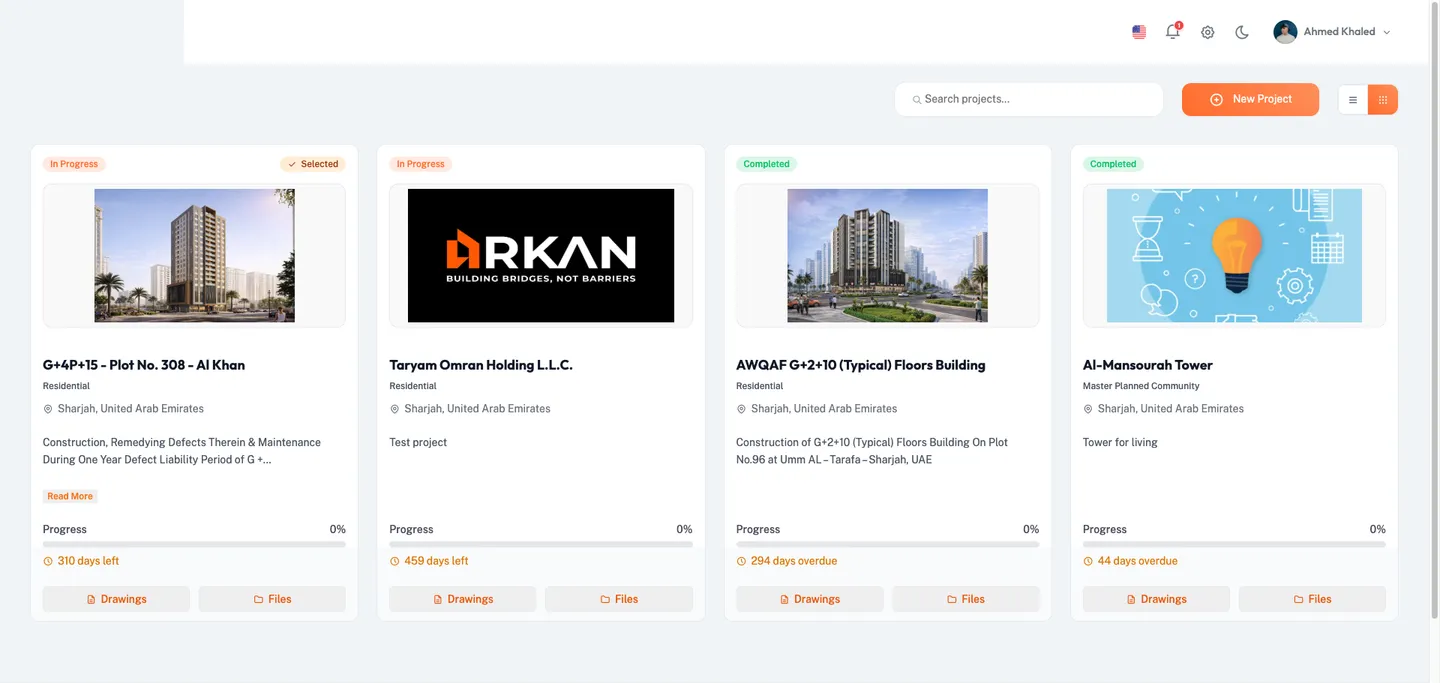
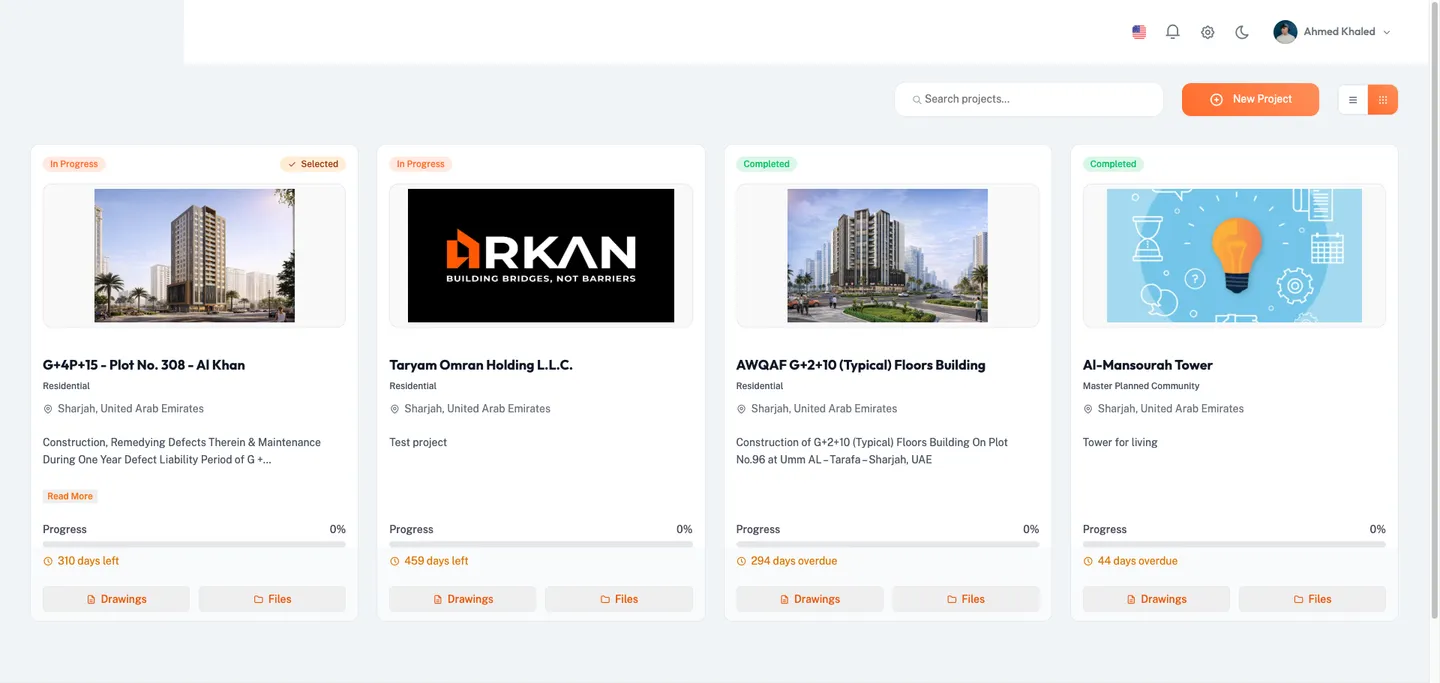
يرتب عرض الشبكة المشاريع في بطاقات متجاوبة متعددة الأعمدة (حتى أربعة أعمدة على الشاشات العريضة).
تعرض كل بطاقة مشروع المعلومات التالية:
- شارة الحالة -- وسم ملوّن في أعلى البطاقة يوضح الحالة الحالية للمشروع:
- مكتمل (أخضر) -- تاريخ اليوم بعد تاريخ التسليم النهائي
- في التسليم النهائي (أزرق) -- تاريخ اليوم بعد تاريخ التسليم الأولي وقبل تاريخ التسليم النهائي
- قيد التنفيذ (اللون الأساسي) -- تاريخ اليوم يوافق تاريخ المباشرة أو يلي ذلك
- مجدول (كهرماني) -- تاريخ المباشرة في المستقبل
- لم يبدأ (ثانوي) -- لم يُحدد تاريخ مباشرة
- شارة المحدد -- شارة برتقالية في الزاوية العلوية تحمل عبارة محدد إذا كان هذا المشروع هو مشروعك النشط حالياً
- صورة المشروع -- صورة للمشروع (أو صورة افتراضية بديلة إذا لم تُرفع صورة)
- اسم المشروع -- الاسم الكامل للمشروع، ويظهر كعنوان بخط عريض
- نوع المشروع -- تصنيف نوع المشروع، ويظهر أسفل الاسم
- الموقع -- الإمارة/المنطقة والدولة، مع أيقونة دبوس الخريطة
- الوصف -- معاينة مختصرة لوصف المشروع (أول 100 حرف). انقر قراءة المزيد لعرض النص كاملاً، أو عرض أقل لطيّه
- شريط التقدم -- شريط أفقي يوضح النسبة المئوية الإجمالية لتقدم المشروع. تُحتسب النسبة من البيانات المالية عند توفرها، وإلا فتُحتسب على أساس زمني باستخدام تاريخي المباشرة والتسليم النهائي
- الأيام المتبقية -- عدّاد تنازلي بنص كهرماني مع أيقونة ساعة، يوضح عدد الأيام المتبقية حتى تاريخ التسليم النهائي
- زر المخططات -- يفتح وحدة المخططات لهذا المشروع
- زر الملفات -- يفتح مدير الملفات لهذا المشروع
عرض القائمة
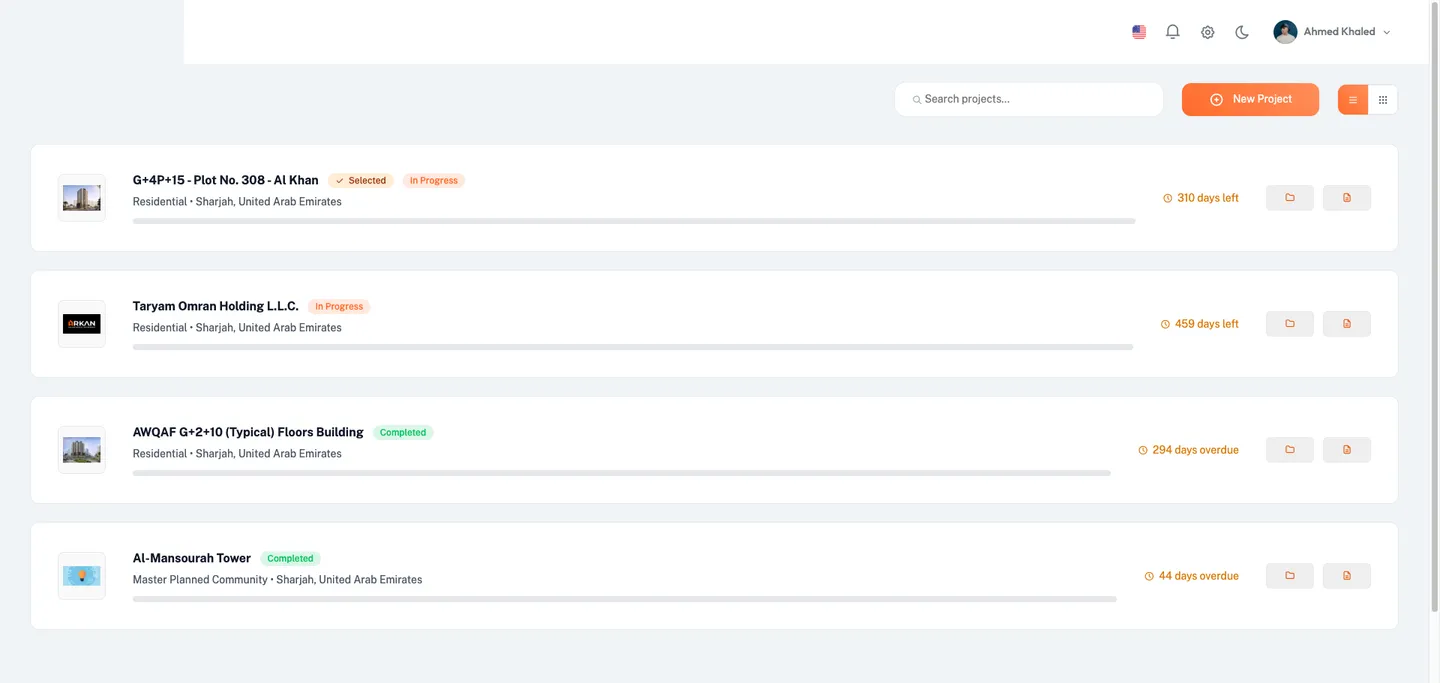
يعرض عرض القائمة معلومات المشروع نفسها بتخطيط أفقي في عمود واحد. يحتوي كل صف على:
- صورة مصغّرة صغيرة للمشروع (64×64 بكسل)
- اسم المشروع وشارة محدد (إن وُجدت) وشارة الحالة في السطر الأول
- نوع المشروع والإمارة/المنطقة والدولة في السطر الثاني
- شريط التقدم أسفل النص
- عدّاد الأيام المتبقية
- زرّا أيقونة الملفات والمخططات على الجانب
نصيحة: عرض الشبكة هو الأنسب للتصفح البصري عندما يكون لديك مشاريع كثيرة. انتقل إلى عرض القائمة للحصول على نظرة مدمجة يسهل مسحها بالعين.
البحث عن المشاريع
- حدّد حقل البحث في أعلى الصفحة، بجوار زر مشروع جديد.
- اكتب اسم مشروع أو كلمة مفتاحية في حقل البحث في المشاريع.
تُصفّى قائمة المشاريع لحظياً لتعرض المشاريع المطابقة فقط.
نصيحة: يبحث الحقل في جميع بيانات المشاريع الظاهرة. امسح الحقل لاستعادة القائمة الكاملة.
تبديل نمط العرض
- حدّد أزرار تبديل العرض بجوار زر مشروع جديد.
- انقر أيقونة القائمة (خطوط أفقية) للتبديل إلى عرض القائمة.
- انقر أيقونة الشبكة (شبكة نقاط) للتبديل إلى عرض الشبكة.
تُعاد عرض قائمة المشاريع بالتخطيط المحدد. عرض الشبكة هو الافتراضي.
اختيار مشروع
قبل أن تتمكن من العمل على أي وحدة (التسليمات، الفحوصات، المالية، وغيرها)، يجب أن تختار مشروعاً. يؤدي اختيار المشروع إلى جعله السياق النشط لجميع العمليات.
- انتقل إلى صفحة المشاريع بالنقر على جميع المشاريع في القائمة الجانبية.
- حدّد المشروع الذي تريد العمل عليه.
- انقر في أي موضع من بطاقة المشروع (عرض الشبكة) أو صف المشروع (عرض القائمة).
يحمّل أركان صلاحياتك للمشروع المحدد، ثم يحوّلك إلى لوحة تحكم المشروع.
نصيحة: يتم حفظ آخر مشروع اخترته. عند تسجيل الدخول مرة أخرى، قد تنتقل مباشرة إلى لوحة تحكم ذلك المشروع دون الحاجة إلى اختياره من جديد.
تنبيه: إذا نقرت زر المخططات أو الملفات في بطاقة المشروع، فسيتم اختيار ذلك المشروع تلقائياً وتنتقل مباشرة إلى الوحدة المقابلة بدلاً من لوحة التحكم.
التبديل بين المشاريع
للتبديل من مشروعك الحالي إلى مشروع آخر:
- انقر جميع المشاريع في القائمة الجانبية. وهو دائماً العنصر الأول في القائمة، وبجانبه أيقونة المبنى.
يتم نقلك إلى صفحة المشاريع.
- انقر المشروع الذي تريد التبديل إليه.
يتم اختيار المشروع الجديد وتحميل الصلاحيات، ثم يتم تحويلك إلى لوحة تحكم المشروع.
نصيحة: يمكنك معرفة المشروع المحدد حالياً من خلال الشارة البرتقالية محدد على بطاقة المشروع.
إنشاء مشروع
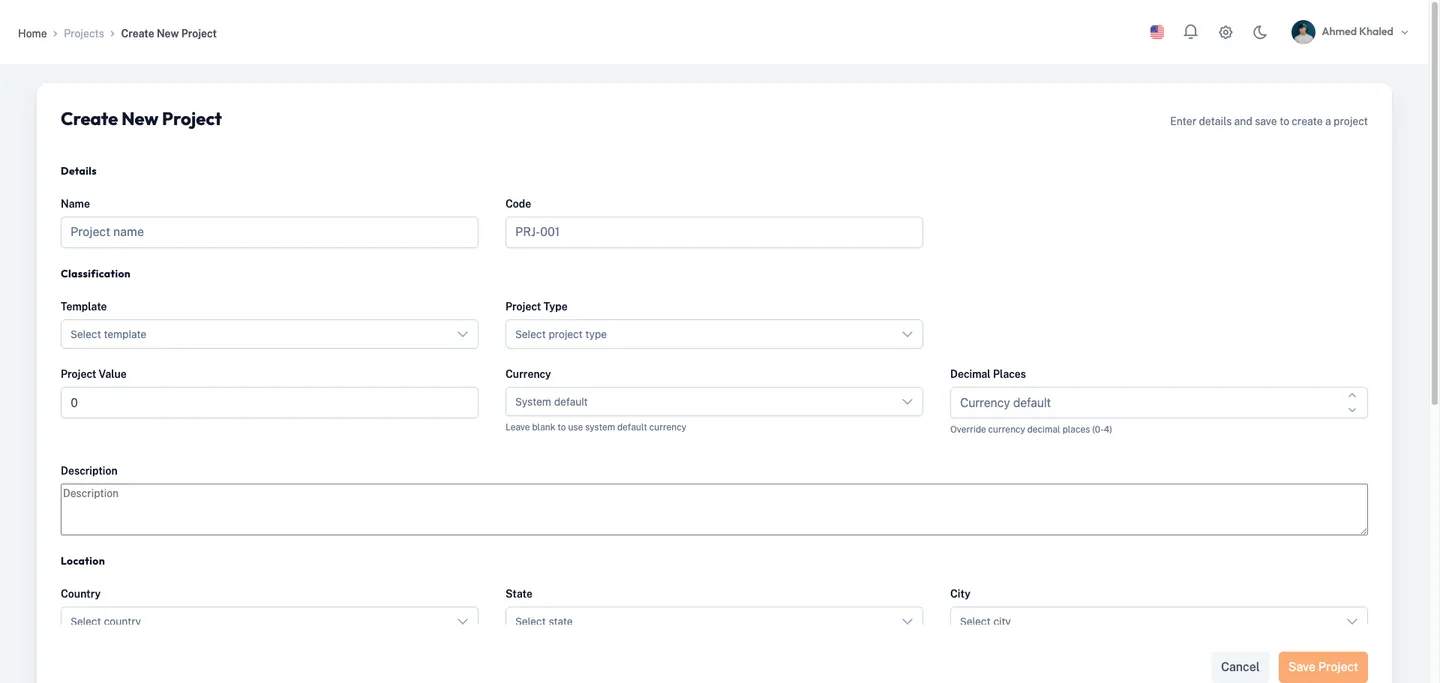
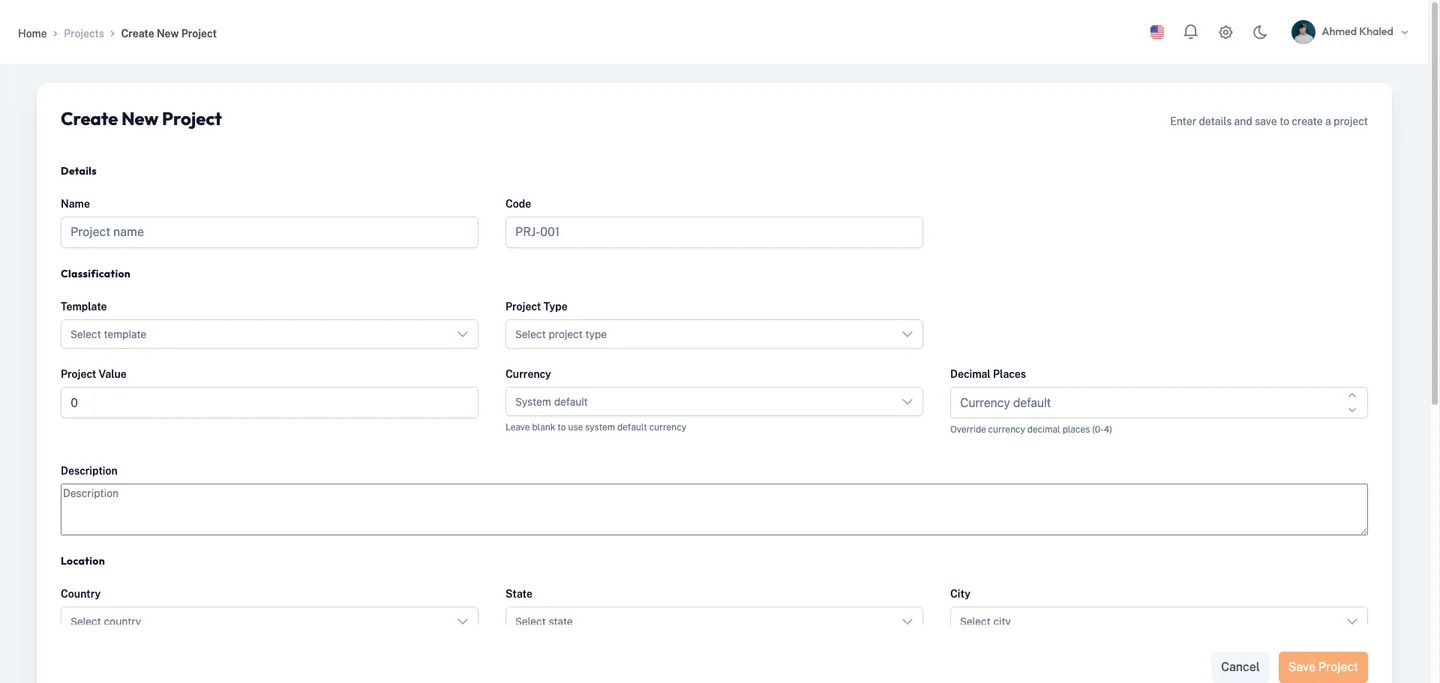
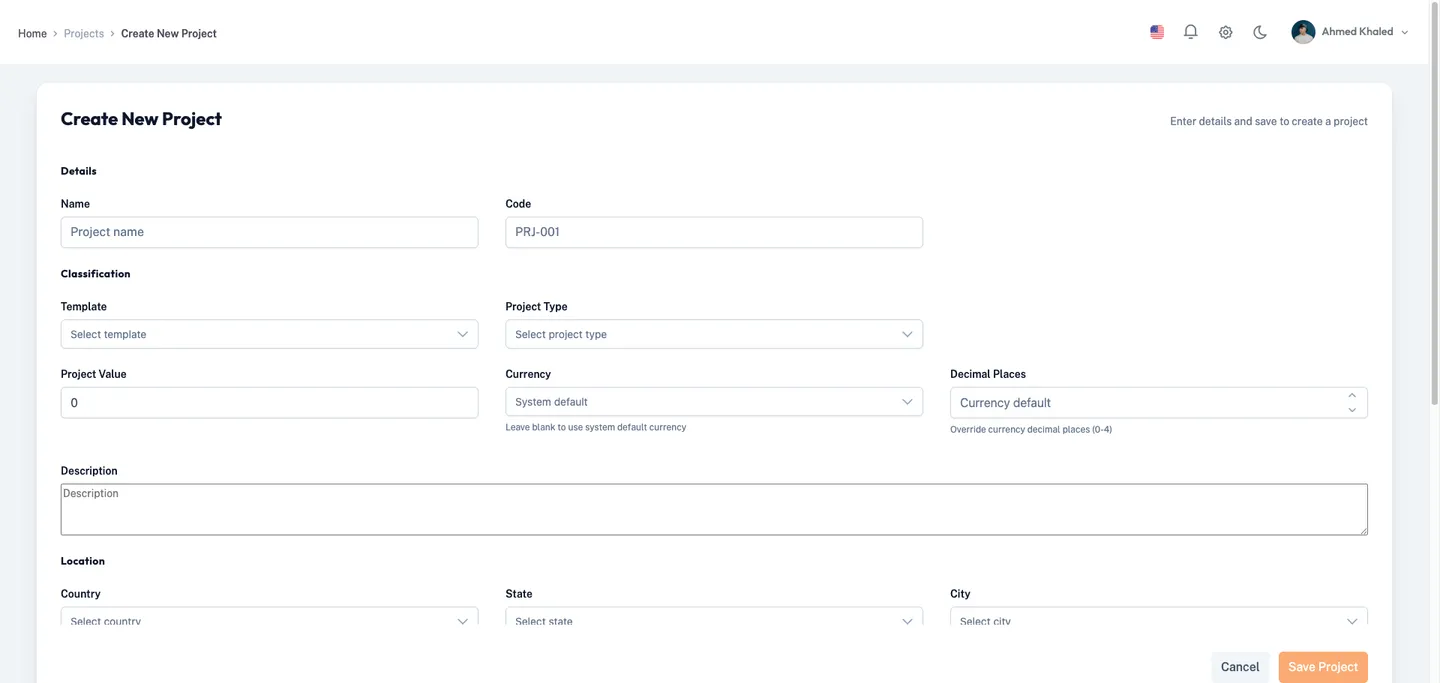
لإنشاء مشروع جديد، تملأ نموذجاً متعدد الأقسام يتضمن بيانات المشروع وتصنيفه ومعلوماته المالية وموقعه وجدوله الزمني وصورة اختيارية.
فتح نموذج إنشاء المشروع
- انتقل إلى صفحة المشاريع بالنقر على جميع المشاريع في القائمة الجانبية.
- انقر زر مشروع جديد في الزاوية العلوية من الصفحة (يظهر مع أيقونة الإضافة).
يفتح نموذج إنشاء مشروع جديد.
القسم 1: بيانات المشروع
- في قسم بيانات المشروع، أدخل اسم المشروع (إلزامي).
- هذا هو الاسم المعروض في جميع أنحاء النظام.
- أدخل رمز المشروع (إلزامي).
- استخدم معرّفاً قصيراً وفريداً للمشروع (مثل:
PRJ-001أوBLDG-ALPHA).
- استخدم معرّفاً قصيراً وفريداً للمشروع (مثل:
يظهر لكل من الحقلين رسالة خطأ حمراء إذا تُرك فارغاً وحاولت الحفظ.
القسم 2: التصنيف
- اختر قالب المشروع من القائمة المنسدلة (إلزامي).
- تحدد القوالب الإعدادات الافتراضية للمشروع، بما فيها إعدادات سير العمل.
- اختر نوع المشروع من القائمة المنسدلة (اختياري).
- أنواع المشاريع هي تصنيفات معرّفة مسبقاً في إعدادات النظام (مثل: سكني، تجاري، صناعي).
نصيحة: إذا لم يظهر القالب أو نوع المشروع الذي تحتاجه، فاطلب من مسؤول النظام إضافته من الإعدادات > القوائم المرجعية > أنواع المشاريع.
القسم 3: المعلومات المالية
- أدخل قيمة المشروع (إلزامي).
- هي القيمة الإجمالية التقديرية للمشروع. استخدم الإدخال الرقمي (الحد الأدنى للقيمة 0).
- اختر العملة من القائمة المنسدلة (اختياري).
- إذا تُركت فارغة، تُستخدم العملة الافتراضية للنظام.
- تعرض القائمة العملات بصيغة
رمز ISO - اسم العملة(مثل:SAR - Saudi Riyal).
- حدّد المنازل العشرية (اختياري، من 0 إلى 4).
- تتحكم في عدد المنازل العشرية المستخدمة للقيم المالية داخل هذا المشروع.
- استخدم أزرار الزيادة/النقصان أو اكتب القيمة مباشرة.
- أدخل الوصف في مربع النص (اختياري).
- اكتب ملخصاً موجزاً لنطاق المشروع وأهدافه أو أي تفاصيل أخرى ذات صلة.
القسم 4: الموقع
- اختر الدولة من القائمة المنسدلة (إلزامي).
عند اختيار الدولة، تُملأ قائمة الإمارة/المنطقة بالإمارات/المناطق التابعة لتلك الدولة.
- اختر الإمارة/المنطقة من القائمة المنسدلة (إلزامي).
- تُصفّى هذه القائمة بحسب الدولة المحددة.
عند اختيار الإمارة/المنطقة، تُملأ قائمة المدينة بالمدن التابعة لها.
- اختر المدينة من القائمة المنسدلة (إلزامي).
- تُصفّى هذه القائمة بحسب الإمارة/المنطقة المحددة.
تنبيه: إذا غيّرت الدولة بعد اختيار الإمارة/المنطقة أو المدينة، فسيتم مسح اختيار كل منهما، وعليك إعادة اختيارهما.
القسم 5: الإحداثيات
- أدخل خط العرض (اختياري).
- استخدم صيغة الدرجات العشرية (مثل:
24.7136).
- استخدم صيغة الدرجات العشرية (مثل:
- أدخل خط الطول (اختياري).
- استخدم صيغة الدرجات العشرية (مثل:
46.6753).
- استخدم صيغة الدرجات العشرية (مثل:
نصيحة: قد تفيد الإحداثيات في التكامل مع أدوات الخرائط أو في تحديد الموقع الفعلي للمشروع.
القسم 6: الجدول الزمني
- اختر تاريخ المباشرة (إلزامي).
- انقر أيقونة التقويم لفتح أداة اختيار التاريخ. يمكنك التنقل بحسب الشهر والسنة.
- صيغة التاريخ:
YYYY-MM-DD.
- اختر تاريخ التسليم الأولي (اختياري).
- هو أول محطة تسليم متوقعة.
- اختر تاريخ التسليم النهائي (اختياري).
- هو تاريخ الإنجاز المتوقع للمشروع. يُستخدم هذا التاريخ لاحتساب شريط التقدم وعدّاد "الأيام المتبقية" في بطاقة المشروع.
نصيحة: يمكنك استخدام زر اليوم في أداة اختيار التاريخ لتحديد تاريخ اليوم بسرعة، أو زر مسح لإزالة التاريخ المحدد.
القسم 7: الصورة
- انقر زر اختيار ملف في قسم الصورة لرفع صورة للمشروع (اختياري).
- الصيغ المقبولة: JPG وPNG وغيرها من صيغ الصور القياسية.
- اختر ملف صورة من جهازك.
تظهر رسالة تأكيد أسفل حقل الرفع تعرض اسم الملف مع أيقونة علامة صح خضراء.
حفظ المشروع
- راجع جميع المعلومات المدخلة.
- انقر حفظ في أسفل النموذج.
- يبقى زر حفظ معطلاً إلى أن تُملأ جميع الحقول الإلزامية بقيم صحيحة.
يظهر إشعار نجاح: "تم إنشاء المشروع بنجاح!" ثم يتم تحويلك إلى صفحة المشاريع بعد لحظات.
تنبيه: إذا كان أي حقل إلزامي ناقصاً أو غير صحيح، يُظهر النموذج الأخطاء باللون الأحمر. صحّحها قبل الحفظ.
- (بديل) انقر إلغاء لتجاهل جميع التغييرات والعودة إلى صفحة المشاريع دون حفظ.
تعديل مشروع
لتعديل بيانات مشروع قائم:
من قائمة المشاريع (عرض الجدول)
تتوفر في قائمة المشاريع أيضاً شبكة بيانات إدارية يمكن الوصول إليها من القائمة الجانبية > جميع المشاريع، وتعرض أعمدة المعرّف ورمز المشروع واسم المشروع واسم القالب ونوع المشروع.
- انتقل إلى القائمة الجانبية > جميع المشاريع.
- في شبكة بيانات المشاريع، حدّد المشروع الذي تريد تعديله.
- انقر زر تعديل في عمود الإجراءات بالصف.
يفتح نموذج تعديل المشروع وقد عُبّئ ببيانات المشروع الحالية.
- عدّل الحقول حسب الحاجة. أقسام النموذج مطابقة لنموذج إنشاء المشروع الموضح أعلاه.
- انقر حفظ لتطبيق التغييرات.
يظهر إشعار نجاح: "تم تحديث المشروع بنجاح!" ثم يتم تحويلك إلى صفحة المشاريع.
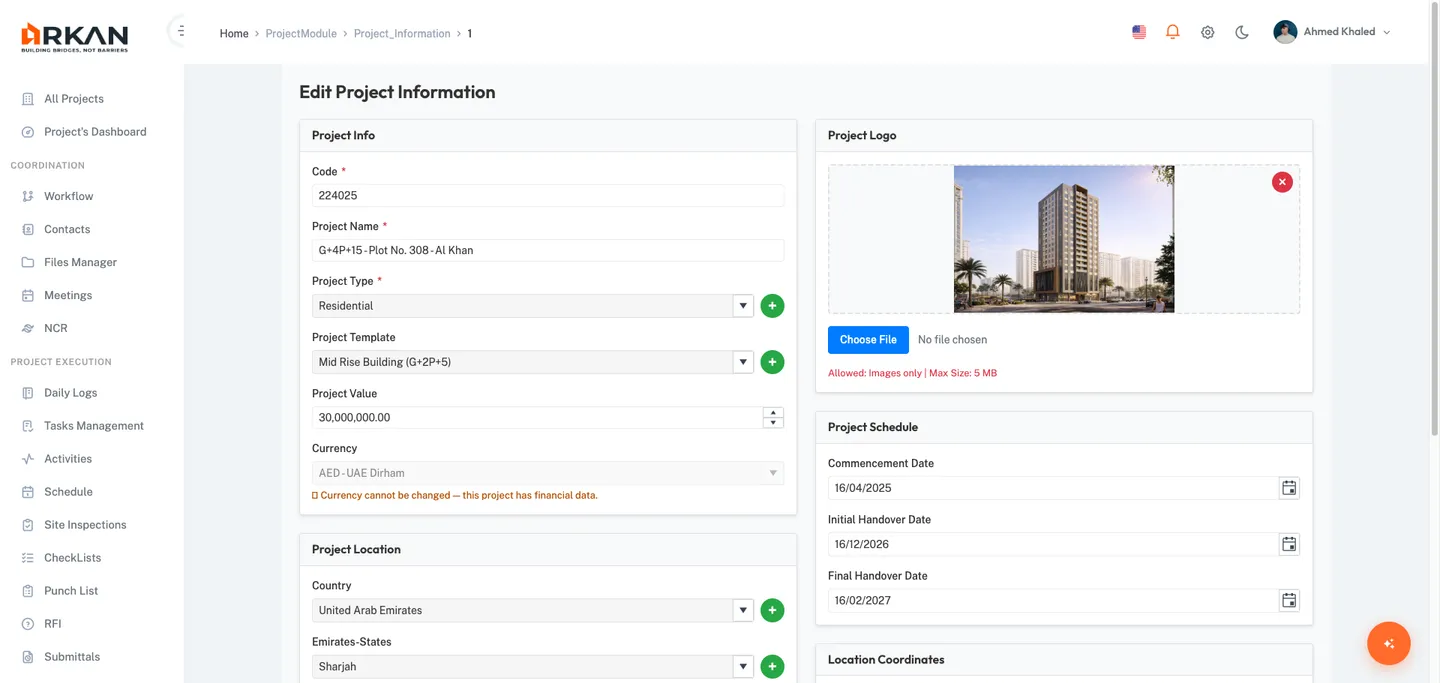
نصيحة: في وضع التعديل، يتغير عنوان الصفحة إلى "تعديل المشروع" ويعكس نص زر الحفظ إجراء التحديث.
من إعدادات المشروع
إذا كنت تعمل داخل مشروع بالفعل:
- انتقل إلى القائمة الجانبية > إعدادات المشروع > عام > المعلومات.
تُحمَّل صفحة معلومات المشروع وتعرض بيانات المشروع الحالي في وضع عرض/تعديل.
- أجرِ التغييرات المطلوبة.
- احفظ تغييراتك.
حذف مشروع
تنبيه: حذف المشروع نهائي ولا يمكن التراجع عنه. قد تُفقد جميع البيانات المرتبطة بالمشروع (التسليمات، الفحوصات، الملفات، وغيرها). ينبغي أن يقوم بهذا الإجراء مسؤولو النظام فقط.
- انتقل إلى شبكة بيانات المشاريع من القائمة الجانبية > جميع المشاريع.
- حدّد المشروع الذي تريد حذفه في الشبكة.
- انقر زر حذف في عمود الإجراءات بالصف.
يظهر مربع حوار للتأكيد: "هل أنت متأكد من حذف هذا العنصر؟"
- انقر نعم لتأكيد الحذف، أو لا للإلغاء.
عند التأكيد، يُزال المشروع وتظهر رسالة نجاح. وتتحدث الشبكة تلقائياً.
إدارة المشاركين في المشروع
من شبكة بيانات المشاريع، يمكنك إدارة الشركات والمستخدمين والمسؤولين المسندين إلى المشروع.
- انتقل إلى شبكة بيانات المشاريع من القائمة الجانبية > جميع المشاريع.
- حدّد المشروع في الشبكة.
- انقر زر القائمة المنسدلة إدارة في عمود الإجراءات بالصف.
- اختر أحد الخيارات التالية:
- الشركات -- يفتح صفحة شركات المشروع لهذا المشروع
- المستخدمون -- يفتح صفحة مستخدمي المشروع لهذا المشروع
- المسؤولون -- يفتح صفحة مسؤولي المشروع لهذا المشروع
يتم نقلك إلى صفحة الإدارة المحددة مع تحميل سياق المشروع مسبقاً.
هيكل المشروع
يحدد هيكل المشروع التسلسل المادي لمشروعك. وهو منظم في خمسة مستويات: المناطق والمباني والطوابق والنطاقات والمواقع. يُستخدم هذا الهيكل في جميع أنحاء النظام للفحوصات والتسليمات وقوائم الملاحظات وغيرها من الوحدات التي تشير إلى مواقع مادية.
الوصول إلى هيكل المشروع
- اختر المشروع الذي تريد إعداده (راجع اختيار مشروع).
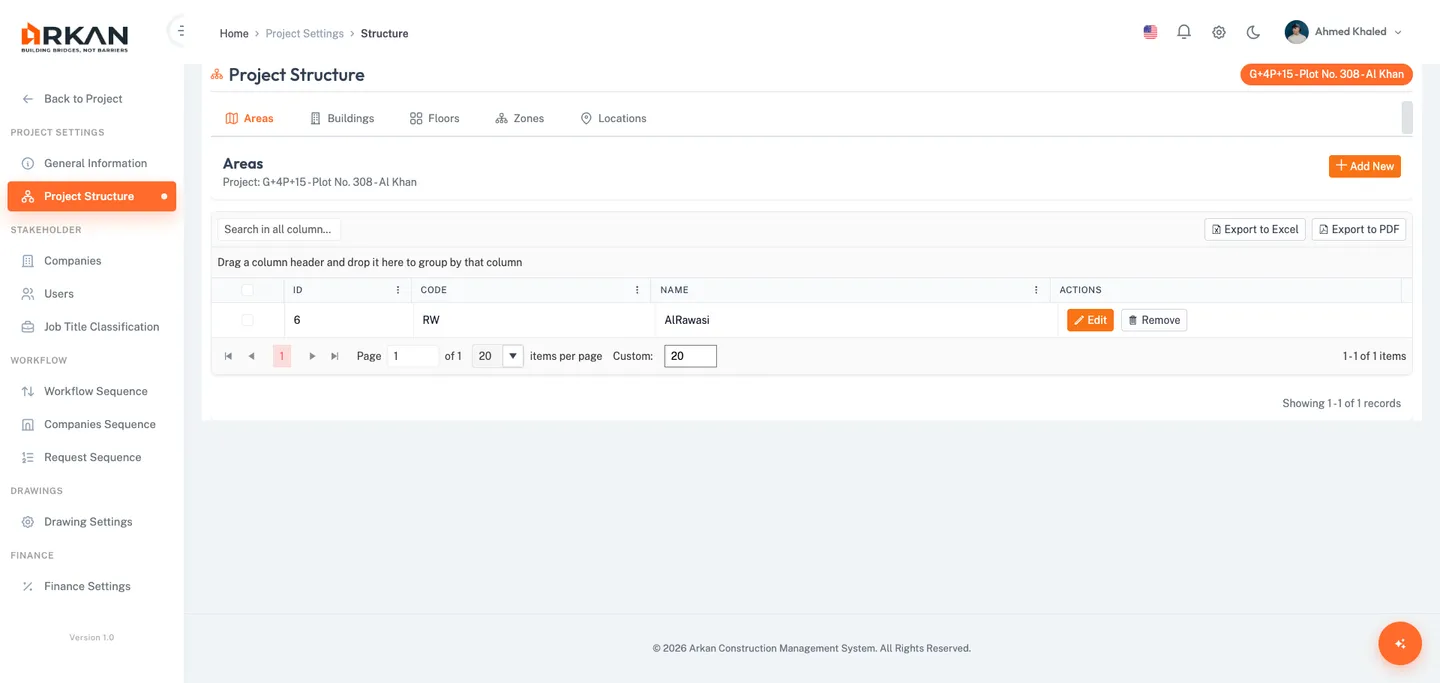
- انتقل إلى القائمة الجانبية > إعدادات المشروع > الهيكل.
تُحمَّل صفحة هيكل المشروع وتعرض واجهة بعلامات تبويب مكوّنة من خمس علامات.
تنبيه: يجب أن تملك الصلاحيات المناسبة لعرض هيكل المشروع وتعديله. إذا ظهرت لك رسالة "تم رفض الوصول"، فتواصل مع مسؤول النظام.
المناطق
المناطق هي مستوى التجميع الأعلى في هيكل المشروع. وتمثل عادةً أقساماً أو نطاقات جغرافية متمايزة في موقع البناء.
- انقر علامة التبويب المناطق (أول علامة، وهي المحددة افتراضياً).
- لإضافة منطقة جديدة، انقر زر إضافة.
- أدخل اسم المنطقة ورمزها.
- انقر حفظ.
تظهر المنطقة الجديدة في قائمة المناطق.
المباني
تتبع المباني منطقةً ما، وتمثل المنشآت الفردية داخل المشروع.
- انقر علامة التبويب المباني.
- لإضافة مبنى جديد، انقر زر إضافة.
- أدخل اسم المبنى ورمزه، واختر نوع المبنى والمنطقة الأم.
- انقر حفظ.
يظهر المبنى الجديد في قائمة المباني.
الطوابق
تتبع الطوابق مبنىً ما، وتمثل المستويات الرأسية داخل المنشأة.
- انقر علامة التبويب الطوابق.
- لإضافة طابق جديد، انقر زر إضافة.
- أدخل رمز الطابق، واختر المبنى الأم، ثم اختر نوع الطابق.
- انقر حفظ.
يظهر الطابق الجديد في قائمة الطوابق.
النطاقات
تتبع النطاقات طابقاً ما، وتمثل تقسيمات داخل مستوى الطابق.
- انقر علامة التبويب النطاقات.
- لإضافة نطاق جديد، انقر زر إضافة.
- أدخل اسم النطاق ورمزه، واختر الطابق الأم.
- انقر حفظ.
يظهر النطاق الجديد في قائمة النطاقات.
المواقع
المواقع هي المستوى الأدق في هيكل المشروع. وتتبع نطاقاً ما، وتمثل نقاطاً أو غرفاً محددة.
- انقر علامة التبويب المواقع.
- لإضافة موقع جديد، انقر زر إضافة.
- أدخل بيانات الموقع واختر النطاق الأم.
- انقر حفظ.
يظهر الموقع الجديد في قائمة المواقع.
نصيحة: أعدّ هيكل المشروع قبل إنشاء التسليمات أو الفحوصات أو بنود قائمة الملاحظات. تعتمد نماذج كثيرة على تسلسل هيكل المشروع لاختيار الموقع.
معلومات المشروع وإعادة الجدولة
بعد إنشاء المشروع واختياره، يمكنك عرض معلوماته وإدارتها وإعادة جدولة خطه الزمني من خلال إعدادات المشروع.
عرض معلومات المشروع
- اختر المشروع الذي تريد عرضه.
- انتقل إلى القائمة الجانبية > إعدادات المشروع > عام.
- انقر علامة التبويب معلومات المشروع.
تُعرض البيانات الحالية للمشروع.
إعادة جدولة مشروع
إذا تغيّرت تواريخ المشروع، يمكنك تسجيل أحداث إعادة الجدولة للاحتفاظ بسجل لتعديلات الجدول الزمني.
- انتقل إلى القائمة الجانبية > إعدادات المشروع > عام.
- انقر علامة التبويب إعادة جدولة المشروع.
- أدخل تواريخ المباشرة و/أو التسليم الأولي و/أو التسليم النهائي المحدثة.
- احفظ سجل إعادة الجدولة.
يتم تسجيل إعادة الجدولة. وستعكس قائمة المشاريع ولوحة التحكم التواريخ المحدثة.
نصيحة: تنشئ إعادة الجدولة سجلاً تاريخياً لتغييرات التواريخ. استخدم هذه الميزة بدلاً من تعديل التواريخ مباشرة عندما تريد الاحتفاظ بمسار تدقيق.
عرض مخططات المشروع
يمكنك الانتقال مباشرة إلى مخططات المشروع من بطاقة المشروع دون المرور أولاً بلوحة التحكم.
- في صفحة المشاريع، حدّد بطاقة المشروع.
- انقر زر المخططات في أسفل البطاقة (عرض الشبكة) أو زر أيقونة المخططات (عرض القائمة).
يتم تعيين المشروع المحدد كمشروع نشط، وتنتقل إلى وحدة المخططات.
عرض ملفات المشروع
وبالمثل، يمكنك الوصول إلى مدير ملفات المشروع مباشرة من بطاقة المشروع.
- في صفحة المشاريع، حدّد بطاقة المشروع.
- انقر زر الملفات في أسفل البطاقة (عرض الشبكة) أو زر أيقونة المجلد (عرض القائمة).
يتم تعيين المشروع المحدد كمشروع نشط، وتنتقل إلى مدير الملفات.
تصدير قائمة المشاريع
تدعم شبكة بيانات المشاريع تصدير بيانات المشاريع.
- انتقل إلى شبكة بيانات المشاريع من القائمة الجانبية > جميع المشاريع.
- استخدم شريط أدوات الشبكة للتصدير:
- انقر خيار التصدير PDF لتنزيل قائمة المشاريع باسم
Projects.pdf. - انقر خيار التصدير Excel لتنزيل قائمة المشاريع باسم
Projects.xlsx.
- انقر خيار التصدير PDF لتنزيل قائمة المشاريع باسم
يتم تنزيل الملف في مجلد التنزيلات الافتراضي في متصفحك.
استكشاف الأخطاء وإصلاحها
ماذا أفعل إذا بقيت صفحة المشاريع تعرض "جارٍ تحميل المشاريع..." دون توقف؟
تحقق من اتصالك بالشبكة. إذا استمرت المشكلة، فانقر زر إعادة المحاولة الذي يظهر. وإذا ظل تحميل المشاريع متعذراً، فتواصل مع مسؤول النظام للتحقق من أن خادم واجهة البرمجة (API) يعمل ويمكن الوصول إليه.
ماذا أفعل إذا ظهرت رسالة "فشل تحميل المشاريع. يرجى المحاولة مرة أخرى."؟
يشير هذا الخطأ إلى فشل في الاتصال بالخادم. انقر إعادة المحاولة لمحاولة التحميل مجدداً. وإذا استمرت المشكلة، فتأكد من أنك مسجّل الدخول بجلسة صالحة، وجرّب تسجيل الخروج ثم الدخول من جديد.
ماذا أفعل إذا كان زر الحفظ معطلاً في نموذج إنشاء المشروع؟
يبقى زر حفظ معطلاً إلى أن تُملأ جميع الحقول الإلزامية بقيم صحيحة. تحقق مما يلي:
- أن اسم المشروع ليس فارغاً
- أن رمز المشروع ليس فارغاً
- أنه تم اختيار قالب المشروع
- أنه تم إدخال قيمة المشروع (يجب أن تكون صفراً أو أكثر)
- أنه تم اختيار الدولة والإمارة/المنطقة والمدينة جميعها
- أنه تم اختيار تاريخ المباشرة
مرّر عبر النموذج للعثور على أي حقول مظللة باللون الأحمر مع رسائل خطأ.
ماذا أفعل إذا كانت قائمة الإمارة/المنطقة فارغة بعد اختيار الدولة؟
تُملأ قائمة الإمارة/المنطقة بحسب الدولة المحددة عبر استدعاء متسلسل لواجهة البرمجة. إذا بقيت فارغة:
- انتظر لحظة؛ فقد تكون البيانات قيد التحميل (يظهر مؤشر تحميل أثناء ذلك)
- جرّب اختيار دولة أخرى ثم أعد اختيار الدولة الأصلية
- تواصل مع مسؤول النظام للتحقق من إعداد الإمارات/المناطق للدولة المحددة في إعدادات النظام
ماذا أفعل إذا كانت قائمة المدينة فارغة بعد اختيار الإمارة/المنطقة؟
كما في الإمارات/المناطق، تُحمَّل المدن بحسب الإمارة/المنطقة المحددة. إذا لم تظهر أي مدن، فقد لا تكون هناك مدن مضبوطة لها في النظام. تواصل مع مسؤول النظام.
ماذا أفعل إذا ظهرت رسالة "فشل تحميل البيانات. يرجى تحديث الصفحة والمحاولة مرة أخرى."؟
تظهر هذه الرسالة عند فشل تحميل بيانات القوائم المرجعية (القوالب، أنواع المشاريع، العملات، الدول). حدّث صفحة المتصفح. وإذا استمر الخطأ، فقد تكون هناك مشكلة من جهة الخادم.
ماذا أفعل إذا لم أجد القائمة المنسدلة "إدارة" في شبكة المشاريع؟
لا تظهر القائمة المنسدلة إدارة (الشركات، المستخدمون، المسؤولون) إلا في عرض الشبكة الإداري للبيانات، وليس في عرض البطاقات/القائمة. تأكد من أنك تنظر إلى الشبكة الصحيحة. كما يجب أن يملك دورك الوظيفي الصلاحيات المناسبة.
ماذا أفعل إذا ظهرت رسالة "تم رفض الوصول" في صفحة هيكل المشروع؟
ليست لديك صلاحية عرض هيكل المشروع. تواصل مع مسؤول النظام لطلب مستوى الوصول المناسب لصلاحية صفحة مناطق المشروع.
ماذا أفعل إذا ظهر تقدم مشروعي 0% رغم بدء العمل؟
يُحتسب التقدم باستخدام البيانات المالية عند توفرها. وإذا لم تتوفر بيانات مالية، فيُحتسب على أساس زمني باستخدام تاريخ المباشرة وتاريخ التسليم النهائي. تأكد من أن:
- تاريخ المباشرة محدد وفي الماضي
- تاريخ التسليم النهائي محدد وفي المستقبل
- بيانات النظرة المالية العامة متوفرة للمشروع (راجع المالية)
ماذا أفعل إذا لم تظهر صورة المشروع على بطاقته؟
إذا فشل رفع الصورة أو لم تُرفع أي صورة، تُعرض صورة افتراضية بديلة. لرفع صورة أو استبدالها، عدّل المشروع واستخدم قسم الصورة في نموذج المشروع.
ماذا أفعل إذا فشل حذف المشروع؟
قد يفشل حذف المشروع إذا كانت هناك سجلات مرتبطة به أو إذا كنت لا تملك الصلاحيات المطلوبة. تُعرض رسالة الخطأ الواردة من الخادم في إشعار. تواصل مع مسؤول النظام إذا كنت بحاجة إلى فرض حذف المشروع.
التالي: لوحة تحكم المشروع
العودة إلى: مركز المساعدة