المتطلبات الأساسية
- حساب Arkan نشط يملك صلاحيات وحدة BIM
- يجب اختيار مشروع قبل الوصول إلى وحدة BIM
- ملفات IFC مصدّرة من أداة التأليف لديك (Revit أو ArchiCAD أو Tekla وغيرها)
- يجب أن تكون ملفات IFC بصيغة
.ifcوبحجم أقل من 100 ميغابايت لكل عملية رفع - متصفح حديث يدعم WebGL (يُوصى بـ Chrome أو Edge أو Firefox)
نظرة عامة
تُدخل وحدة BIM إدارة النماذج ثلاثية الأبعاد مباشرةً في سير عمل مشاريع Arkan. يمكنك رفع نماذج IFC منظّمة حسب التخصص، وعرضها في عارض ثلاثي الأبعاد تفاعلي، وتنفيذ اختبارات تصادم تُبلغ عن التقاطعات الهندسية بين العناصر، وفحص خصائص العناصر، والتنقل في التسلسل المكاني، والبحث عن عناصر محددة، وإنشاء طلبات معلومات (RFI) مرتبطة بمواقع ثلاثية الأبعاد دقيقة. ويلتقط كل طلب معلومات يُنشأ من العارض زاوية كاميرا ولقطة شاشة، ليتمكن المراجعون من العودة إلى السياق الدقيق لاحقاً.
تتمحور الوحدة حول خمس شاشات رئيسية:
| الشاشة | الغرض |
|---|---|
| قائمة النماذج | استعراض جميع النماذج المرفوعة والبحث فيها وتصفيتها وإدارتها |
| رفع نموذج | رفع ملف IFC جديد مع بيانات التخصص |
| عارض النموذج ثلاثي الأبعاد | عارض ثلاثي الأبعاد تفاعلي مع الشجرة والبحث والخصائص وإنشاء طلبات المعلومات |
| كشف التصادم | إنشاء اختبارات التصادم ومراقبتها وإعادة تشغيلها وحذفها |
| تفاصيل نتائج التصادم | مراجعة نتائج التصادم الفردية وتغيير حالاتها والانتقال إليها وإنشاء طلبات المعلومات |
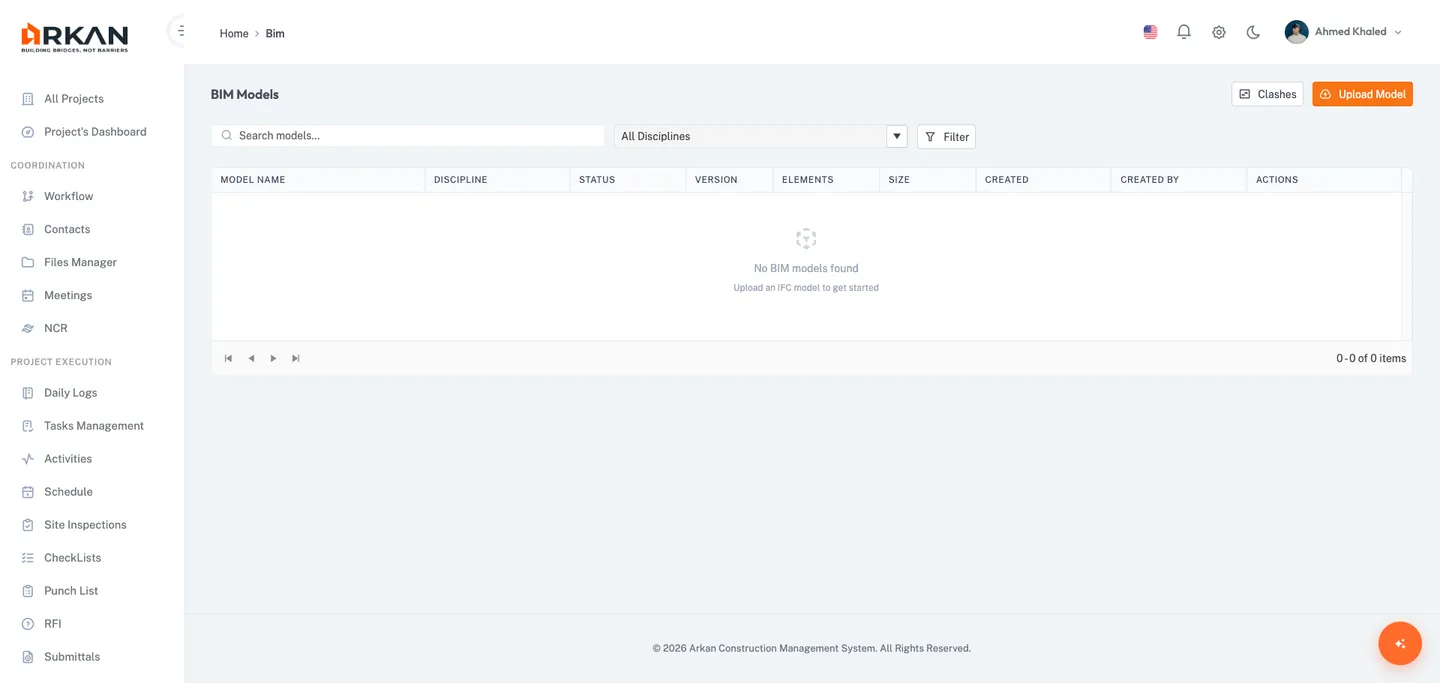
قائمة النماذج
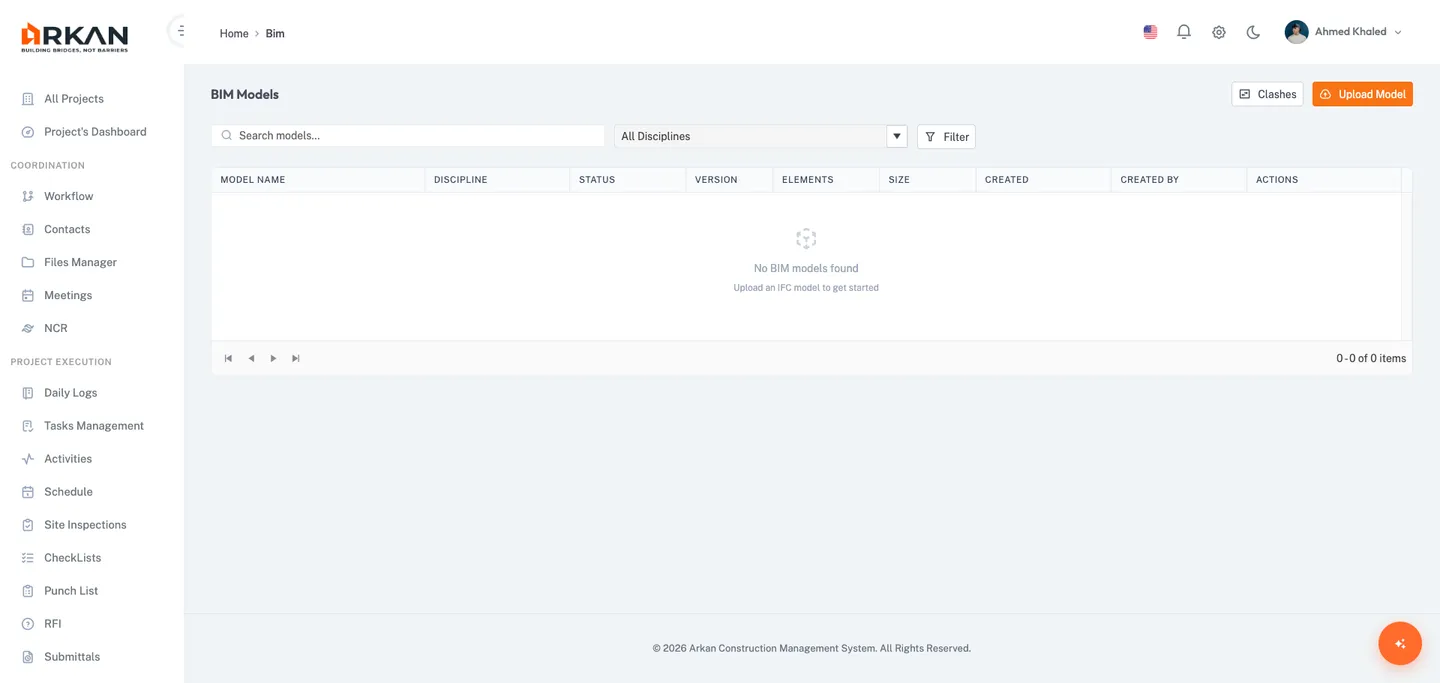
تعرض الصفحة الرئيسية جميع نماذج IFC المرفوعة في جدول مقسّم إلى صفحات وقابل للفرز.
أعمدة الجدول
| العمود | الوصف |
|---|---|
| اسم النموذج | الاسم المعروض مع أيقونة مكعب ثلاثي الأبعاد |
| التخصص | العمارة، الإنشاءات، الأعمال الكهروميكانيكية - الميكانيكا، وغيرها |
| الحالة | جارٍ الرفع أو قيد المعالجة أو جاهز أو فشل |
| الإصدار | رقم الإصدار الحالي |
| العناصر | عدد عناصر IFC المكتشفة |
| الحجم / تاريخ الإنشاء / أنشأه | حجم الملف وتاريخ الرفع والمستخدم الذي رفعه |
| الإجراءات | عرض في العارض ثلاثي الأبعاد (أيقونة العين) وحذف (أيقونة سلة المهملات) |
ابحث بالكلمات المفتاحية وصفِّ حسب التخصص. يبقى زر العرض معطلاً إلى أن تصبح حالة النموذج جاهز.
تنبيه: حذف النموذج لا يمكن التراجع عنه. ستفقد اختبارات التصادم وطلبات المعلومات المرتبطة به سياقها ثلاثي الأبعاد.
رفع نموذج
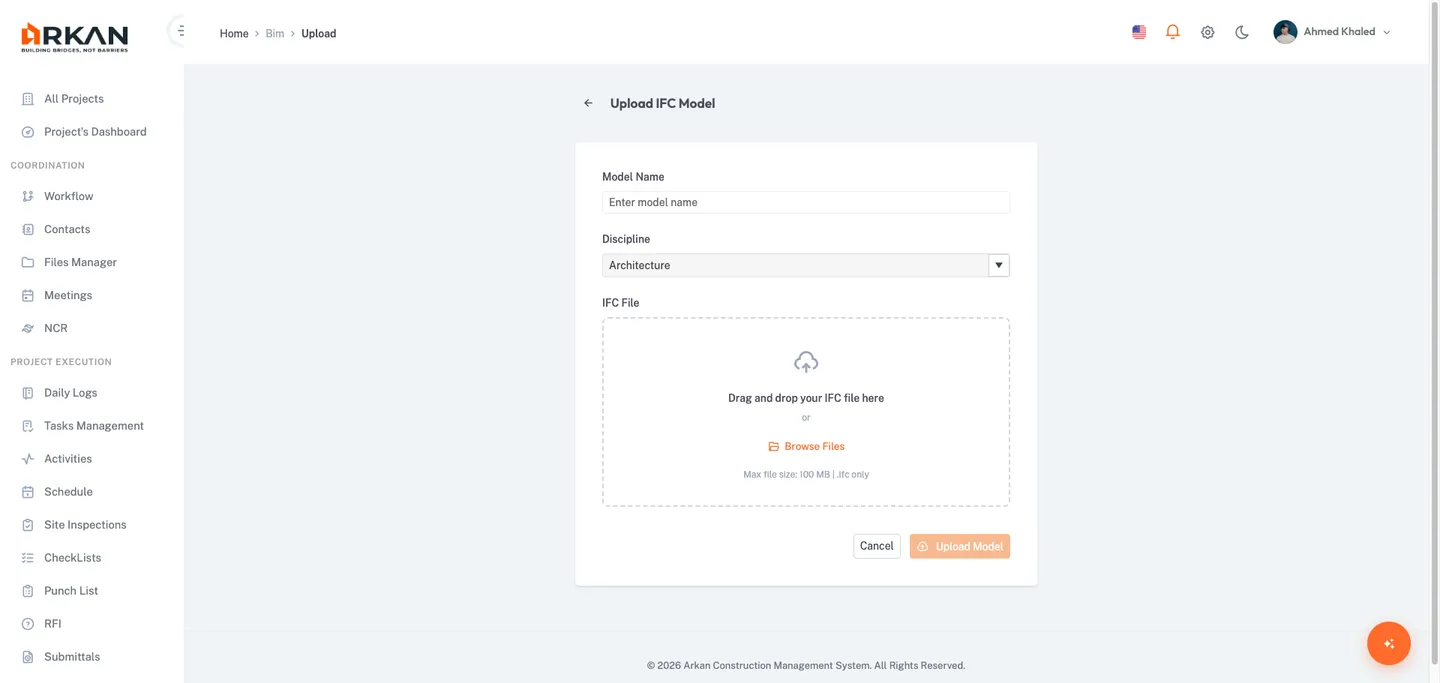
انقر رفع نموذج من صفحة قائمة النماذج.
| الحقل | مطلوب | الوصف |
|---|---|---|
| اسم النموذج | نعم | يُملأ تلقائياً من اسم الملف إن تُرك فارغاً |
| التخصص | نعم | العمارة، الإنشاءات، الأعمال الكهروميكانيكية - الميكانيكا، الأعمال الكهروميكانيكية - الكهرباء، الأعمال الكهروميكانيكية - السباكة، الأعمال المدنية |
| ملف IFC | نعم | ملف .ifc بحد أقصى 100 ميغابايت |
اسحب الملف وأفلته أو انقر استعراض الملفات. يظهر شريط تقدّم أثناء الرفع. بعد الرفع يُعالَج النموذج على الخادم (تنتقل الحالة: جارٍ الرفع > قيد المعالجة > جاهز).
نصيحة: إذا بقي النموذج في حالة
قيد المعالجةأكثر من 15 دقيقة، فتواصل مع مسؤول النظام.
عارض النموذج ثلاثي الأبعاد
بيئة تفاعلية بملء الشاشة لاستكشاف نماذج IFC.
التخطيط
| المنطقة | الوصف |
|---|---|
| الشريط العلوي | زر الرجوع واسم النموذج ومفاتيح تبديل اللوحات وشارة العنصر المحدد |
| اللوحة اليسرى | بتبويبين: شجرة النموذج والبحث |
| لوحة العرض ثلاثية الأبعاد | نافذة العرض المركزية مع الدوران والتحريك والتكبير |
| شريط الأدوات العائم | أدوات التنقل وعناصر التحكم في العرض وأزرار الإجراءات |
| اللوحة اليمنى | بتبويبات: الخصائص والمشكلات والتصادمات |
أدوات التنقل
الدوران (تدوير)، التحريك (نقل)، التكبير، ملاءمة الكل، إظهار الكل (إلغاء الإخفاء)، تبديل شجرة النموذج، تبديل الخصائص، إنشاء طلب معلومات، تبديل علامات المشكلات.
تحديد العناصر
- نقرة واحدة للتحديد (يُظلَّل باللون الأزرق وتظهر خصائصه)
- نقرة مزدوجة للتكبير على العنصر
- نقرة بالزر الأيمن لقائمة السياق التي تضم خيار إنشاء طلب معلومات
- النقر على مساحة فارغة لإلغاء التحديد
شجرة النموذج
تعرض التسلسل المكاني: المشروع > الموقع > المبنى > الطابق > العناصر.
وسّع العقد أو اطوِها، وانقر للتحديد والتكبير. انقر بالزر الأيمن لإجراءات تكبير إلى أو عزل أو إخفاء. يتزامن التحديد بين الشجرة ولوحة العرض ثلاثية الأبعاد.
البحث عن العناصر
بحث من جهة الخادم في جميع العناصر بالاسم وGUID، مع إمكانية التصفية حسب نوع كيان IFC والطابق.
تُقسَّم النتائج إلى صفحات بواقع 25 نتيجة في الصفحة. انقر على نتيجة لتحديد العنصر والتكبير عليه في العارض.
لوحة الخصائص
تضم لوحة الخصائص في الجهة اليمنى من العارض ثلاثة تبويبات: الخصائص والمشكلات والتصادمات.
تبويب الخصائص
يعرض بيانات خصائص IFC التفصيلية للعنصر المحدد حالياً. وعند عدم تحديد أي عنصر يظهر نص بديل: "لم يُحدَّد أي عنصر -- انقر على عنصر في العارض ثلاثي الأبعاد لفحص خصائصه."
| القسم | المحتوى |
|---|---|
| بطاقة التحديد | اسم العنصر (أو "بدون اسم")، وشارة نوع الكيان، وGUID مختصر مع زر نسخ GUID |
| الهوية | GUID ونوع الكيان والاسم والمعرّف المحلي |
| مجموعات الخصائص | أقسام قابلة للطي لكل مجموعة خصائص IFC (مثل Pset_WallCommon وBaseQuantities)، لكل منها شارة عدد وصفوف خصائص بصيغة مفتاح-قيمة |
- انقر على رأس المجموعة لـتوسيعها أو طيّها.
- انقر نسخ GUID (أيقونة الحافظة) لنسخ GUID الخاص بعنصر IFC إلى الحافظة.
تبويب المشكلات
يسرد جميع طلبات المعلومات المرتبطة بعناصر إصدار النموذج المحمَّل حالياً، ويعرض الرقم المرجعي والموضوع والحالة وتاريخ الإنشاء.
- انقر على بطاقة مشكلة لـتظليل العنصر المرتبط في العارض ثلاثي الأبعاد والتكبير إلى زاوية العرض المحفوظة.
- انقر على أيقونة الرابط الخارجي في البطاقة لفتح صفحة تفاصيل طلب المعلومات كاملة.
نصيحة: عند النقر على دبوس علامة مشكلة ثلاثية الأبعاد في لوحة العرض، يُفتح تبويب المشكلات تلقائياً ويمرّر إلى البطاقة المقابلة.
تبويب التصادمات
عند فتح العارض من نتيجة تصادم، يعرض هذا التبويب العنصر A (بتظليل أحمر) والعنصر B (بتظليل أزرق) مع GUID مختصر لكل منهما؛ وانقر على أي بطاقة للتكبير على ذلك العنصر. وعند عدم وجود سياق تصادم، يظهر نص بديل مع زر تشغيل كشف التصادم يربط بصفحة كشف التصادم.
إجراء التذييل
عند تحديد عنصر في تبويب الخصائص، يتوفر زر في التذييل بعنوان إنشاء مشكلة من التحديد لإنشاء مشكلة بسرعة.
كشف التصادم
انتقل عبر الشريط الجانبي > BIM > التصادمات.
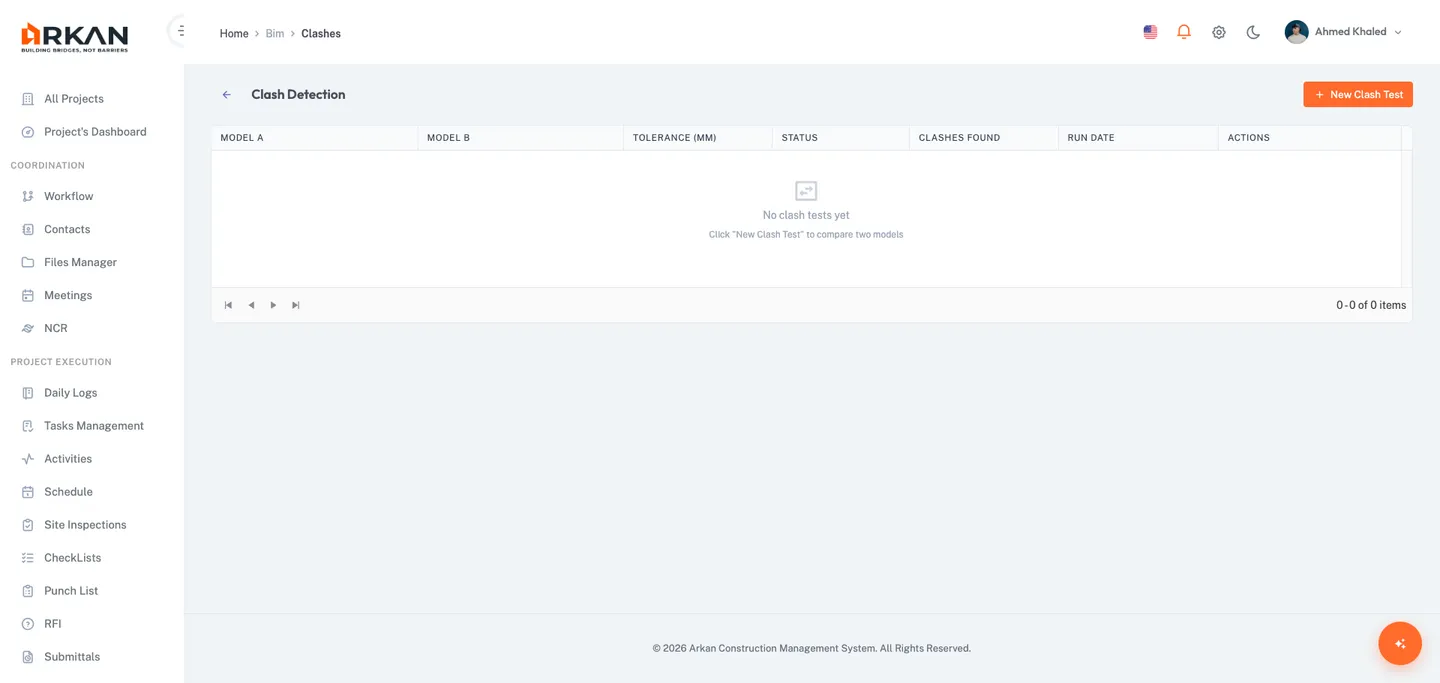
يحدد كشف التصادم التقاطعات الهندسية بين عناصر النموذج.
إنشاء اختبار تصادم
- انقر اختبار تصادم جديد في الزاوية العلوية اليمنى. تُفتح نافذة بحقلين:
- النموذج (مطلوب) -- اختر نموذجاً واحداً من القائمة المنسدلة. تُدرج فقط النماذج ذات الحالة
جاهز؛ وتعرض التسمية اسم النموذج ورقم الإصدار. - التسامح (مم) (مطلوب) -- حساسية التصادم بالمليمتر. الافتراضي: 10. النطاق: 1-5000.
- النموذج (مطلوب) -- اختر نموذجاً واحداً من القائمة المنسدلة. تُدرج فقط النماذج ذات الحالة
- انقر تشغيل اختبار التصادم. تُغلق النافذة، ويؤكد إشعار منبثق "تم إنشاء اختبار التصادم -- يعمل في الخلفية"، ويُحدَّث الجدول. يظهر الاختبار بحالة
قيد الانتظارثمقيد التشغيلوأخيراًمكتملأوفشل.
جدول اختبارات التصادم
الأعمدة: النموذج A، النموذج B، التسامح، الحالة (قيد الانتظار/قيد التشغيل/مكتمل/فشل)، التصادمات المكتشفة، تاريخ التشغيل، الإجراءات (عرض النتائج، إعادة التشغيل، حذف).
نصيحة: القيم الأقل للتسامح تكشف تصادمات أدق لكنها تنتج نتائج أكثر.
تفاصيل نتائج التصادم
صفِّ حسب الحالة (جديد، نشط، تمت المعالجة، معتمد) والطابق. يعرض الجدول العنصر A والعنصر B والطابق والحالة (قائمة منسدلة قابلة للتعديل) والإجراءات.
سير عمل حالة التصادم
| الحالة | المعنى |
|---|---|
جديد | لم تتم مراجعته بعد |
نشط | قيد التحقيق |
تمت المعالجة | عولج التعارض التصميمي |
معتمد | تم التحقق من المعالجة |
يفتح الانتقال إلى العارض ثلاثي الأبعاد مع تظليل العناصر. ويفتح إنشاء RFI نافذة طلب معلومات معبأة مسبقاً.
إنشاء طلب معلومات من العارض ثلاثي الأبعاد
افتحه عبر زر شريط الأدوات أو قائمة السياق أو نتائج التصادم. تلتقط النافذة زاوية العرض الحالية ولقطة الشاشة.
| الحقل | مطلوب | الوصف |
|---|---|---|
| الموضوع | نعم | يُملأ تلقائياً من سياق العنصر |
| السؤال | نعم | 20 حرفاً على الأقل |
| الفئة / التخصص | نعم | الفئات المضبوطة للمشروع |
| الأولوية | لا | عادية أو عالية أو عاجلة |
| تاريخ الاستحقاق | لا | يكون افتراضياً بعد 7 أيام من اليوم |
| إرسال إلى سير العمل الآن | لا | مفتاح تبديل؛ يُظهر حقلي قالب سير العمل والمُسند إليه |
عند النجاح، تُحدَّث علامات المشكلات في العارض ثلاثي الأبعاد.
علامات المشكلات
تظهر علامات دبوس برتقالية عند مواقع العناصر المرتبطة. انقر على علامة لرؤية بطاقة المشكلة المقابلة في تبويب المشكلات. بدّل ظهورها بأيقونة الدبوس في شريط الأدوات.
زر العرض في النموذج
عند عرض طلب معلومات أُنشئ من BIM، انقر العرض في النموذج في صفحة تفاصيل طلب المعلومات لاستعادة زاوية العرض المحفوظة وتظليل العنصر المرتبط.
عناصر التحكم بلوحة المفاتيح والماوس
| الإجراء | الإدخال |
|---|---|
| الدوران | النقر بالزر الأيسر والسحب |
| التحريك | النقر بالزر الأيمن والسحب، أو النقر بالزر الأوسط والسحب |
| التكبير | عجلة التمرير |
| التحديد | النقر بالزر الأيسر على العنصر |
| التكبير على العنصر | نقرة مزدوجة |
| قائمة السياق | النقر بالزر الأيمن على عنصر محدد |
استكشاف الأخطاء وإصلاحها
| المشكلة | الحل |
|---|---|
النموذج عالق في قيد المعالجة | انتظر حتى 15 دقيقة. وإذا استمرت المشكلة، تواصل مع مسؤول النظام. |
| لوحة العرض ثلاثية الأبعاد فارغة | تأكد من أن المتصفح يدعم WebGL. حدّث الصفحة. عطّل الإضافات التي تحجب WebGL. |
| فشل الرفع | تحقق من الشبكة وتأكد من أن الملف أقل من 100 ميغابايت وبامتداد .ifc. |
| تعذّر العثور على العنصر عند فتح زاوية العرض | ربما حُدّث النموذج. أعد إنشاء طلب المعلومات من الإصدار الحالي. |
| اختبار التصادم عالق في قيد الانتظار/قيد التشغيل | حدّث الصفحة. وإذا بقي عالقاً، أعد تشغيل الاختبار. |
| علامات المشكلات غير ظاهرة | بدّل أيقونة الدبوس في شريط الأدوات. وتأكد من أن النموذج يملك طلبات معلومات مرتبطة. |
| اختفت اللوحات | انقر أزرار تبديل اللوحات في الشريط العلوي أو شريط الأدوات العائم. |
العودة إلى: مركز المساعدة