المتطلبات الأساسية
- يجب أن تكون مسجّل الدخول إلى أركان بحساب صالح (راجع البدء مع أركان).
- يجب أن يكون لديك مشروع محدد. إذا لم تختر مشروعاً بعد، فراجع البدء مع أركان -- اختيار مشروع.
- يجب أن يتضمن دورك الوظيفي صلاحية لوحة التحكم -- استرجاع. إذا ظهرت لك رسالة "تم رفض الوصول"، فتواصل مع مسؤول النظام.
الوصول إلى لوحة التحكم
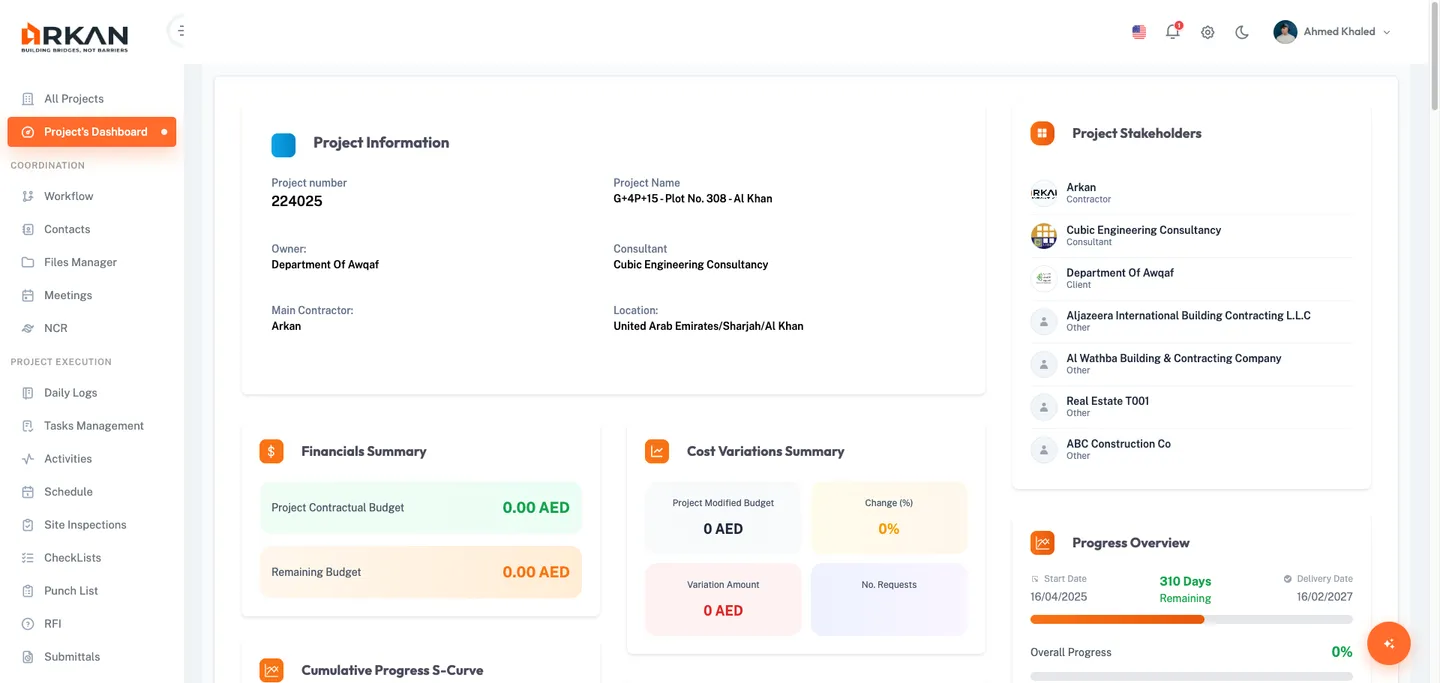
- في القائمة الجانبية، انقر لوحة التحكم ضمن قسم الرئيسية.
تُحمَّل لوحة تحكم المشروع وتعرض نظرة عامة على المشروع المحدد حالياً.
نصيحة: يمكنك أيضاً الوصول إلى لوحة التحكم بالنقر على جزء الرئيسية في مسار التنقل أعلى أي صفحة.
- إذا لم يكن هناك مشروع محدد، فستظهر لك الرسالة "لم يتم تحديد مشروع. يرجى تحديد مشروع أولاً." انتقل إلى جميع المشاريع في القائمة الجانبية لاختيار مشروع.
مسار لوحة التحكم هو /dashboard. يُحمَّل كل قسم من الأدوات بشكل مستقل، لذلك قد تظهر لك مؤشرات تحميل هيكلية بينما يجلب كل قسم بياناته.
تخطيط لوحة التحكم
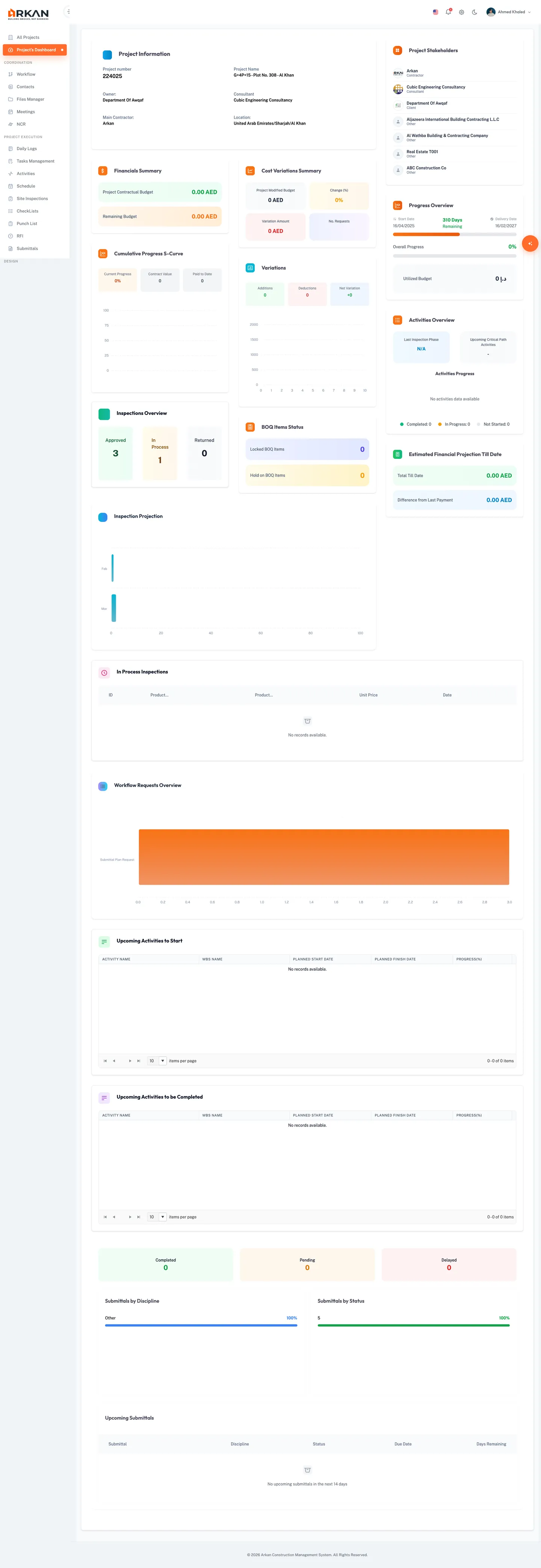
تنقسم لوحة التحكم إلى ثلاث مناطق بصرية: منطقة المحتوى الرئيسية (اليسار)، وعمود جانبي (اليمين)، وصف سفلي بعرض الصفحة كاملاً.
العمود الأيسر (المنطقة الرئيسية)
| # | الأداة | الوصف |
|---|---|---|
| 1 | معلومات المشروع | تفاصيل المشروع الأساسية في لمحة |
| 2 | الملخص المالي | الميزانية التعاقدية والميزانية المتبقية |
| 3 | منحنى التقدم التراكمي | مخطط المنحنى S لتقدم المشروع عبر الزمن |
| 4 | نظرة عامة على الفحوصات | أعداد الفحوصات المعتمدة وقيد المعالجة والمُعادة |
| 5 | ملخص تغييرات التكلفة | الميزانية المعدّلة ونسبة التغيير ومبلغ التغيير وعدد الطلبات |
| 6 | التغييرات | الإضافات والخصومات وصافي التغيير مع مخطط أعمدة |
| 7 | حالة بنود جدول الكميات | أعداد بنود جدول الكميات المقفلة والمعلّقة |
| 8 | توقعات الفحوصات | مخطط أعمدة/خطوط يتوقع اتجاهات الفحوصات |
العمود الأيمن (الجانبي)
| # | الأداة | الوصف |
|---|---|---|
| 9 | أصحاب المصلحة في المشروع | شركات المالك والاستشاري والمقاول مع شعاراتها |
| 10 | نظرة عامة على التقدم | شريط التقدم الزمني ونسبة الإنجاز الإجمالية والميزانية المستخدمة |
| 11 | نظرة عامة على الأنشطة | آخر مرحلة تم فحصها والأنشطة القادمة على المسار الحرج ومخطط دائري للإنجاز |
| 12 | التوقعات المالية التقديرية | الإجمالي حتى تاريخه والفرق عن آخر دفعة |
الصف السفلي (بعرض الصفحة كاملاً)
| # | الأداة | الوصف |
|---|---|---|
| 13 | جدول الفحوصات قيد المعالجة | قائمة جدولية بالفحوصات قيد المراجعة حالياً |
| 14 | نظرة عامة على طلبات سير العمل | مخطط أعمدة مكدّسة لحالات طلبات سير العمل |
| 15 | الأنشطة القادمة للبدء | جدول قابل للفرز بالأنشطة المجدولة للبدء قريباً |
| 16 | الأنشطة القادمة للإنجاز | جدول قابل للفرز بالأنشطة التي يقترب موعد انتهائها |
| 17 | نظرة عامة على التسليمات | بطاقات مؤشرات الأداء للتسليمات ومخططات التخصصات والحالات وجدول التسليمات القادمة |
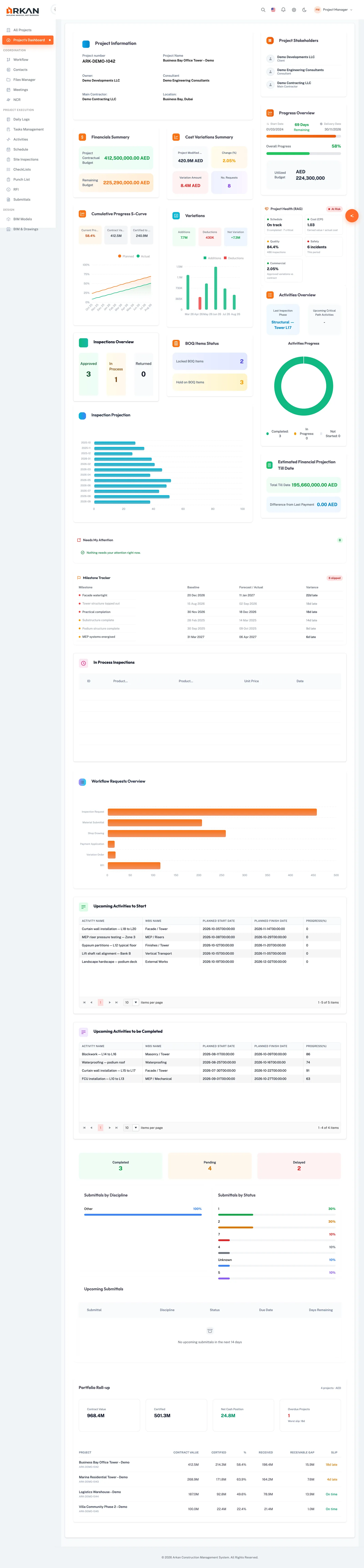
قراءة أدوات لوحة التحكم
تنتمي كل أداة في لوحة التحكم إلى إحدى أربع فئات. يساعدك فهم هذه الفئات على تفسير البيانات في لمحة.
بطاقات مؤشرات الأداء
تعرض بطاقات مؤشرات الأداء مقياساً واحداً مع تسمية وقيمة كبيرة منسّقة. وتستخدم خلفيات ملوّنة لتوصيل المعنى:
- الخلفية الخضراء -- قيم إيجابية أو سليمة (مثل: الميزانية التعاقدية، الفحوصات المعتمدة)
- الخلفية البرتقالية/الكهرمانية -- قيم تستدعي الحذر أو قيد التنفيذ (مثل: الميزانية المتبقية، الفحوصات قيد المعالجة)
- الخلفية الحمراء -- قيم تستدعي الانتباه (مثل: مبلغ التغيير، التسليمات المتأخرة)
- الخلفية الأرجوانية/الزرقاء -- أعداد للاطلاع (مثل: عدد الطلبات، بنود جدول الكميات المقفلة)
المخططات
تعرض المخططات الاتجاهات والمقارنات. تستخدم لوحة التحكم:
- المخططات الخطية/المساحية (منحنى التقدم التراكمي) -- تعرض التقدم خلال آخر 12 شهراً
- المخططات الشريطية (التغييرات، طلبات سير العمل) -- تقارن الفئات جنباً إلى جنب
- المخططات الدائرية (نظرة عامة على الأنشطة) -- تعرض التوزيع النسبي
- مخططات التوقعات (توقعات الفحوصات) -- تتنبأ بالاتجاهات المستقبلية
نصيحة: مرّر المؤشر فوق أي نقطة بيانات في المخطط لرؤية تلميح بالقيمة الدقيقة.
أشرطة التقدم
تظهر أشرطة التقدم في أداة نظرة عامة على التقدم. هناك شريطان:
- الشريط البرتقالي (التقدم الزمني) -- يوضح مقدار الوقت التقويمي المنقضي بين تاريخ بدء المشروع وتاريخ التسليم.
- الشريط الأخضر (التقدم الإجمالي) -- يوضح نسبة الإنجاز المبنية على الجدول الزمني من Primavera.
جداول البيانات
تعرض الجداول سجلات تفصيلية مع الفرز والترقيم. تدعم جداول الأنشطة القادمة وجدول الفحوصات قيد المعالجة ما يلي:
- انقر رأس العمود للفرز التصاعدي أو التنازلي.
- استخدم عناصر التحكم في الصفحات أسفل الجدول للتنقل بين السجلات.
- اضبط حجم الصفحة (5 أو 10 أو 20 صفاً في الصفحة) باستخدام القائمة المنسدلة لحجم الصفحة.
بطاقة معلومات المشروع
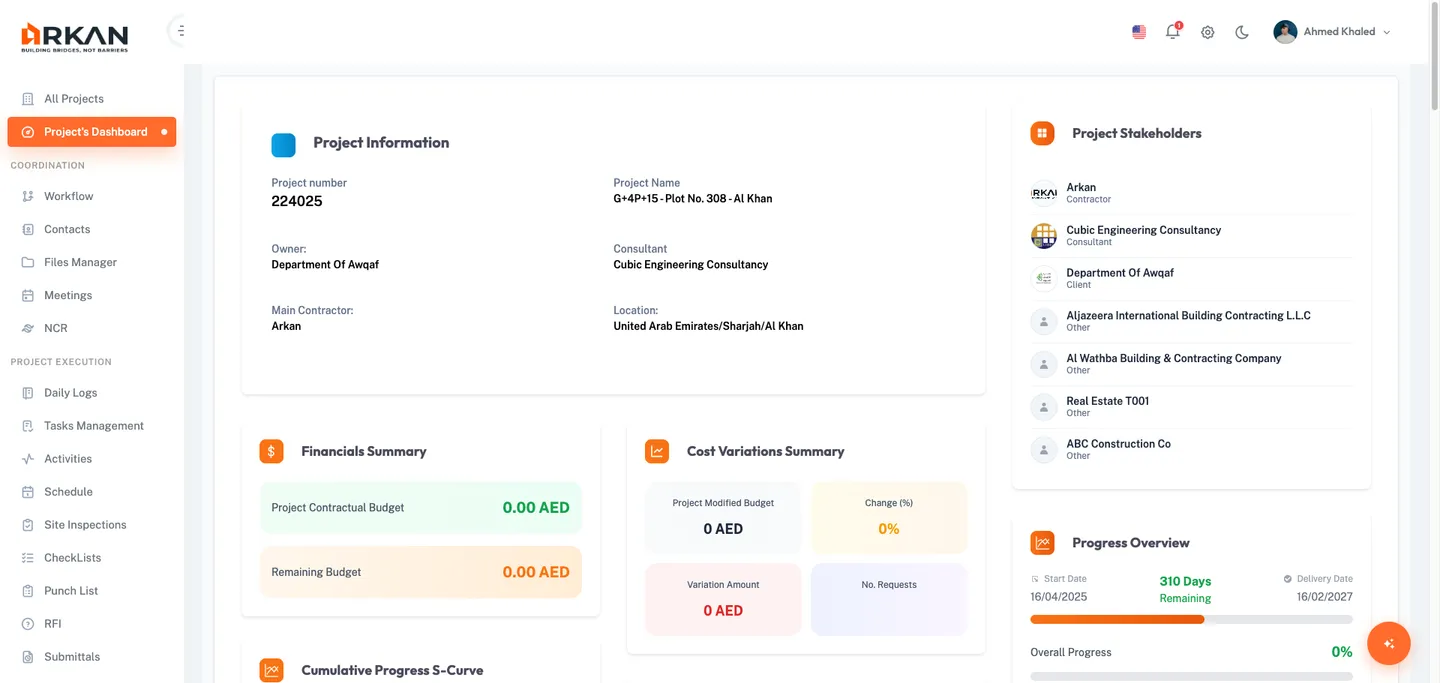
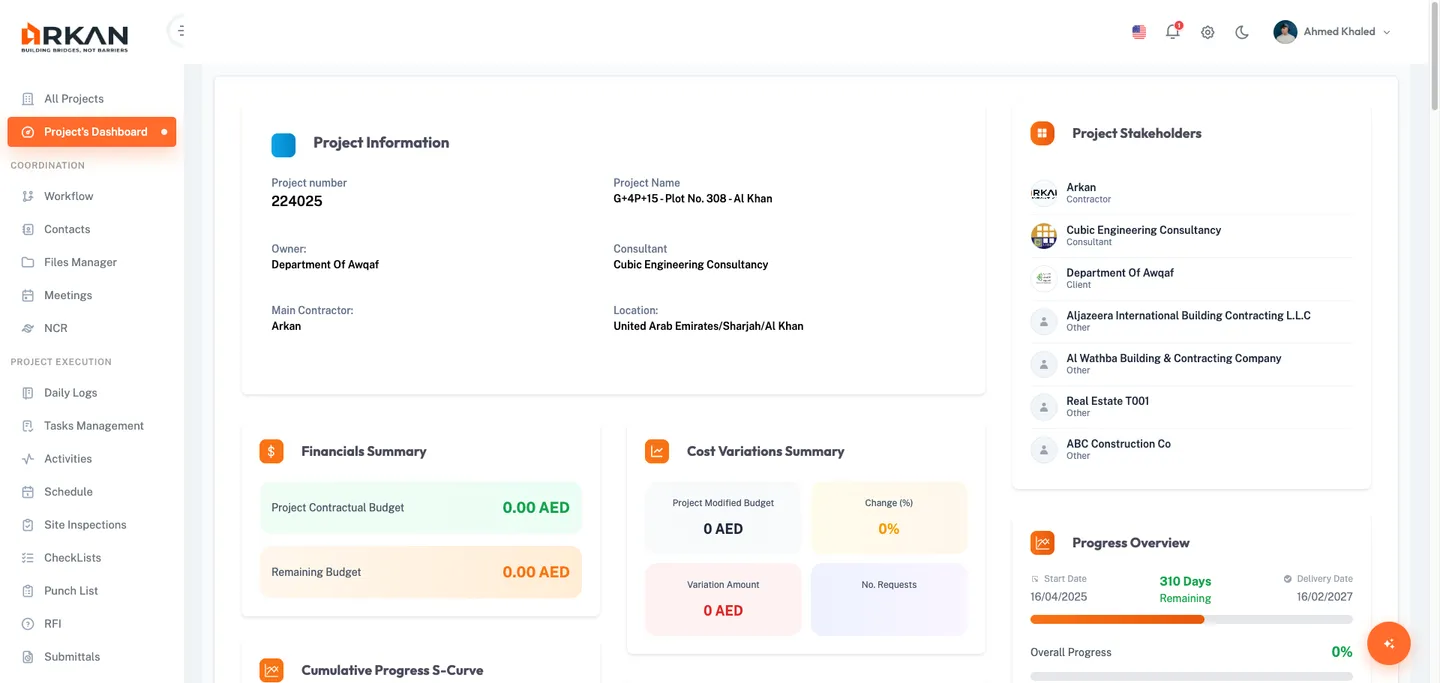
بطاقة معلومات المشروع هي أول أداة في المنطقة الرئيسية. وتعرض ستة حقول أساسية:
- افتح لوحة التحكم. تظهر بطاقة معلومات المشروع في أعلى اليسار.
- راجع الحقول التالية:
- رقم المشروع -- رمز المشروع الفريد
- اسم المشروع -- الاسم الكامل للمشروع
- المالك -- شركة مالك المشروع
- الاستشاري -- الشركة الاستشارية المسندة إلى المشروع
- المقاول الرئيسي -- شركة المقاول الأساسي
- الموقع -- دولة المشروع ومدينته (تُعرض بصيغة الدولة/المدينة)
هذه القيم للقراءة فقط في لوحة التحكم. لتعديل بيانات المشروع، انتقل إلى إعدادات المشروع.
مؤشرات الأداء المالية
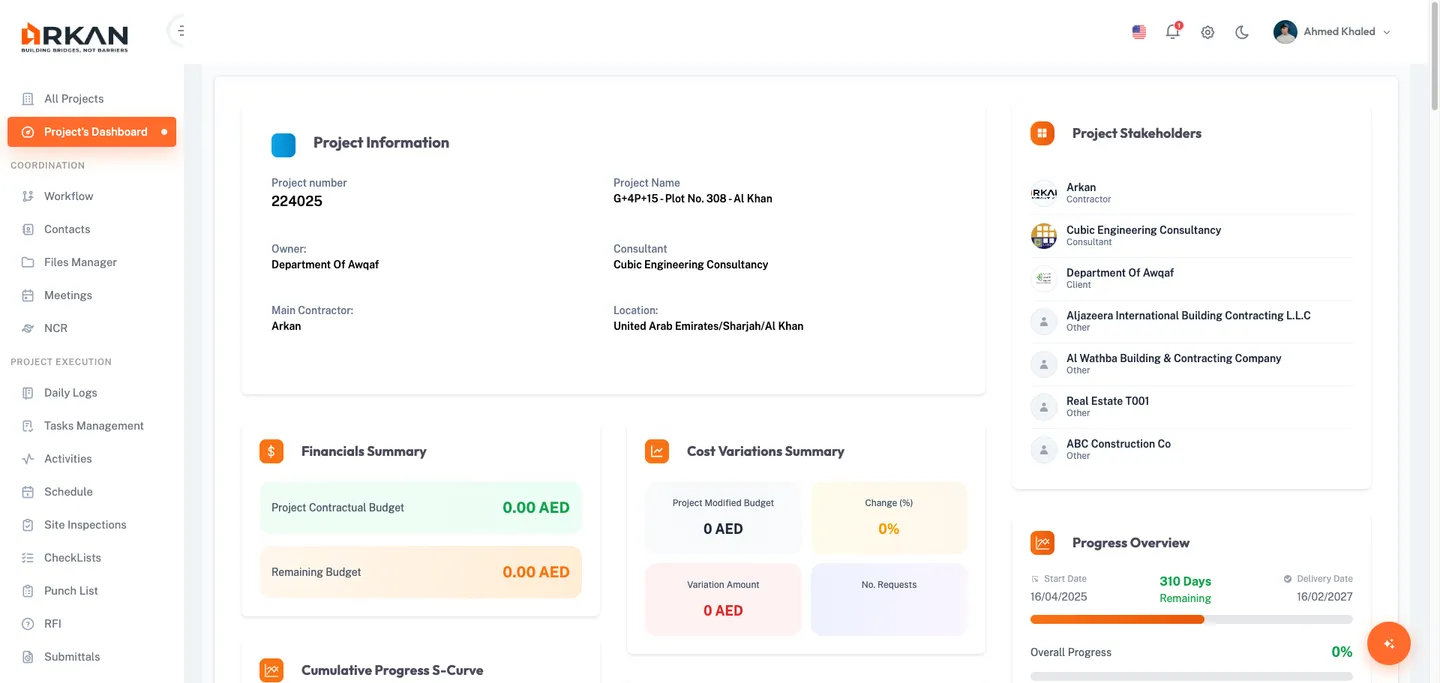
الملخص المالي
- حدّد أداة الملخص المالي أسفل بطاقة معلومات المشروع، في الجهة اليسرى.
- راجع مؤشري الميزانية:
- ميزانية المشروع التعاقدية (بطاقة خضراء) -- إجمالي القيمة التعاقدية للمشروع، معروضة بعملة المشروع.
- الميزانية المتبقية (بطاقة برتقالية) -- الميزانية المتبقية بعد المصروفات حتى تاريخه.
ملخص تغييرات التكلفة
- حدّد أداة ملخص تغييرات التكلفة في الجهة اليمنى، بجوار الملخص المالي.
- راجع بطاقات مؤشرات الأداء الأربع المرتبة في شبكة 2×2:
- ميزانية المشروع المعدّلة -- الميزانية المعدّلة بعد جميع التغييرات المعتمدة.
- نسبة التغيير (كهرماني) -- النسبة المئوية للفرق بين الميزانية الأصلية والمعدّلة.
- مبلغ التغيير (أحمر) -- إجمالي القيمة المالية لجميع التغييرات.
- عدد الطلبات (أرجواني) -- عدد طلبات التغيير المقدّمة.
التوقعات المالية التقديرية
- حدّد أداة التوقعات المالية التقديرية في العمود الأيمن، أسفل نظرة عامة على الأنشطة.
- راجع المؤشرين:
- الإجمالي حتى تاريخه (أخضر) -- المبلغ المالي التراكمي المصروف أو الملتزم به حتى تاريخه.
- الفرق عن آخر دفعة (أزرق) -- التغيّر المالي منذ آخر دفعة تمت معالجتها.
نصيحة: قارن الميزانية المتبقية في الملخص المالي مع الإجمالي حتى تاريخه في التوقعات لتقييم ما إذا كان المشروع يسير على المسار الصحيح مالياً.
منحنى التقدم التراكمي
يعرض منحنى التقدم التراكمي (المنحنى S) تقدم المشروع خلال آخر 12 شهراً.
- حدّد أداة المنحنى S للتقدم التراكمي أسفل الملخص المالي.
- راجع الإحصاءات الثلاث الملخّصة أعلى المخطط:
- التقدم الحالي -- أحدث نسبة تقدم.
- قيمة العقد -- إجمالي قيمة العقد.
- المدفوع حتى تاريخه -- المبلغ التراكمي المدفوع.
- افحص المخطط الخطي. يعرض المحور الأفقي الأشهر، ويعرض المحور الرأسي قيم التقدم أو القيم المالية.
تُستمد البيانات من لقطات الدفعات الشهرية. وتمثل كل نقطة القيمة التراكمية في نهاية ذلك الشهر.
مؤشرات الجدول الزمني والتقدم
نظرة عامة على التقدم
- حدّد أداة نظرة عامة على التقدم في العمود الأيمن.
- راجع الأقسام الثلاثة:
- التقدم الزمني (الشريط البرتقالي) -- يوضح مدى تقدم المشروع بحسب التواريخ التقويمية. يظهر تاريخ البدء على اليسار، وتاريخ التسليم على اليمين، وتعرض التسمية الوسطى إما عدد الأيام المتبقية أو تحذيراً بالتأخر باللون الأحمر.
- التقدم الإجمالي (الشريط الأخضر) -- يوضح نسبة الإنجاز المبنية على الجدول الزمني المستمدة من Primavera. وتظهر النسبة المئوية بجوار التسمية.
- الميزانية المستخدمة -- تعرض إجمالي الميزانية المستهلكة بناءً على بيانات جدول الكميات، بعملة المشروع.
تنبيه: إذا عرضت التسمية الوسطى "متأخر بمقدار X يوم" باللون الأحمر، فقد تجاوز المشروع تاريخ التسليم المخطط. صعّد الأمر إلى مدير المشروع فوراً.
نظرة عامة على الأنشطة
- حدّد أداة نظرة عامة على الأنشطة أسفل نظرة عامة على التقدم في العمود الأيمن.
- راجع البطاقتين المعلوماتيتين:
- آخر مرحلة فحص -- اسم آخر مرحلة من المشروع تم فحصها.
- الأنشطة القادمة على المسار الحرج -- عدد الأنشطة القادمة الواقعة على المسار الحرج.
- أسفل البطاقتين، يعرض مخطط دائري توزيع حالات إنجاز الأنشطة. وتحمل كل شريحة اسم حالتها وعددها.
إذا لم تتوفر بيانات للأنشطة، فتعرض منطقة المخطط عبارة "لا توجد بيانات متاحة."
مؤشرات أداء الفحوصات
نظرة عامة على الفحوصات
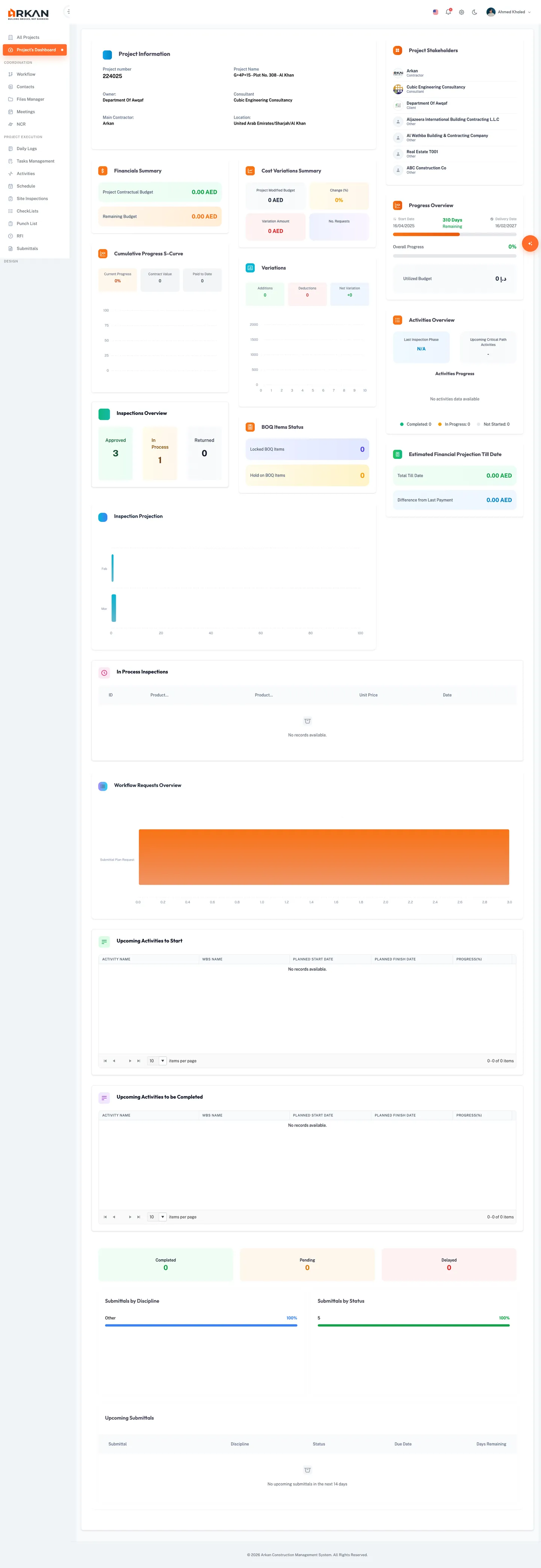
- حدّد أداة نظرة عامة على الفحوصات أسفل منحنى التقدم التراكمي في الجهة اليسرى.
- راجع بطاقات الحالة الثلاث:
- معتمدة (أخضر) -- عدد الفحوصات التي اجتازت المراجعة.
- قيد المعالجة (كهرماني) -- عدد الفحوصات قيد المراجعة حالياً.
- مُعادة (رمادي) -- عدد الفحوصات التي أُعيدت للتصحيح.
توقعات الفحوصات
- مرّر للأسفل إلى أداة توقعات الفحوصات، التي تمتد بعرض العمود الأيسر كاملاً.
- راجع المخطط الشريطي/الخطي الذي يعرض أحجام الفحوصات الشهرية والاتجاهات المتوقعة.
يساعدك هذا المخطط على توقع أحجام أعمال الفحص في الأشهر القادمة.
جدول الفحوصات قيد المعالجة
- مرّر إلى الصف السفلي وحدّد جدول الفحوصات قيد المعالجة.
- راجع البيانات الجدولية التي تعرض الفحوصات قيد المعالجة حالياً.
- إذا لم تكن هناك فحوصات قيد المعالجة، يعرض الجدول عبارة "لم يتم العثور على سجلات."
مؤشرات أداء التسليمات
- مرّر إلى أداة نظرة عامة على التسليمات في أسفل لوحة التحكم.
- راجع بطاقات مؤشرات الأداء الثلاث في أعلى الأداة:
- مكتملة (أخضر) -- عدد التسليمات التي تمت معالجتها واعتمادها بالكامل.
- معلّقة (كهرماني) -- عدد التسليمات قيد المراجعة أو التنفيذ حالياً.
- متأخرة (أحمر) -- عدد التسليمات المتأخرة أو التي قُدّمت بعد موعدها.
- أسفل بطاقات مؤشرات الأداء، راجع مخططين شريطيين أفقيين:
- حسب التخصص -- يجمّع التسليمات بحسب تخصصها (مثل: معماري، إنشائي، ميكانيكي وكهربائي وسباكة).
- حسب الحالة -- يجمّع التسليمات بحسب حالتها الحالية في سير العمل.
- في الأسفل، يسرد جدول التسليمات القادمة التسليمات المستحقة خلال الأيام الـ14 القادمة. وتشمل الأعمدة:
- التسليم -- اسم التسليم
- التخصص -- نوع التخصص
- الحالة -- الحالة الحالية
- تاريخ الاستحقاق -- الموعد النهائي للتقديم
- الأيام المتبقية -- عدد الأيام حتى تاريخ الاستحقاق
انقر أي صف في جدول التسليمات القادمة لعرض تفاصيل ذلك التسليم.
نصيحة: استخدم عدد التسليمات المتأخرة كإنذار مبكر. إذا كانت التسليمات المتأخرة في ازدياد، فنسّق مع قادة التخصصات لإزالة العوائق أمام المراجعات المعلّقة.
التغييرات
- حدّد أداة التغييرات في الجهة اليمنى من المنطقة الرئيسية، أسفل ملخص تغييرات التكلفة.
- راجع البطاقات الملخّصة الثلاث:
- الإضافات (أخضر) -- إجمالي القيمة المالية لإضافات النطاق.
- الخصومات (أحمر) -- إجمالي القيمة المالية لخصومات النطاق.
- صافي التغيير -- صافي الفرق (موجب باللون الأخضر، وسالب باللون الأحمر).
- أسفل البطاقات، يعرض مخطط شريطي التغييرات بحسب الفئة.
حالة بنود جدول الكميات
- حدّد أداة حالة بنود جدول الكميات أسفل أداة التغييرات في الجهة اليمنى.
- راجع المؤشرين:
- بنود جدول الكميات المقفلة (أرجواني) -- عدد بنود جدول الكميات التي قُفلت ولا يمكن تعديلها.
- بنود جدول الكميات المعلّقة (كهرماني) -- عدد بنود جدول الكميات الموضوعة قيد التعليق حالياً.
نظرة عامة على طلبات سير العمل
- مرّر إلى الصف السفلي وحدّد مخطط نظرة عامة على طلبات سير العمل.
- يعرض المخطط الشريطي المكدّس فئات طلبات سير العمل (مثل: الفحص، تغيير جدول الكميات، شهادة عدم الممانعة، الدفع) مع شرائح حالات ملوّنة.
يوفر هذا المخطط نظرة سريعة على عدد طلبات سير العمل المعلّقة والمعتمدة والمرفوضة في جميع الفئات.
الأنشطة القادمة
تتضمن لوحة التحكم جدولين للأنشطة في الصف السفلي.
الأنشطة القادمة للبدء
- حدّد جدول الأنشطة القادمة للبدء في الصف السفلي.
- راجع جدول Kendo بالأعمدة التالية:
- اسم النشاط -- اسم النشاط المجدول
- اسم هيكل تجزئة العمل (WBS) -- عنصر هيكل تجزئة العمل
- تاريخ البدء المخطط -- موعد بدء النشاط المجدول
- تاريخ الانتهاء المخطط -- موعد انتهاء النشاط المجدول
- نسبة التقدم % -- نسبة الإنجاز الحالية
- انقر رأس أي عمود لفرز الجدول.
- استخدم عناصر الترقيم في الأسفل للتنقل بين الصفحات أو لتغيير حجم الصفحة.
الأنشطة القادمة للإنجاز
- حدّد جدول الأنشطة القادمة للإنجاز، أسفل الجدول السابق مباشرةً.
- يشترك هذا الجدول مع جدول الأنشطة القادمة للبدء في بنية الأعمدة وعناصر التحكم، لكنه يركز على الأنشطة التي يقترب موعد انتهائها.
نصيحة: قد يشير ظهور نشاط في الجدولين معاً إلى مهام قصيرة المدة تبدأ وتنتهي ضمن فترة التقرير نفسها.
أصحاب المصلحة في المشروع
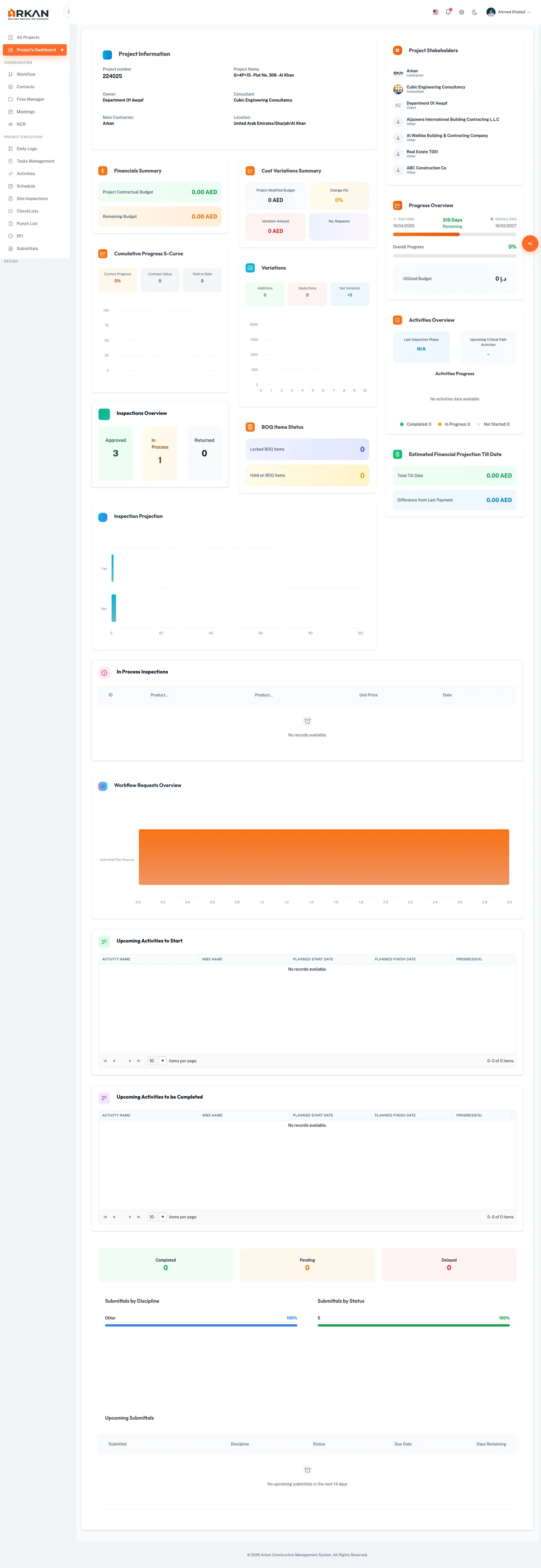
- حدّد أداة أصحاب المصلحة في المشروع في أعلى العمود الأيمن.
- يعرض كل إدخال لصاحب مصلحة:
- شعار الشركة (أو أيقونة بديلة إذا لم يتوفر شعار)
- اسم الشركة
- الدور (المالك أو الاستشاري أو المقاول)
معلومات أصحاب المصلحة للقراءة فقط في لوحة التحكم. لتحديث شركات المشروع، انتقل إلى إعدادات المشروع.
التعمق في التفاصيل
تعمل عدة أدوات في لوحة التحكم كنقاط دخول إلى وحداتها.
| الأداة | الإجراء | ينقلك إلى |
|---|---|---|
| جدول التسليمات القادمة | انقر صف تسليم | عرض تفاصيل التسليم |
| مناطق ملخصات مؤشرات الأداء | انقر عنصر القائمة الجانبية المعني | صفحة الوحدة المقابلة |
للانتقال من أي مؤشر أداء إلى وحدته التفصيلية:
- دوّن المقياس الذي تريد استكشافه (مثل: أعداد الفحوصات).
- في القائمة الجانبية، انقر الوحدة المقابلة (مثل: فحوصات الموقع لبيانات الفحوصات، المالية للبيانات المالية، التسليمات لتفاصيل التسليمات).
توفر صفحة الوحدة إمكانات كاملة للتصفية والبحث والتعديل غير المتاحة في لوحة التحكم.
نصيحة: لوحة التحكم نظرة عامة للقراءة فقط. لاتخاذ إجراء على أي عنصر (اعتماد فحص، الرد على تسليم، معالجة دفعة)، انتقل إلى الوحدة المعنية من القائمة الجانبية.
استكشاف الأخطاء وإصلاحها
تعرض لوحة التحكم "تم رفض الوصول"
لا يتضمن دورك الوظيفي صلاحية لوحة التحكم -- استرجاع. تواصل مع مسؤول النظام لتحديث صلاحيات دورك.
تعرض إحدى الأدوات مؤشر تحميل لا ينتهي
- تحقق من اتصالك بالشبكة.
- جرّب تحديث صفحة المتصفح.
- إذا استمرت المشكلة، فقد تكون واجهة البرمجة الخلفية لتلك الأداة غير متاحة. يفترض أن تستمر بقية الأدوات في العمل بشكل طبيعي لأن كل قسم يُحمَّل بشكل مستقل.
تعرض لوحة التحكم "لم يتم تحديد مشروع"
- انقر جميع المشاريع في القائمة الجانبية.
- اختر مشروعاً من القائمة.
- ارجع إلى لوحة التحكم.
تظهر القيم المالية صفراً
قد لا تكون البيانات المالية قد أُعدّت للمشروع بعد. تحقق من إدخال بنود جدول الكميات وسجلات الدفعات في وحدة المالية.
تعرض نظرة عامة على التقدم "متأخر"
لقد تجاوز المشروع تاريخ التسليم المخطط. سيعرض الشريط الزمني البرتقالي نسبة 100% وستعرض التسمية الوسطى عدد أيام التأخر باللون الأحمر. نسّق مع مدير المشروع لتحديث تاريخ التسليم إذا تم اعتماد تمديد.
تعرض المخططات "لا توجد بيانات متاحة"
لم يتم تعبئة مصدر البيانات الأساسي. على سبيل المثال:
- يتطلب منحنى التقدم التراكمي بيانات دفعات لشهر واحد على الأقل.
- تتطلب نظرة عامة على الأنشطة استيراد بيانات جدول Primavera الزمني.
- تتطلب نظرة عامة على التسليمات إنشاء تسليمات في المشروع.
أرى بيانات مختلفة عن زميلي
بيانات لوحة التحكم خاصة بكل مشروع. تأكد من أن كليكما اختار المشروع نفسه. تحقق من اسم المشروع في بطاقة معلومات المشروع أعلى لوحة التحكم.
لمزيد من المساعدة، راجع استكشاف الأخطاء والأسئلة الشائعة.
السابق: المشاريع -- تعرّف على كيفية إنشاء المشاريع وإدارتها. التالي: التسليمات -- تعرّف على كيفية إنشاء التسليمات وتتبعها.