نظرة عامة
توفّر وحدة التسليمات في Arkan إدارة متكاملة لتسليمات المشروع، بدءاً من تعريف أنواع التسليمات وإنشاء الخطط، مروراً بتقديم المستندات وتتبّع الاعتمادات، وصولاً إلى تحليلات الأداء وإنشاء تقارير PDF. وترتبط الوحدة بجدولة Primavera وتدعم عمليات الاعتماد القائمة على سير العمل.
المتطلبات الأساسية
قبل العمل على التسليمات، تأكد مما يلي:
- أنك سجّلت الدخول واخترت مشروعاً (راجع البدء)
- أن دورك الوظيفي يحمل صلاحية SubmittalTypesDashboard بمستوى استرجاع (Retrieve) على الأقل
- أن أنواع التسليمات مضبوطة في إعدادات المشروع (أو لديك صلاحية إدراج (Insert) لإنشائها)
- للتكامل مع Primavera، يجب أن يكون في المشروع جدول Primavera نشط تم استيراده
لوحة التسليمات
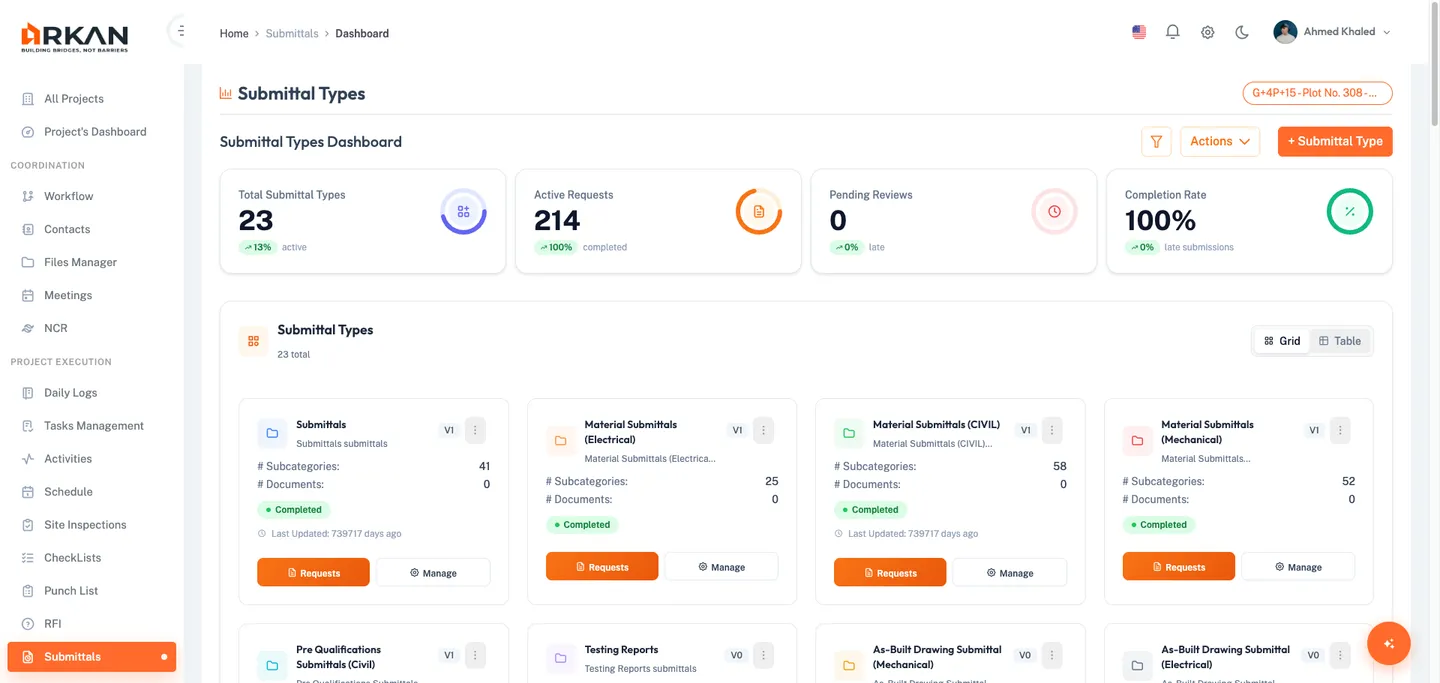
لوحة التسليمات هي المركز الرئيسي لمراقبة كل نشاط التسليمات داخل مشروعك.
الانتقال إلى اللوحة
- انتقل إلى الشريط الجانبي > التسليمات.
- يحمّل النظام لوحة أنواع التسليمات على المسار
/submittals/dashboard.
تعرض اللوحة معلومات المشروع وبطاقات مؤشرات الأداء الرئيسية وبطاقات أنواع التسليمات والرسوم التحليلية وجدول سجل التسليمات.
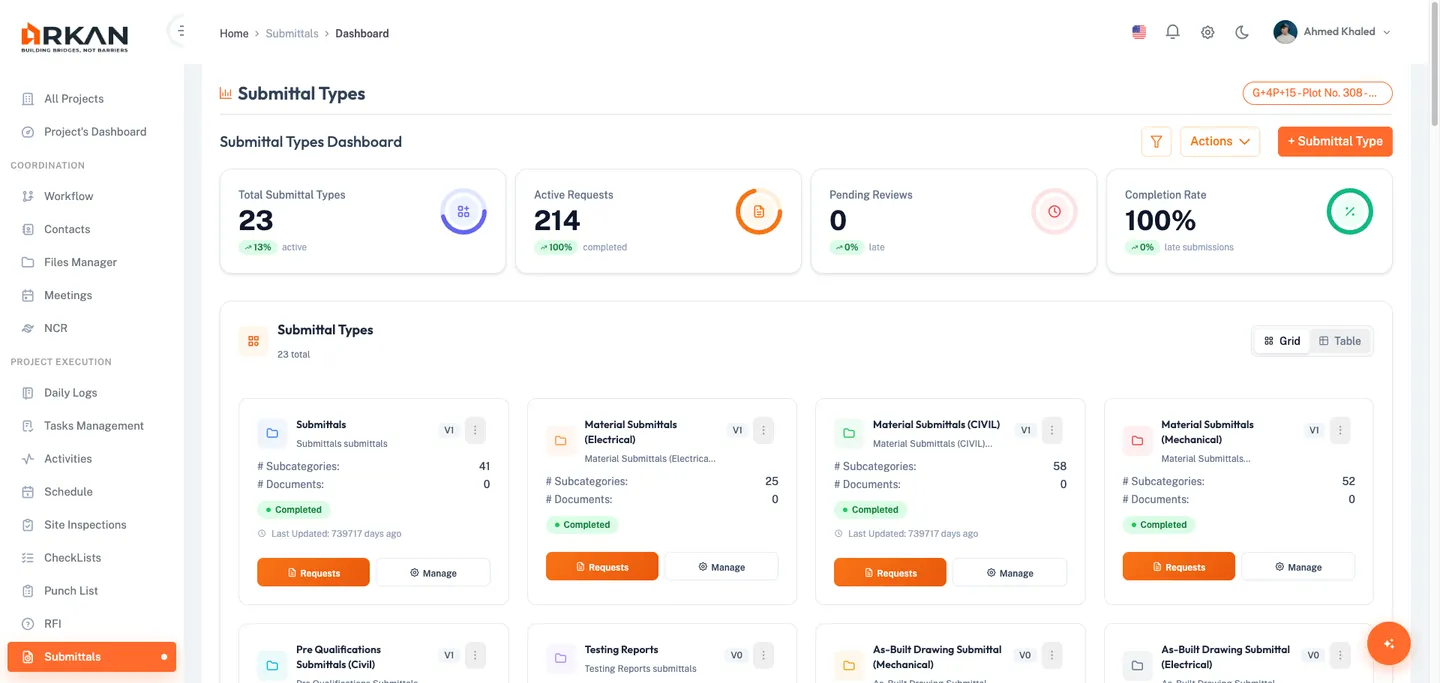
نصيحة: إذا ظهرت لك رسالة "تم رفض الوصول"، تواصل مع مسؤول النظام لمنحك صلاحية استرجاع (Retrieve) لوحدة التسليمات.
بطاقات مؤشرات الأداء
تعرض اللوحة ثمانية مؤشرات أداء رئيسية في لوحة ملخص التسليمات:
| بطاقة المؤشر | الوصف |
|---|---|
| عدد أنواع التسليمات | إجمالي عدد أنواع التسليمات المضبوطة للمشروع |
| طلبات التسليم | إجمالي طلبات الفئات الفرعية عبر جميع أنواع التسليمات |
| المستندات المتوقعة | مجموع أعداد المستندات المتوقعة عبر التسليمات |
| الطلبات القادمة | الطلبات التي يحل موعد استحقاقها خلال 14 يوماً القادمة |
| مكتملة | الفئات الفرعية ذات الحالة المكتملة |
| قيد المعالجة | الفئات الفرعية قيد المراجعة حالياً |
| متأخرة | الفئات الفرعية التي تجاوزت تاريخ التقديم المخطط له |
| اكتملت متأخرة | الفئات الفرعية التي اكتملت ولكن بعد موعدها المخطط |
بطاقات أنواع التسليمات
أسفل لوحة المؤشرات، يظهر كل نوع تسليم في بطاقة تعرض ما يلي:
- اسم النوع مع شارة الإصدار (مثل V1 وV2)
- عدد الفئات الفرعية وعدد المستندات
- شارة الحالة -- إحدى القيم: جديد (بنفسجي)، معلّق (تحذير)، غير منشور (تحذير)، أو مكتمل (أخضر)
تحتوي كل بطاقة على ثلاثة أزرار إجراءات:
- إضافة من Primavera (أيقونة التقويم) -- لربط بنود خطة التسليمات بأنشطة جدول Primavera. تظهر فقط عندما لا يكون للنوع خطة نشطة مبنية على الإعدادات.
- إضافة من الإعدادات (أيقونة الترس) -- لإنشاء خطة تسليمات باستخدام سير العمل المبني على الإعدادات. تظهر فقط عندما لا يكون للنوع خطة نشطة مبنية على Primavera.
- معاينة الخطة الحالية (أيقونة العين) -- لفتح عرض للقراءة فقط للخطة الحالية.
تنبيه: لا يمكنك استخدام خطتين، إحداهما مبنية على Primavera والأخرى على الإعدادات، لنوع التسليم نفسه في الوقت ذاته. اختر أسلوباً واحداً لكل نوع.
الرسوم والتحليلات
توفّر اللوحة ست رسوم تحليلية:
- التسليمات حسب النوع (مخطط دائري مجوّف) -- توزيع الفئات الفرعية على أنواع التسليمات
- التسليمات المتأخرة حسب النوع (مخطط دائري مجوّف) -- تفصيل حالات الإكمال المتأخر حسب النوع
- تقدّم التسليمات (أشرطة تقدّم مكدّسة) -- نسبة الإنجاز لكل نوع تسليم، بألوان حسب الحالة:
- أخضر = مكتمل
- عنبري = اكتمل متأخراً
- أزرق = قيد المعالجة
- أحمر = قيد المعالجة متأخر
- الجدول الزمني للتقدّم (شريط نطاق بنمط مخطط جانت) -- يعرض المدة بين تاريخي التقديم والاعتماد، مع التصفية حسب نوع التسليم
- التسليمات حسب الحالة (مخطط دائري) -- التوزيع العام لحالات جميع التسليمات
- أيام الإغلاق (مقياس شعاعي) -- متوسط عدد الأيام من التقديم إلى الاعتماد، بألوان: أخضر (أقل من 80 يوماً)، أصفر (80-119)، برتقالي (120-149)، أحمر (150 فأكثر)
تصفية الرسوم حسب النوع
- حدّد القائمة المنسدلة نوع التسليم أعلى مخططي الحالة والجدول الزمني.
- اختر نوع تسليم محدداً من القائمة.
- يتحدّث الجدول الزمني للتقدّم والمخطط الدائري للحالة ومقياس أيام الإغلاق ليعكس النوع المختار فقط.
- لإعادة الضبط، اختر الخيار الافتراضي من القائمة.
جدول سجل التسليمات
في أسفل اللوحة، يعرض جدول سجل التسليمات سجلات التسليم الفردية.
أعمدة الجدول:
| العمود | الوصف |
|---|---|
| المعرّف | رابط قابل للنقر يفتح طلب مستندات التسليم |
| الاسم | اسم الفئة الفرعية للتسليم |
| النوع | رابط قابل للنقر إلى عرض طلبات المتابعة لنوع التسليم |
| الحالة | شارة ملوّنة (أخضر = مكتمل، أصفر = قيد المعالجة، أحمر = متأخر) |
| تاريخ التقديم | تاريخ التقديم المخطط له |
| تاريخ الاعتماد | تاريخ الاعتماد المخطط له أو الفعلي |
| المستندات | عدد المستندات المرفقة |
| الإجراءات | أيقونة العين لعرض تفاصيل التسليم |
التنقّل بين صفحات الجدول
- استخدم عناصر التحكم في الترقيم أسفل الجدول.
- اختر حجم الصفحة من القائمة المنسدلة: 5 أو 10 أو 20 أو 50 أو 100 سجل في الصفحة.
- انقر على أرقام الصفحات أو أسهم السابق/التالي للتنقّل.
إدارة أنواع التسليمات
الانتقال إلى إعدادات أنواع التسليمات
- من لوحة التسليمات، انقر على زر إدارة أنواع التسليمات في الزاوية العلوية.
- يفتح مربع حوار يضم لوحة إعدادات أنواع التسليمات.
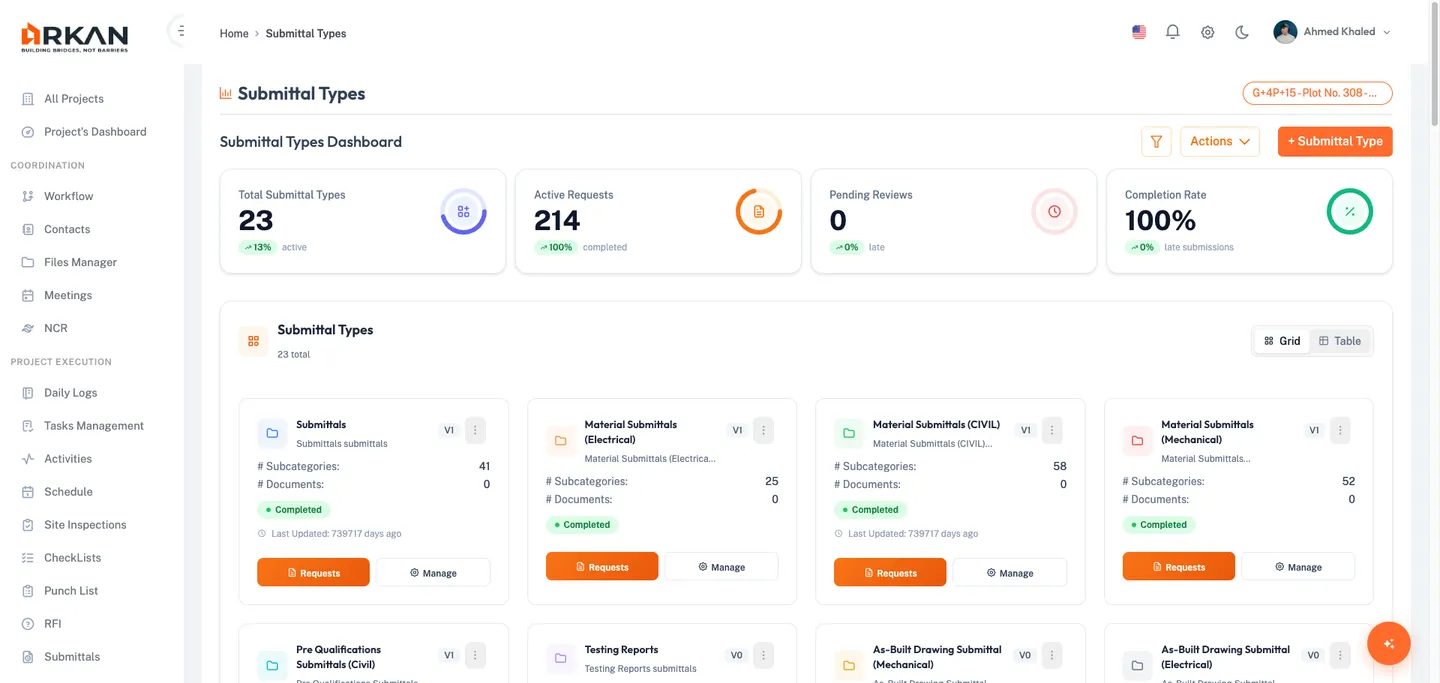
إنشاء نوع تسليم جديد
- تأكد من امتلاكك صلاحية إدراج (Insert) (يظهر زر نوع تسليم جديد).
- انقر على نوع تسليم جديد.
- يفتح نموذج منبثق بحقلين.
- أدخل الرمز الخاص بنوع التسليم (إلزامي).
- أدخل الوصف الخاص بنوع التسليم (إلزامي).
- انقر على حفظ.
- يظهر النوع الجديد في القائمة، ويظهر إشعار بنجاح العملية.
تصفية أنواع التسليمات
- انقر على زر التبديل تصفية (أيقونة القمع) في رأس القسم.
- تتوسّع لوحة التصفية.
- أدخل مصطلح بحث في حقل بحث للتصفية حسب الاسم أو الرمز.
- انقر على مسح لإعادة ضبط كل عوامل التصفية.
عرض لوحة أنواع التسليمات
انتقل إلى الشريط الجانبي > أنواع التسليمات (المسار: /submittal-types) للوصول إلى عرض مخصص للوحة يضم:
- ملخص المقاييس -- عدد الأنواع وإجمالي الفئات الفرعية وإجمالي المستندات ونسب الالتزام بالموعد مقابل التأخر
- قائمة الأنواع -- جميع أنواع خطط التسليمات مع إمكانية التعديل والحذف
- مخطط الحالة -- تفصيل مرئي لحالات التسليمات
- مخطط الاتجاهات -- اتجاهات التسليمات عبر الزمن
إنشاء خطة تسليمات
تحدد خطة التسليمات الفئات الفرعية والمستندات المطلوبة، إلى جانب تواريخ التقديم والاعتماد المخطط لها.
إنشاء خطة من الإعدادات
- في لوحة التسليمات، حدّد بطاقة نوع التسليم المطلوب.
- انقر على زر إضافة من الإعدادات (أيقونة الترس).
- يتحقق النظام من إمكانية إنشاء خطة لهذا النوع. وإذا كانت هناك خطة قائمة وقيد المعالجة، تظهر رسالة خطأ.
- تفتح صفحة طلب خطة التسليمات على المسار
/submittals/SubmittalPlanRequest. - يملأ النظام تلقائياً حقول رقم الطلب وتاريخ الطلب ونوع التسليم ومنشئ الطلب والشركة.
- راجع شجرة أنواع التسليمات والفئات الفرعية والمستندات.
- فعّل خانة الاختيار بجوار كل نوع تسليم تريد تضمينه.
- لكل فئة فرعية محددة:
- اضبط تاريخ التقديم باستخدام منتقي التاريخ.
- اضبط تاريخ الاعتماد باستخدام منتقي التاريخ.
- يمكنك اختيارياً إدخال ملاحظة.
- لكل مستند، فعّل خانة الاختيار واختر الخيارات المطلوبة من القائمة المنسدلة متعددة الاختيار.
- انقر على حفظ الخطة لحفظ خطة التسليمات.
- تؤكد رسالة نجاح أنه تم حفظ الخطة.
نصيحة: استخدم زر إضافة تسليم في رأس الخطة لإضافة فئات فرعية جديدة غير مدرجة بعد في شجرة الخطة.
إنشاء خطة من Primavera
- في لوحة التسليمات، حدّد بطاقة نوع التسليم المطلوب.
- انقر على زر إضافة من Primavera (أيقونة التقويم).
- تفتح صفحة تسليمات Primavera على المسار
/submittals/primavera. - راجع رأس الخطة المعبّأ مسبقاً، ويضم رقم الطلب وتاريخ الطلب ونوع التسليم ومنشئ الطلب والشركة والإصدار.
- انقر على إضافة فئة فرعية جديدة لإضافة فئات فرعية مرتبطة بأنشطة Primavera.
- لكل فئة فرعية، وسّع اللوحة القابلة للطي ثم:
- اضبط تاريخ التقديم (إلزامي).
- اضبط تاريخ الاعتماد (إلزامي).
- أدخل ملاحظة اختيارية.
- انقر على إضافة مستند لإرفاق المستندات المطلوبة، واختر خيارات المستند من القائمة المنسدلة.
- انقر على حفظ لحفظ الخطة كمسودة.
- عندما تصبح جاهزة، انقر على نشر لاعتماد خطة التسليمات المرتبطة بـ Primavera ونشرها.
- تؤكد رسالة نجاح أنه تم نشر الخطة.
تنبيه: بمجرد نشر الخطة، تُقفل تواريخ التقديم والاعتماد فيها. استخدم تحديث تواريخ الاعتماد للخطط الجديدة فقط (رقم الطلب = 0) إذا احتجت إلى إعادة احتساب التواريخ من Primavera.
معاينة خطة التسليمات
- في لوحة التسليمات، حدّد بطاقة نوع التسليم المطلوب.
- انقر على زر معاينة الخطة الحالية (أيقونة العين).
- تفتح صفحة عرض الخطة على المسار
/submittals/SubmittalPlanDisplayوتعرض معلومات الخطة للقراءة فقط. - راجع قسم معلومات الخطة الذي يضم رقم الطلب والتاريخ والنوع والمنشئ وتفاصيل الشركة.
- راجع الفئات الفرعية وما يرتبط بها من مستندات وتواريخ وحالات.
- انقر على رجوع للعودة إلى اللوحة.
لوحة المتابعة
توفّر لوحة المتابعة (المسار: /submittals/followup-dashboard) نظرة عامة بنمط البطاقات على تقدّم كل نوع تسليم.
- انتقل إلى الشريط الجانبي > التسليمات > لوحة المتابعة.
- تظهر بطاقات لكل نوع تسليم مع مؤشرات التقدّم.
تعرض كل بطاقة: اسم النوع مع شارة الإصدار، والإحصاءات (الإجمالي، مكتمل، قيد المعالجة، متأخر في الاعتماد، اكتمل متأخراً، متأخر في التقديم)، وأربعة مؤشرات تقدّم دائرية، وشريط تقدّم إجمالي.
- انقر على زر تقديم طلب في البطاقة لفتح جدول طلبات المتابعة لذلك النوع.
نصيحة: يمكنك أيضاً النقر المزدوج على أي بطاقة للانتقال إلى طلبات المتابعة الخاصة بها.
جدول طلبات المتابعة
يعرض جدول طلبات المتابعة جميع طلبات التسليم على مستوى الفئات الفرعية لنوع محدد.
الانتقال إلى طلبات المتابعة
- من لوحة المتابعة، انقر على تقديم طلب في بطاقة النوع، أو
- من جدول سجل التسليمات، انقر على رابط النوع.
- تفتح صفحة طلبات المتابعة على المسار
/submittals/SubmittalFollowupRequests.
أعمدة الجدول
| العمود | الوصف |
|---|---|
| الإجراءات | زر طلب لبدء طلب مستندات (عند الأهلية) |
| المعرّف | معرّف الفئة الفرعية |
| الاسم | اسم الفئة الفرعية |
| تاريخ التقديم المخطط | تاريخ التقديم المخطط له |
| تاريخ الاعتماد المخطط | تاريخ الاعتماد المخطط له |
| الحالة | شارة حالة ملوّنة |
| تاريخ التقديم الفعلي | تاريخ التقديم الفعلي |
| تاريخ الاعتماد | تاريخ الاعتماد الفعلي |
| المستندات | عدد المستندات (شارة دائرية زرقاء) |
| الأيام المتبقية للتقديم | الأيام المتبقية حتى موعد التقديم المخطط (أحمر إذا كانت سالبة، برتقالي إذا كانت 0-3) |
| الأيام المتبقية للاعتماد | الأيام المتبقية حتى موعد الاعتماد المخطط |
| الأيام بعد التقديم | الأيام المتبقية بعد التقديم الفعلي |
| ملاحظات | أي ملاحظات مرتبطة بالفئة الفرعية |
تصفية طلبات المتابعة
- انقر على زر تصفية في رأس الصفحة.
- يفتح مربع حوار التصفية.
- حدّد نطاقاً زمنياً لـ تاريخ التقديم المخطط (من / إلى).
- حدّد نطاقاً زمنياً لـ تاريخ الاعتماد المخطط (من / إلى).
- انقر على تطبيق التصفية للتطبيق.
- انقر على مسح لإعادة ضبط كل عوامل التصفية.
تصدير بيانات المتابعة
- في شريط أدوات الجدول، انقر على تصدير إلى Excel لتنزيل ملف
.xlsx. - انقر على تصدير إلى PDF لتنزيل ملف
.pdfبتنسيق A4 أفقي.
تتضمن الملفات المصدّرة جميع أعمدة الجدول مع تطبيق التصفية الحالية.
طلب مستندات التسليم
صفحة طلب المستندات هي المكان الذي تدير فيه تقديمات المستندات الفردية وتمرّرها عبر سير عمل الاعتماد.
فتح طلب مستندات
- من جدول طلبات المتابعة، انقر على زر طلب في صف مؤهل، أو
- من جدول سجل التسليمات، انقر على رابط المعرّف، أو انقر على أيقونة العين في عمود الإجراءات.
- تفتح صفحة طلب المستندات على المسار
/submittals/SubmittalDocRequest.
قسم معلومات الطلب
يعرض القسم العلوي تفاصيل الطلب للقراءة فقط:
- رقم الطلب وتاريخ الطلب
- مُنشئ الطلب وشركة المنشئ
- نوع التسليم والفئة الفرعية
- تاريخ التقديم الأولي وتاريخ الاعتماد المتوقع
- مؤشرات الأيام المتبقية (بألوان: أخضر = في الموعد، برتقالي = يقترب الموعد، أحمر = متأخر)
إدارة المستندات
إضافة مستند
- انقر على زر إضافة مستند جديد في رأس قسم المستندات.
- يفتح مربع حوار تعديل المستند.
- املأ الحقول الإلزامية: نوع المستند، والرقم المرجعي، والأولوية، وتاريخ الإصدار، وتاريخ الانتهاء.
- ارفع ملف المستند.
- انقر على حفظ.
- يظهر المستند في جدول المستندات.
تعديل مستند
- انقر على زر تعديل (أيقونة القلم) في عمود الإجراءات بصف المستند المطلوب.
- يفتح مربع حوار تعديل المستند وفيه البيانات المعبّأة مسبقاً.
- عدّل الحقول حسب الحاجة.
- انقر على حفظ.
حذف مستند
- انقر على زر حذف (أيقونة سلة المهملات) في عمود الإجراءات. يظهر هذا الزر فقط للمستندات الجديدة (غير المحفوظة).
- تتم إزالة المستند من الجدول.
تنبيه: يمكنك حذف المستندات التي لم تُحفظ بعد على الخادم فقط (document_id = 0). أما المستندات المحفوظة فلا يمكن حذفها.
معاينة مستند
- انقر على أي خلية في عمود المستند في الصف المطلوب.
- يفتح مربع حوار المعاينة. تُعرض الصور مباشرة، وتُعرض ملفات PDF داخل إطار مدمج، أما بقية أنواع الملفات فيظهر لها زر تنزيل.
- انقر على إغلاق لإخفاء المعاينة.
قوائم التحقق
أسفل جدول المستندات، يعرض قسم قوائم التحقق القوائم المرتبطة بالطلب. تصبح قوائم التحقق متاحة بعد حفظ الطلب مرة واحدة على الأقل.
إجراءات سير العمل
- انقر على حفظ كمسودة للحفظ دون الإرسال. يؤكد إشعار نجاح عملية الحفظ.
- انقر على إرسال الطلب للإرسال ضمن سير عمل الاعتماد (يتطلب إرفاق جميع المستندات وحالة سير عمل صالحة). تنتقل الصفحة إلى وضع القراءة فقط.
- انقر على إلغاء قفل الطلب لإعادة فتح طلب مقفل (عند توفر الخيار والصلاحية). يعود الطلب إلى حالة قابلة للتعديل.
عندما يكون الطلب في وضع القراءة فقط، يعرض قسم سجل سير العمل سلسلة الاعتماد الكاملة مع الطوابع الزمنية وإجراءات المستخدمين.
مرجع حالات التسليم
قيم حالة الفئة الفرعية
| الرمز | الحالة | اللون |
|---|---|---|
| 0 | لم يُقدَّم | افتراضي |
| 1 | مكتمل | أخضر |
| 2 | قيد المعالجة | أصفر |
| 4 | اكتمل متأخراً | عنبري/أحمر |
| 5 | لم يُرسَل ومتأخر | أحمر |
| 6 | لم يُرسَل، تقديم متأخر | برتقالي |
| 7 | قيد المعالجة ومتأخر | أحمر |
| 8 | قيد المعالجة، تقديم متأخر | برتقالي |
| 10 | اكتمل يدوياً | أخضر |
قيم حالة طلب المستندات
| الحالة | اللون | الوصف |
|---|---|---|
| مكتمل | أخضر | تم اعتماد الطلب بالكامل |
| قيد المعالجة | أصفر | الطلب قيد المراجعة |
| مراجعة | بنفسجي | أُعيد للمراجعة والتعديل |
| معتمد | أخضر | تم اعتماد المستند الفردي |
| مرفوض | أحمر | تم رفض الطلب أو المستند |
| مُقدَّم | سماوي | تم تقديم الطلب للمراجعة |
تصدير PDF
تدعم وحدة التسليمات إنشاء تقارير PDF منسّقة لسجلات اعتماد التسليمات.
إنشاء تقرير PDF
- انتقل إلى سجل تسليم وافتح صفحة تصدير PDF الخاصة به على المسار
/submittals/:id/generate-pdf. - تحمّل الصفحة بيانات تقرير التسليم وتعرض معاينة.
- راجع قسم المعاينة الذي يعرض التقرير بتنسيق ورق A4 مع شعارات الشركات والتوقيعات.
- انقر على تنزيل PDF لحفظ التقرير على جهازك.
- أو انقر على إنشاء ورفع PDF لإنشاء الملف ورفعه إلى الخادم.
- يعرض شريط تقدّم حالة الرفع مع نسبة مئوية.
نصيحة: يتضمن التقرير شعارات وتوقيعات العميل والاستشاري والمقاول. تأكد من ضبطها في إعدادات المشروع للحصول على تقرير مكتمل.
التكامل مع Primavera
يربط التكامل مع Primavera خطط التسليمات مباشرة بأنشطة جدول Primavera P6. راجع إنشاء خطة من Primavera أعلاه لمعرفة خطوات سير العمل بالتفصيل.
لتحديث تواريخ الاعتماد من Primavera، افتح صفحة تسليمات Primavera لخطة جديدة (رقم الطلب = 0) وانقر على تحديث تواريخ الاعتماد. يعيد النظام احتساب التواريخ من جدول Primavera الحالي.
تتبّع الأداء
- انتقل إلى الشريط الجانبي > أنواع التسليمات (المسار:
/submittal-types) للوصول إلى لوحة ملخص المقاييس التي تعرض عدد الأنواع وإجمالي الفئات الفرعية وإجمالي المستندات ونسب الالتزام بالموعد مقابل التأخر. - راجع مخطط الحالة ومخطط الاتجاهات أسفل لوحة المقاييس.
- في أي من اللوحتين، حدّد مقياس أيام الإغلاق الذي يعرض متوسط الأيام من التقديم إلى الاعتماد. الترميز اللوني: أخضر (أقل من 80 يوماً)، أصفر (80-119)، برتقالي (120-149)، أحمر (150 فأكثر).
ماذا لو...؟
ماذا لو لم أتمكن من رؤية لوحة التسليمات؟ قد لا يحمل دورك الوظيفي صلاحية SubmittalTypesDashboard. تواصل مع مسؤول النظام لمنحك صلاحية استرجاع (Retrieve).
ماذا لو ظهر خطأ عند النقر على زر "إضافة من الإعدادات"؟ قد تكون هناك خطة قائمة لنوع التسليم هذا وهي قيد المعالجة حالياً. عليك الانتظار حتى تكتمل الخطة الحالية أو تُلغى قبل إنشاء خطة جديدة.
ماذا لو لم يظهر لي زر "إضافة من Primavera" في بطاقة النوع؟ يُخفى هذا الزر عندما يكون للنوع خطة نشطة مبنية على الإعدادات وقيد المعالجة. لا يمكن أن يكون إلا مصدر واحد للخطة نشطاً في الوقت نفسه (Primavera أو الإعدادات).
ماذا لو ظهرت حالة "لم يُرسَل ومتأخر" لتسليمي؟ يعني ذلك أن تاريخ التقديم المخطط له قد مضى دون إنشاء طلب مستندات. انتقل إلى جدول طلبات المتابعة وانقر على طلب لإنشاء طلب المستندات فوراً.
ماذا لو كان زر "إرسال الطلب" معطّلاً؟ تأكد مما يلي: (أ) أن جميع المستندات المطلوبة مرفقة، (ب) أن مكوّن إجراء سير العمل صالح، (ج) أنه لا توجد عملية حفظ أو إرسال أخرى قيد التنفيذ.
ماذا لو كانت ملفات Excel أو PDF المصدّرة فارغة؟ تحقق من أن الجدول يحتوي على بيانات. وإذا كانت عوامل التصفية مفعّلة، فجرّب مسحها أولاً ثم أعد التصدير.
ماذا لو عرض مقياس أيام الإغلاق القيمة 0؟ ذلك يعني عدم وجود تسليمات مكتملة لها تاريخ تقديم وتاريخ اعتماد معاً. يحتاج المقياس إلى سجل واحد مكتمل على الأقل (أو مكتمل متأخراً) لاحتساب المتوسط.
ماذا لو كان تقرير PDF بلا شعارات أو توقيعات؟ تأكد من ضبط شعارات وتوقيعات العميل والاستشاري والمقاول في إعدادات المشروع. يسحب التقرير هذه الصور ديناميكياً.
التالي: الفحوصات
العودة إلى: مركز المساعدة