المتطلبات الأساسية
- يجب أن تكون مسجّلاً الدخول إلى أركان مع اختيار مشروع. راجع البدء عند الحاجة.
- تحتاج إلى صلاحية الوصول إلى وحدة قائمة الملاحظات ضمن المشروع المسند إليك.
- يجب إعداد المواقع والشركات والمستخدمين في إعدادات المشروع حتى تكون القوائم المنسدلة معبّأة.
ما هي قائمة الملاحظات؟
قائمة الملاحظات (Punch List) هي قائمة منظّمة بالعيوب والأعمال غير المكتملة والمشكلات التي تُكتشف أثناء الجولات الميدانية. تضم كل قائمة بنود ملاحظات فردية تتتبّع العيب من لحظة اكتشافه حتى معالجته وإغلاقه. توفر الوحدة لوحة نظرة عامة ولوحة كانبان وعرض التقارير مع التصدير بصيغتي CSV/PDF، إضافة إلى عروض تفصيلية للبنود تشمل الصور والتعليقات والجدول الزمني للنشاط.
الانتقال إلى قائمة الملاحظات
المسار: الشريط الجانبي > التصميم وبيانات الموقع > قائمة الملاحظات
تفتح صفحة النظرة العامة لقائمة الملاحظات مع بطاقات ملخص المؤشرات وجدول بجميع قوائم الملاحظات.
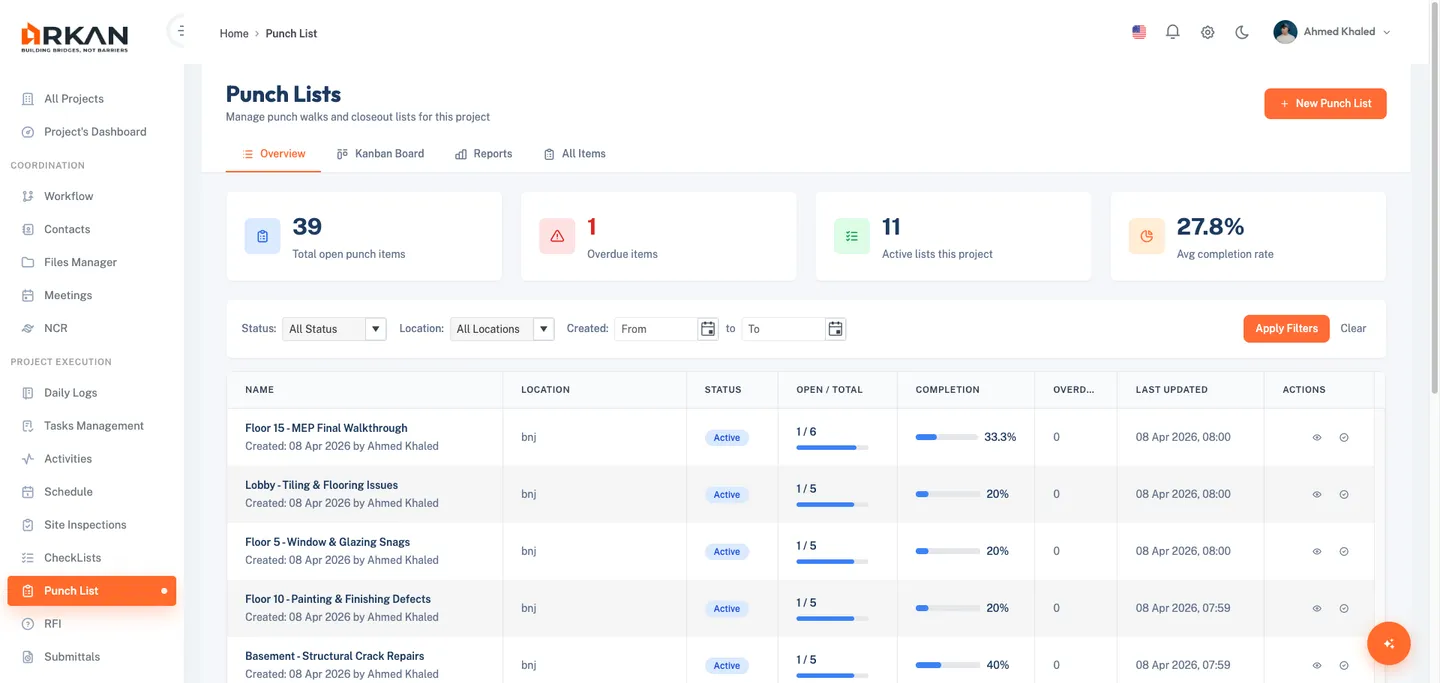
لوحة النظرة العامة
علامات تبويب التنقل
تتيح أربع علامات تبويب في الأعلى التبديل بين طرق العرض: نظرة عامة (الافتراضي، بطاقات المؤشرات والجدول)، ولوحة كانبان (أعمدة بالسحب والإفلات)، والتقارير (تحليلات ملخصة وتصدير)، وجميع البنود (قائمة مسطّحة بكل بنود الملاحظات).
بطاقات ملخص المؤشرات
| البطاقة | اللون | الوصف |
|---|---|---|
| إجمالي البنود المفتوحة | أزرق | البنود التي لم تُغلق بعد |
| البنود المتأخرة | أحمر | البنود التي تجاوزت تاريخ استحقاقها |
| القوائم النشطة | أخضر | قوائم الملاحظات ذات الحالة نشطة |
| متوسط نسبة الإنجاز | برتقالي | متوسط نسبة الإنجاز في جميع القوائم |
تصفية الجدول
- اختر الحالة من القائمة المنسدلة (نشطة أو مغلقة).
- اختر الموقع من القائمة المنسدلة (اكتب للبحث).
- حدّد تاريخ الإنشاء من و/أو تاريخ الإنشاء إلى باستخدام أداة اختيار التاريخ.
- انقر على تطبيق المرشحات.
يعرض الجدول قوائم الملاحظات المطابقة فقط. وتظهر المرشحات النشطة على شكل شارات أسفل شريط التصفية.
- أزل مرشحاً واحداً بالنقر على X في الشارة.
- انقر على مسح لإعادة ضبط جميع المرشحات.
جدول قوائم الملاحظات
يعرض الجدول: العنوان والموقع والحالة (شارة نشطة/مغلقة) وإجمالي البنود ومفتوحة / قيد التنفيذ ومتأخرة ونسبة الإنجاز % (شريط تقدّم) وأنشأها وتاريخ الإنشاء والإجراءات (عرض أو إغلاق أو إعادة فتح). وتظهر عناصر ترقيم الصفحات في الأسفل.
إنشاء قائمة ملاحظات
- في صفحة النظرة العامة، انقر على قائمة ملاحظات جديدة في أعلى الصفحة.
- أدخل العنوان (مطلوب).
- يمكنك اختيارياً إدخال الوصف.
- يمكنك اختيارياً اختيار الموقع من القائمة المنسدلة.
- انقر على حفظ.
تظهر قائمة الملاحظات الجديدة في الجدول بحالة نشطة.
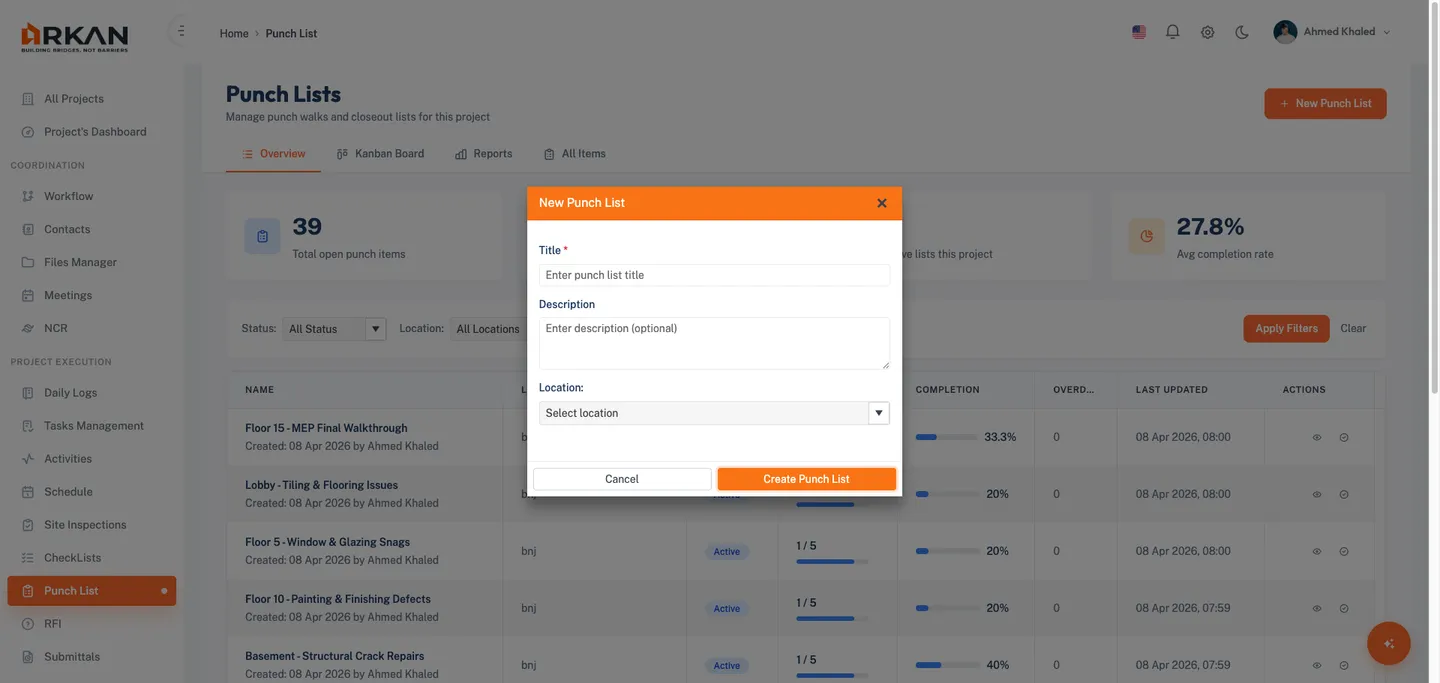
نصيحة: استخدم عناوين وصفية تشير إلى منطقة المبنى أو نوع الفحص (مثل: "الطابق 3 - عيوب تشطيبات الأعمال الكهروميكانيكية").
عرض بنود قائمة الملاحظات
- انقر على عنوان قائمة الملاحظات أو على إجراء عرض في الجدول.
يفتح عرض البنود الخاص بتلك القائمة.
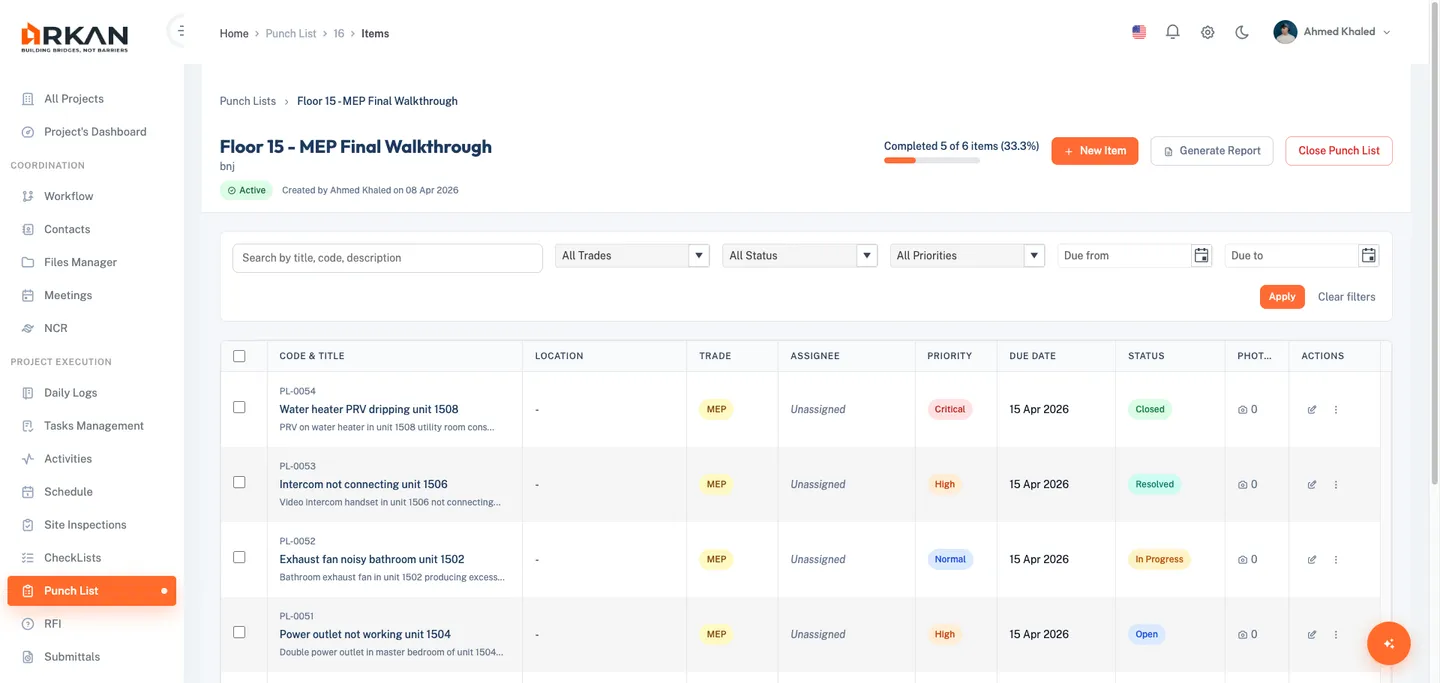
تعرض الترويسة مسار التنقل واسم القائمة والموقع وشارة الحالة ومعلومات المُنشئ وشريط تقدّم الإنجاز. وتشمل أزرار الإجراءات بند جديد وإنشاء تقرير وإغلاق قائمة الملاحظات.
تصفية البنود
- اكتب في حقل بحث للتصفية حسب العنوان أو الرقم المرجعي أو الوصف.
- اختر التخصص (تشطيبات، أعمال كهروميكانيكية، ألمنيوم، تكييف وتهوية، أعمال إنشائية، أخرى).
- اختر الحالة (مفتوح، قيد التنفيذ، جاهز للمراجعة، مغلق، ملغى، مسودة).
- اختر الأولوية (منخفضة، عادية، عالية، حرجة).
- حدّد تاريخ الاستحقاق من و/أو تاريخ الاستحقاق إلى.
- انقر على تطبيق. انقر على مسح المرشحات لإعادة الضبط.
تظهر المرشحات النشطة على شكل شارات قابلة للإزالة.
تشمل أعمدة الجدول: الرقم المرجعي والعنوان والحالة والأولوية والمكلَّف والتخصص وتاريخ الاستحقاق (بالأحمر إذا تأخر) والشركة والإجراءات (عرض، تعديل، حذف).
إنشاء بند ملاحظة
- من عرض البنود، انقر على بند جديد.
يفتح مربع حوار بعنوان "بند ملاحظة جديد".
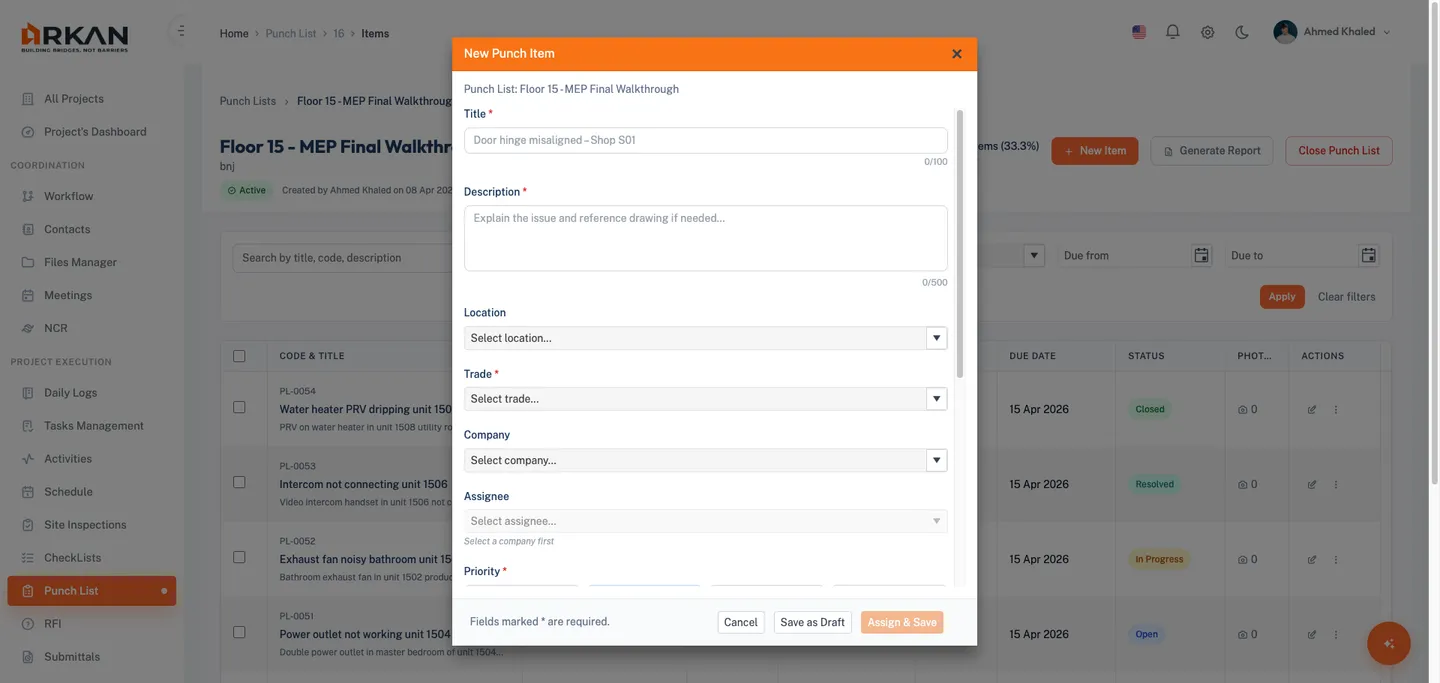
- أدخل العنوان (مطلوب، بحد أقصى 100 حرف -- يظهر عدّاد الأحرف).
- أدخل الوصف (مطلوب، بحد أقصى 500 حرف -- يظهر عدّاد الأحرف).
- يمكنك اختيارياً اختيار الموقع (اكتب للتصفية).
- اختر التخصص (مطلوب): تشطيبات أو أعمال كهروميكانيكية أو ألمنيوم أو تكييف وتهوية أو أعمال إنشائية أو أخرى.
- يمكنك اختيارياً اختيار الشركة (اكتب للتصفية).
- يمكنك اختيارياً اختيار المكلَّف -- لا يُتاح إلا بعد اختيار الشركة، ويعرض مستخدمي تلك الشركة.
- اختر الأولوية (مطلوب) من مجموعة الأزرار: منخفضة أو عادية أو عالية أو حرجة. الافتراضي: عادية.
- حدّد تاريخ الاستحقاق (مطلوب). خيارات سريعة: اليوم وغداً و3 أيام وأسبوع.
- يمكنك اختيارياً اختيار النوع/الفئة.
- يمكنك اختيارياً إرفاق صور عبر أيقونة الكاميرا (الصور فقط، بحد أقصى 10 ميجابايت للصورة).
- يمكنك اختيارياً تحديد الجهد المقدّر: ساعة واحدة أو نصف يوم أو يوم واحد أو مخصص (أدخل قيمتك).
- انقر على حفظ البند.
يعرض إشعار النجاح الرقم المرجعي للبند الجديد. ويظهر البند في الجدول بحالة مفتوح.
نصيحة: انقر على حفظ كمسودة إذا لم تكن مستعداً لاستكمال جميع الحقول المطلوبة. يمكن إنهاء المسودات لاحقاً. وعند حفظ مسودة مكتملة عبر حفظ البند تتغير حالتها تلقائياً إلى مفتوح.
تنبيه: قائمة المكلَّف المنسدلة معطّلة حتى تختار الشركة أولاً.
تعديل بند ملاحظة
- انقر على تعديل في جدول البنود أو من ترويسة عرض التفاصيل.
- عدّل أي حقل في مربع الحوار المعبّأ مسبقاً.
- انقر على حفظ البند.
يؤكد إشعار نجاح التحديث.
عرض تفاصيل بند الملاحظة
- انقر على عنوان البند أو على إجراء عرض في الجدول.
تفتح صفحة التفاصيل وتعرض جميع معلومات البند.
الترويسة
تعرض زر الرجوع والرقم المرجعي والعنوان وشارة الحالة وشارة الأولوية ومعلومات المُنشئ والطابع الزمني لآخر تحديث وزرّي تعديل / حذف.
شريط إجراءات الحالة
| الحالة الحالية | الإجراءات المتاحة |
|---|---|
| مفتوح أو مسودة | بدء التنفيذ |
| قيد التنفيذ | جاهز للمراجعة، إعادته إلى مفتوح |
| تمت المعالجة | إغلاق البند، إعادته إلى مفتوح |
| مغلق أو ملغى | لا توجد إجراءات متاحة |
كما يتوفر زر إعادة إسناد (معطّل عندما يكون البند مغلقاً أو ملغى).
بطاقة معلومات الملاحظة
تعرض: العنوان والتخصص والوصف والموقع والفئة والشركة والمكلَّف (الصورة الرمزية والاسم) والأولوية والحالة وتاريخ الاستحقاق (بالأحمر إذا تأخر).
الصور والمرفقات
اعرض الصور في معرض شبكي. صفِّ حسب الكل أو الصور أو المستندات. انقر على صورة مصغّرة لمعاينتها بالحجم الكامل. يمكنك رفع صور جديدة مباشرة. تعرض كل صورة اسم الملف وتاريخ الرفع واسم من رفعها.
التعليقات
اكتب تعليقاً وانقر على نشر. تعرض التعليقات اسم الكاتب والطابع الزمني والنص بترتيب زمني.
الجدول الزمني للنشاط
يعرض كل انتقال في الحالة مع اسم المستخدم والتاريخ/الوقت وأي تعليق مرتبط به.
مسار سير الحالات
  Draft --------+
                v
  Open --> In Progress --> Resolved --> Closed
                ^               |
                +-- Put Back ---+
| الحالة | الوصف |
|---|---|
| مسودة | أُنشئ لكنه لم يُستكمل بعد؛ وقد تكون بعض الحقول المطلوبة غير مكتملة |
| مفتوح | تم تحديد العيب وهو جاهز للمعالجة |
| قيد التنفيذ | بدأ العمل على معالجة العيب |
| تمت المعالجة | اكتمل العمل وهو جاهز للمراجعة/الفحص |
| مغلق | تم التحقق من المعالجة وقبولها |
| ملغى | أُنشئ بالخطأ أو لم يعد منطبقاً |
لتغيير الحالة، افتح صفحة التفاصيل وانقر على الزر المناسب في شريط إجراءات الحالة. يسجّل الجدول الزمني كل تغيير.
تنبيه: بمجرد إغلاق البند لا يمكن إعادة فتحه. تأكد من معالجة العيب بالكامل قبل الإغلاق.
مستويات الأولوية
| الأولوية | اللون | متى تُستخدم |
|---|---|---|
| منخفضة | رمادي | ملاحظات شكلية لا تؤثر على الأداء الوظيفي |
| عادية | أزرق | عيوب اعتيادية ضمن سير العمل المعتاد |
| عالية | برتقالي | مشكلات تؤثر على سير العمل أو الجودة |
| حرجة | أحمر | مخاطر سلامة أو معوّقات تستلزم إجراءً فورياً |
إعادة إسناد بند ملاحظة
- افتح صفحة تفاصيل البند.
- انقر على إعادة إسناد في شريط إجراءات الحالة.
- اختر شركة جديدة.
- اختر مكلَّفاً جديداً (يُصفّى حسب الشركة).
- انقر على حفظ.
يُعاد إسناد البند وتتحدّث صفحة التفاصيل.
نصيحة: تفيد إعادة الإسناد عندما تنتقل المسؤولية بين مقاولي الباطن.
لوحة كانبان
المسار: الشريط الجانبي > التصميم وبيانات الموقع > قائمة الملاحظات > علامة التبويب لوحة كانبان.
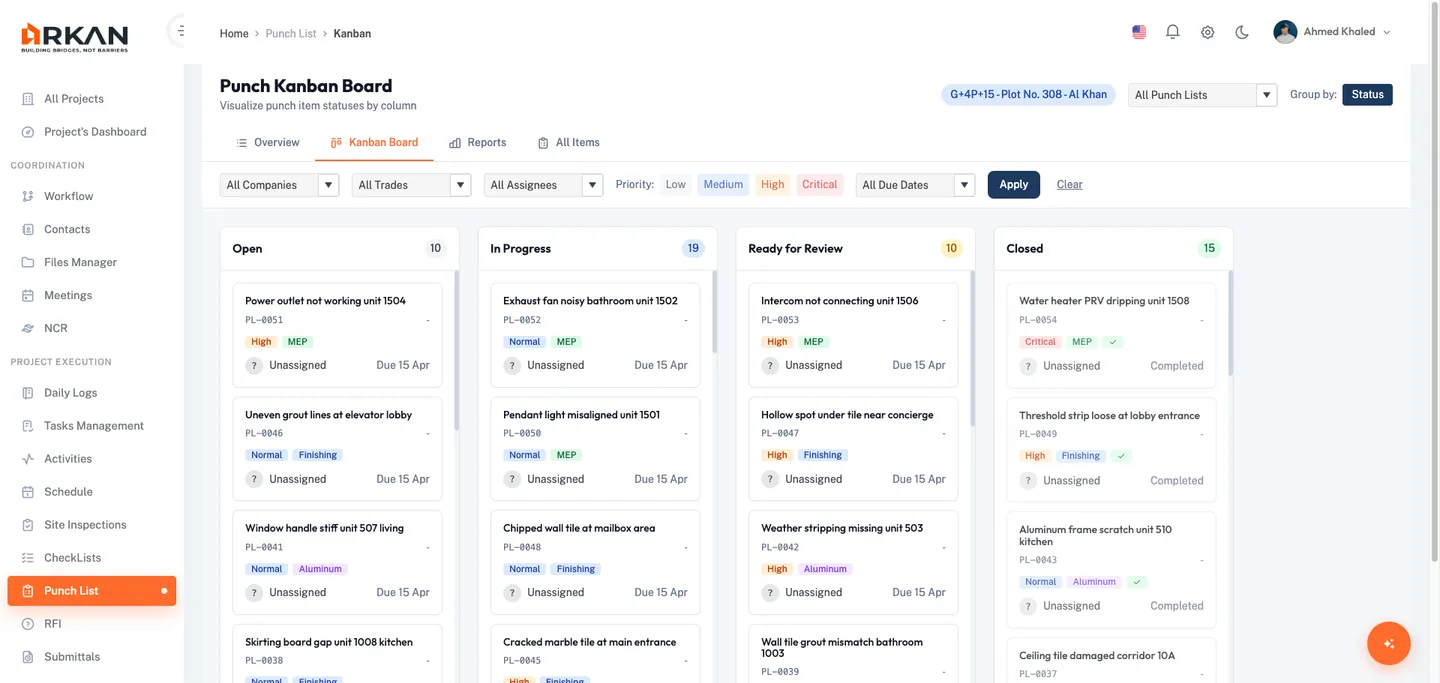
تمثّل أربعة أعمدة الحالات: مفتوح وقيد التنفيذ وجاهز للمراجعة ومغلق. يعرض رأس كل عمود شارة بعدد البنود.
البطاقات
تعرض كل بطاقة: الرقم المرجعي والعنوان وشارة التخصص ومؤشر الأولوية وتاريخ الاستحقاق (بالأحمر إذا تأخر) والمكلَّف والشركة والموقع والفئة ومؤشر الصور.
السحب والإفلات
- انقر مع الاستمرار على بطاقة.
- اسحبها إلى العمود المطلوب.
- حرّرها.
تتحدّث الحالة تلقائياً. وإذا فشل التحديث، تعود البطاقة إلى عمودها الأصلي.
مرشحات لوحة كانبان
- قائمة قائمة الملاحظات المنسدلة -- للتصفية حسب قائمة محددة
- قائمة الشركة المنسدلة -- للتصفية حسب الشركة
- قائمة التخصص المنسدلة -- للتصفية حسب التخصص
- قائمة المكلَّف المنسدلة -- للتصفية حسب المستخدم
- أزرار تبديل الأولوية -- لاختيار عدة أولويات في آن واحد
- مرشح تاريخ الاستحقاق -- المتأخرة فقط أو المستحقة هذا الأسبوع
انقر على مسح لإعادة ضبط جميع المرشحات. وانقر على أي بطاقة لفتح صفحة تفاصيلها.
التقارير
المسار: الشريط الجانبي > التصميم وبيانات الموقع > قائمة الملاحظات > علامة التبويب التقارير.
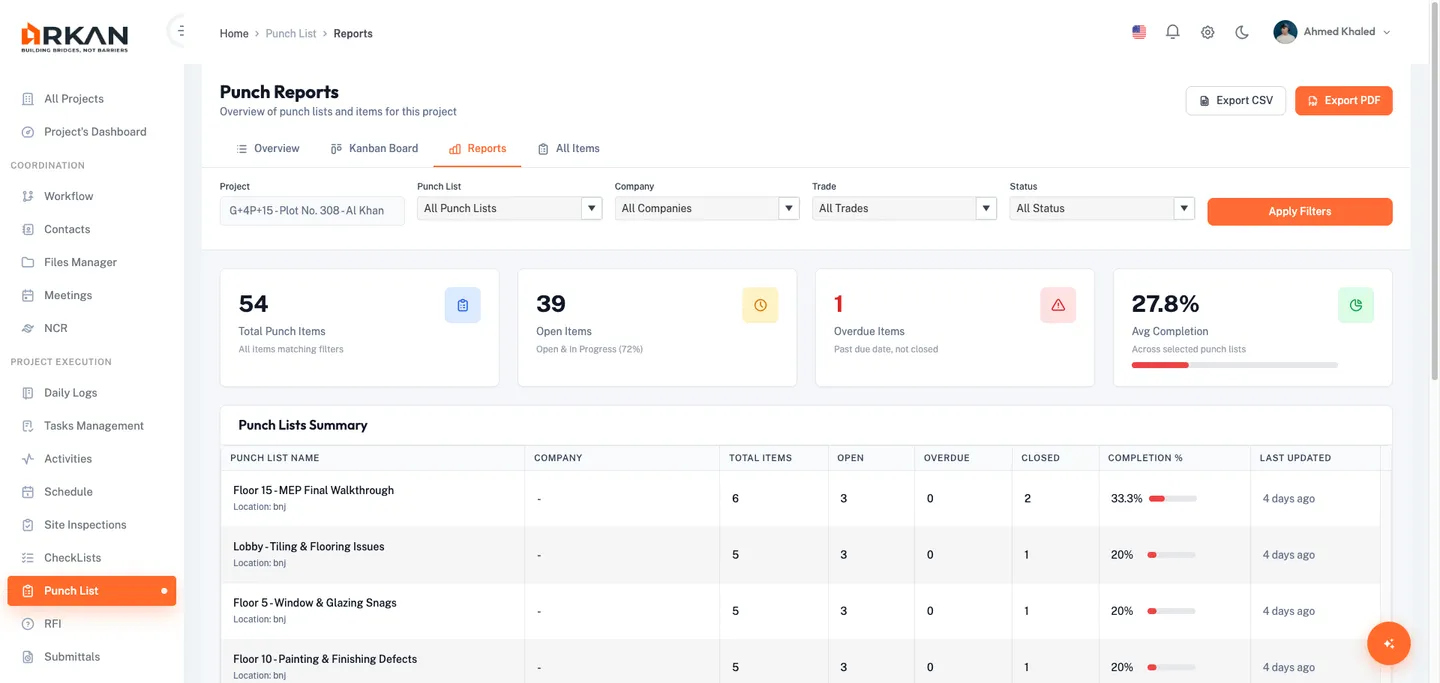
مؤشرات التقرير
أربعة مقاييس ملخّصة: إجمالي بنود الملاحظات والبنود المفتوحة (العدد والنسبة) والبنود المتأخرة ومتوسط الإنجاز.
مرشحات التقرير
صفِّ حسب قائمة الملاحظات والشركة والتخصص والحالة. انقر على تطبيق للتحديث. تظهر المرشحات النشطة على شكل شارات قابلة للإزالة؛ وانقر على مسح الكل لإعادة الضبط.
جداول الملخص والتفاصيل
يعرض جدول الملخص كل قائمة ملاحظات مع العنوان والموقع وإجمالي البنود والمفتوحة والمتأخرة والمغلقة ونسبة الإنجاز %. انقر على صف لتركيز جدول التفاصيل على تلك القائمة.
انقر على عرض البنود التفصيلية لتوسيع جدول البنود الذي يعرض الرقم المرجعي والعنوان وقائمة الملاحظات والموقع والتخصص والمكلَّف والشركة والأولوية والحالة وتاريخ الاستحقاق والجهد وتاريخ الإنشاء.
التصدير
- تصدير CSV -- ينزّل ملف CSV يضم الملخص وتفاصيل البنود معاً.
- تصدير PDF -- ينزّل تقرير PDF منسّقاً يتضمن المؤشرات وجدول الملخص وتفاصيل البنود.
نصيحة: طبّق المرشحات قبل التصدير للحصول على تقرير مركّز لتخصص أو شركة أو قائمة ملاحظات بعينها.
إغلاق قائمة ملاحظات
- افتح عرض بنود قائمة الملاحظات.
- انقر على إغلاق قائمة الملاحظات في الترويسة.
- أكّد في مربع الحوار.
تتغير الحالة إلى مغلقة.
تنبيه: تأكد من معالجة جميع البنود على النحو الصحيح قبل إغلاق قائمة الملاحظات.
لإعادة الفتح: حدّد القائمة المغلقة في جدول النظرة العامة وانقر على إعادة فتح.
حذف بند ملاحظة
- افتح صفحة تفاصيل البند وانقر على حذف.
- أكّد في مربع الحوار.
يُحذف البند نهائياً وتعود إلى قائمة البنود.
تنبيه: الحذف نهائي. فكّر في استخدام حالة ملغى بدلاً منه للاحتفاظ بسجل.
استكشاف الأخطاء وإصلاحها
لا أرى أي قوائم ملاحظات
- تحقق من اختيار مشروع (انظر ترويسة الشريط الجانبي).
- تأكد من أن لديك صلاحيات وحدة قائمة الملاحظات. تواصل مع المسؤول عند الحاجة.
- انقر على مسح لإعادة ضبط المرشحات.
قائمة المكلَّف المنسدلة معطّلة
- اختر الشركة أولاً. لا تُفعَّل قائمة المكلَّف إلا بعد اختيار شركة، وتعرض مستخدمي تلك الشركة.
البند الخاص بي لا يظهر في لوحة كانبان
- تعرض اللوحة البنود المفتوحة وقيد التنفيذ وتمت معالجتها والمغلقة فقط. أما بنود المسودة والملغاة فمستبعدة.
- أعد ضبط مرشحات كانبان بالنقر على مسح.
لا أستطيع إغلاق بند ملاحظة
- لا يمكن إغلاق البنود إلا من حالة تمت المعالجة. انقل البند أولاً إلى تمت المعالجة ثم أغلقه.
فشل رفع الصور
- الصيغ المقبولة هي الصور فقط (JPG وPNG وGIF وBMP وWebP وSVG).
- الحد الأقصى لحجم الملف هو 10 ميجابايت لكل صورة.
حفظت مسودة لكنني لا أجدها
- صفِّ حسب الحالة: مسودة في قائمة البنود أو في علامة التبويب جميع البنود للعثور على المسودات.
التالي: الجدول الزمني وPrimavera
العودة إلى: مركز المساعدة