نظرة عامة
تتيح لك وحدة الفحوصات إنشاء طلبات فحص الموقع وتتبّعها وإدارتها على امتداد دورة حياة المشروع. تمر الطلبات بسير عمل من 6 خطوات: المعلومات الأساسية، والمتطلبات المسبقة، وجدول الكميات، وقوائم التحقق، وجدول Primavera، ثم مراجعة نهائية قبل الإرسال. وتوفّر اللوحة رسوماً تحليلية لمراقبة نشاط الفحوصات والتوقعات والأثر المالي.
المتطلبات الأساسية
- أن يكون لديك حساب Arkan نشط وأن تكون صلاحية طلب فحص (Inspection Request) ممنوحة لدورك الوظيفي.
- أن يكون قد تم اختيار مشروع من محدّد المشروع (شريط التنقل العلوي).
- أن يكون مسؤول النظام قد ضبط توزيعات الأنشطة والمراحل والتصنيفات للمشروع.
- إذا كنت تنوي ربط بنود جدول الكميات أو جداول Primavera، فيجب أن تحتوي هذه الوحدات على بيانات للمشروع المحدد.
نصيحة: إذا ظهرت لك رسالة "تم رفض الوصول"، تواصل مع مسؤول النظام للتأكد من تفعيل صلاحية الاسترجاع (Retrieve) لدورك على صفحة طلب الفحص.
الانتقال إلى الفحوصات
الشريط الجانبي > فحوصات الموقع
القسم 1: لوحة الفحوصات
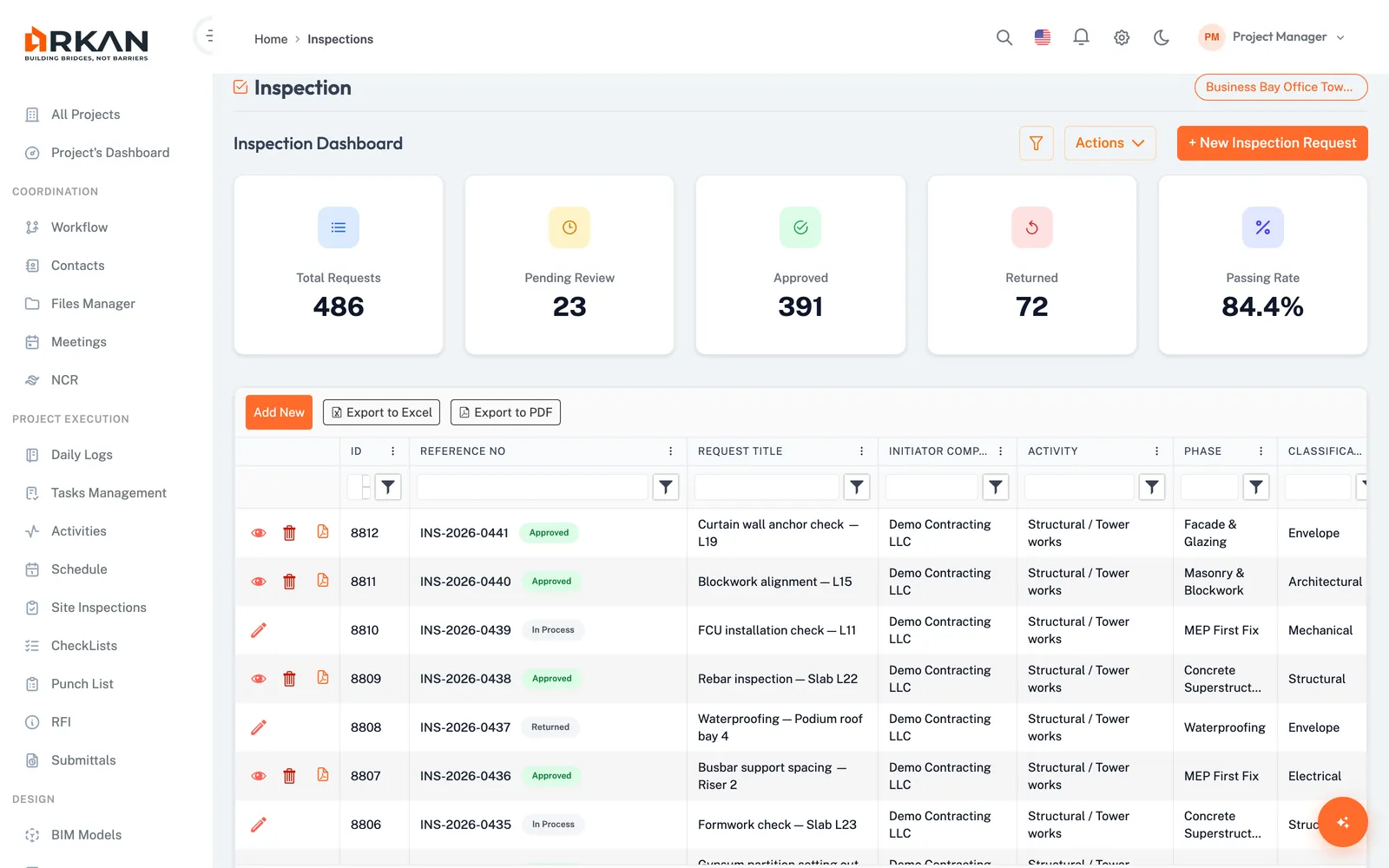
اللوحة هي الصفحة الافتتاحية (المسار: /inspections). وتقدّم نظرة عامة على جميع طلبات الفحص، وأدوات التصفية، والرسوم التحليلية.
1.1 بطاقات الإحصاءات
تعرض خمس بطاقات ملخّصة في الأعلى المقاييس الرئيسية:
| البطاقة | الوصف |
|---|---|
| إجمالي الطلبات | إجمالي عدد طلبات الفحص في المشروع |
| بانتظار المراجعة | عدد الطلبات قيد المعالجة حالياً |
| معتمدة | عدد الطلبات المعتمدة |
| مُعادة | عدد الطلبات المُعادة للتعديل |
| معدل النجاح | نسبة الفحوصات الناجحة (تظهر مع علامة %) |
تتحدّث هذه القيم تلقائياً عند تحميل الصفحة أو عند تحديث البيانات.
1.2 لوحة التصفية
انقر على زر التبديل تصفية (أيقونة القمع) في رأس القسم لإظهار لوحة التصفية:
- حقل البحث -- يبحث في اسم الطلب والرقم المرجعي والشركة والنشاط والمرحلة والتصنيف والمعرّف.
- قائمة الحالة -- الخيارات: كل الحالات، معتمد، معلّق، قيد المراجعة، مرفوض، مُعاد.
- قائمة التصنيف -- تُملأ من تصنيفات المشروع.
- قائمة الشركة (المُنشئ) -- تُملأ من بيانات الفحوصات الحالية.
- قائمة المرحلة -- تُملأ من مراحل المشروع.
- نطاق التاريخ (من / إلى) -- منتقيات تقويم للتصفية حسب تاريخ الطلب.
- زر تصفية متقدمة -- يفتح مربع حوار بحقول تصفية إضافية.
- زر إعادة ضبط -- يمسح جميع عوامل التصفية ويعيد تحميل الجدول.
تُطبَّق جميع عوامل التصفية المضمّنة فوراً. ويعود الجدول إلى الصفحة الأولى بعد أي تغيير في التصفية.
نصيحة: اكتب رقماً مرجعياً أو جزءاً من اسم الطلب في حقل بحث وستُصفّى النتائج فوراً دون الحاجة إلى الضغط على Enter.
1.3 مربع حوار التصفية المتقدمة
انقر على تصفية متقدمة لفتح مربع حوار يضم: الرقم المرجعي (نص)، ومعرّف الفحص (رقمي)، وتاريخ الطلب من/إلى (تقويم، يوم/شهر/سنة)، وتاريخ الفحص من/إلى (تقويم، يوم/شهر/سنة). انقر على تطبيق للتطبيق أو إلغاء للإغلاق.
1.4 الجدول الرئيسي
يعرض الجدول الأعمدة التالية:
| العمود | الوصف |
|---|---|
| زر التعديل | أيقونة القلم لفتح الطلب للتعديل |
| المعرّف | رابط قابل للنقر يفتح طلب الفحص |
| الرقم المرجعي | رقم مرجعي يولّده النظام |
| عنوان الطلب | اسم طلب الفحص |
| شركة المنشئ | الشركة التي أنشأت الطلب |
| النشاط | نشاط التوزيع المرتبط بالطلب |
| المرحلة | مرحلة المشروع |
| التصنيف | تصنيف النشاط |
ميزات الجدول: الترقيم (10/20/50/100)، والفرز، والتصفية، وتغيير حجم الأعمدة، وإعادة ترتيبها، وقائمة الأعمدة، والتصدير إلى Excel، والتصدير إلى PDF.
شريط الأدوات: إضافة جديد (يتطلب صلاحية الإدراج)، وتصدير Excel، وتصدير PDF.
تنبيه: الطلبات ذات الحالة "جديد" (التي لم تُرسل بعد إلى سير العمل) مخفية من الجدول. تُعرض فقط الطلبات التي دخلت سير العمل.
1.5 الرسوم التحليلية
أسفل الجدول، تعرض اللوحة أقساماً تحليلية:
- نظرة عامة على الأنشطة (مخطط دائري) -- توزيع أنشطة الفحص حسب المراحل. يمثل كل جزء مرحلة من مراحل المشروع.
- توقعات الفحوصات (مخطط أعمدة) -- مخطط أعمدة شهري يتوقع حجم الفحوصات.
- الأعلى أثراً (مخطط أعمدة) -- الفحوصات ذات الأثر المالي الأعلى، والمحور الرأسي بالدرهم الإماراتي (AED).
- نظرة تفصيلية على الأنشطة -- تضم شارة آخر مرحلة فحص، ومخططاً دائرياً لحالة الأنشطة (مكتملة/قيد المعالجة/لم تبدأ)، وجدول الأنشطة القادمة التي ستبدأ، وجدول الأنشطة القادمة التي ستكتمل.
- نظرة عامة على الفحوصات -- جدول حسب المراحل يعرض أعداد الفحوصات ومخططاً دائرياً للحالة.
- جدول القيمة المالية لكل فحص -- جدول قابل للفرز بالأعمدة: رقم الفحص، المرحلة، التصنيف، اسم النشاط، المبلغ.
القسم 2: إنشاء طلب فحص
2.1 بدء طلب جديد
- انتقل إلى الشريط الجانبي > فحوصات الموقع.
- انقر على زر طلب فحص جديد في رأس القسم.
- ينتقل النظام إلى النموذج (المسار:
/inspections/new-inspection-request).
يفتح النموذج على الخطوة 0 (المعلومات الأساسية) مع شارة حالة "مسودة".
2.2 نظرة عامة على النموذج متعدد الخطوات
يستخدم النموذج شريط تنقل من 6 خطوات:
| الخطوة | التسمية | الوصف |
|---|---|---|
| 0 | المعلومات الأساسية | تفاصيل الطلب الأساسية وبيانات الموقع |
| 1 | المتطلبات المسبقة | المتطلبات المسبقة للتسليمات والتحقق من المستندات |
| 2 | جدول الكميات | بنود جدول الكميات المرتبطة بالفحص |
| 3 | قائمة التحقق | نماذج قوائم التحقق الخاصة بالفحص المطلوب إكمالها |
| 4 | جدول Primavera | بنود جدول P6 المرتبطة بالنشاط |
| 5 | المعاينة والإرسال | مراجعة الملخص والتوقيع والإرسال النهائي |
تنبيه: يجب حفظ الخطوة 0 قبل الانتقال إلى أي خطوة أخرى. يعرض النظام تحذيراً إذا حاولت تخطّيها.
انقر على مؤشر أي خطوة للانتقال إليها (بعد حفظ الخطوة 0). تتغير ألوان خطوط الربط للدلالة على اكتمال الخطوات.
2.3 الخطوة 0: المعلومات الأساسية
الصف 1: رقم الطلب وتاريخ الطلب
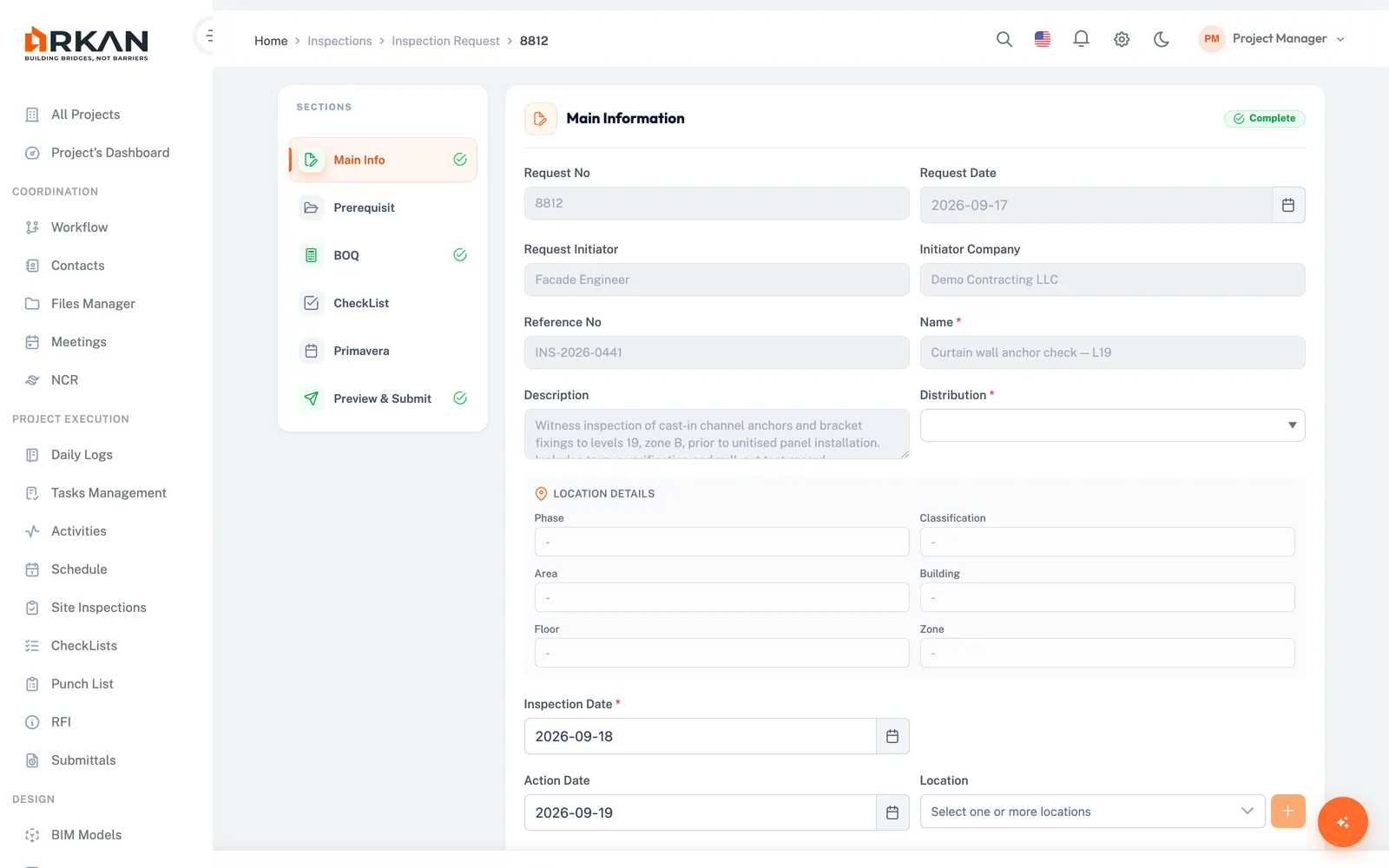
- رقم الطلب -- يُولَّد تلقائياً وهو معطّل. يُملأ بعد الحفظ.
- تاريخ الطلب -- منتقي تقويم (الصيغة:
yy-mm-dd). القيمة الافتراضية هي اليوم. للقراءة فقط.
الصف 2: مُنشئ الطلب وشركة المنشئ
- مُنشئ الطلب -- يُملأ تلقائياً باسم المستخدم الحالي. للقراءة فقط.
- شركة المنشئ -- تُملأ تلقائياً بشركة المستخدم الحالي. للقراءة فقط.
الصف 3: الرقم المرجعي واسم الطلب
- الرقم المرجعي -- يُولَّد تلقائياً بعد الحفظ. للقراءة فقط.
- اسم الطلب -- حقل نصي حر. إلزامي.
الصف 4: الوصف ونشاط التوزيع
- الوصف -- مربع نص لتفاصيل إضافية.
- نشاط التوزيع -- قائمة منسدلة بالإكمال التلقائي. إلزامي. اكتب للتصفية حسب اسم النشاط أو المرحلة أو التصنيف. يعرض كل اقتراح اسم النشاط مع المرحلة والتصنيف.
تفاصيل الموقع (تُملأ تلقائياً، للقراءة فقط): عند اختيار نشاط التوزيع، يملأ النظام تلقائياً حقول المرحلة والتصنيف والمنطقة والمبنى والطابق والنطاق.
التواريخ:
- تاريخ الفحص -- منتقي تقويم. إلزامي. القيمة الافتراضية هي اليوم.
- تاريخ المتابعة -- مشروط؛ يظهر عندما يتطلبه سير العمل.
- تاريخ الإجراء -- للقراءة فقط؛ يحدده النظام.
- الموقع -- قائمة منسدلة مع بحث وتصفية لاختيار موقع محدد.
للحفظ:
- املأ اسم الطلب (إلزامي).
- اختر نشاط التوزيع (إلزامي).
- اضبط تاريخ الفحص (إلزامي).
- انقر على حفظ ومتابعة.
النتيجة: يحفظ النظام الطلب ويمنحه معرّفاً ورقماً مرجعياً، ثم ينتقل إلى الخطوة 1.
نصيحة: بعد الحفظ، يعرض الرأس اسم الطلب والرقم المرجعي وشارة "نشط" ومعرّف الطلب وتاريخ الإنشاء واسم المالك.
2.4 الخطوة 1: المتطلبات المسبقة
تعرض جدولاً بالمتطلبات المسبقة للتسليمات المرتبطة بتوزيع نشاط الفحص.
أعمدة الجدول: المعرّف، WBS، نوع التسليم، الفئة الفرعية، تاريخ التقديم، تاريخ الاعتماد، ملاحظة.
شريط الأدوات: ربط التسليمات (يربط التسليمات بالطلب)، وتنزيل الكل (تنزيل ZIP لجميع المستندات).
وسّع أي صف لعرض المستندات المرتبطة به. وتشمل الأقسام الإضافية مستندات إضافية ومستندات الموقع.
- راجع المتطلبات المسبقة المعروضة.
- انقر على حفظ ومتابعة للانتقال إلى الخطوة 2.
النتيجة: يتم ضبط علامة التحقق من المتطلبات المسبقة.
2.5 الخطوة 2: جدول الكميات
- راجع بنود جدول الكميات المعروضة في الجدول.
- أجرِ أي تعديلات مطلوبة (إذا سمحت صلاحياتك).
- انقر على حفظ ومتابعة.
النتيجة: يتحقق النظام من بيانات جدول الكميات. وإذا كانت صالحة، ينتقل النموذج إلى الخطوة 3.
تنبيه: يجب أن ينجح التحقق من جدول الكميات قبل أن يصبح بالإمكان إرسال الطلب في الخطوة الأخيرة.
2.6 الخطوة 3: قائمة التحقق
- يعرض النظام جميع قوالب قوائم التحقق المرتبطة بالفحص.
- أكمل كل نموذج من نماذج قوائم التحقق. تُحفظ النماذج تلقائياً.
- انقر على حفظ ومتابعة للانتقال.
النتيجة: إذا اكتملت جميع قوائم التحقق، ينتقل النموذج إلى الخطوة 4. وإلا يظهر تحذير: "يجب إكمال جميع قوالب قوائم التحقق قبل المتابعة."
2.7 الخطوة 4: جدول Primavera
- راجع بيانات جدول Primavera.
- أجرِ أي تحديثات مطلوبة (إذا سمحت صلاحياتك).
- انقر على حفظ ومتابعة.
النتيجة: يتم ضبط علامة التحقق من Primavera، وينتقل النموذج إلى الخطوة 5.
2.8 الخطوة 5: المعاينة والإرسال
توفّر الخطوة الأخيرة ملخصاً لطلب الفحص.
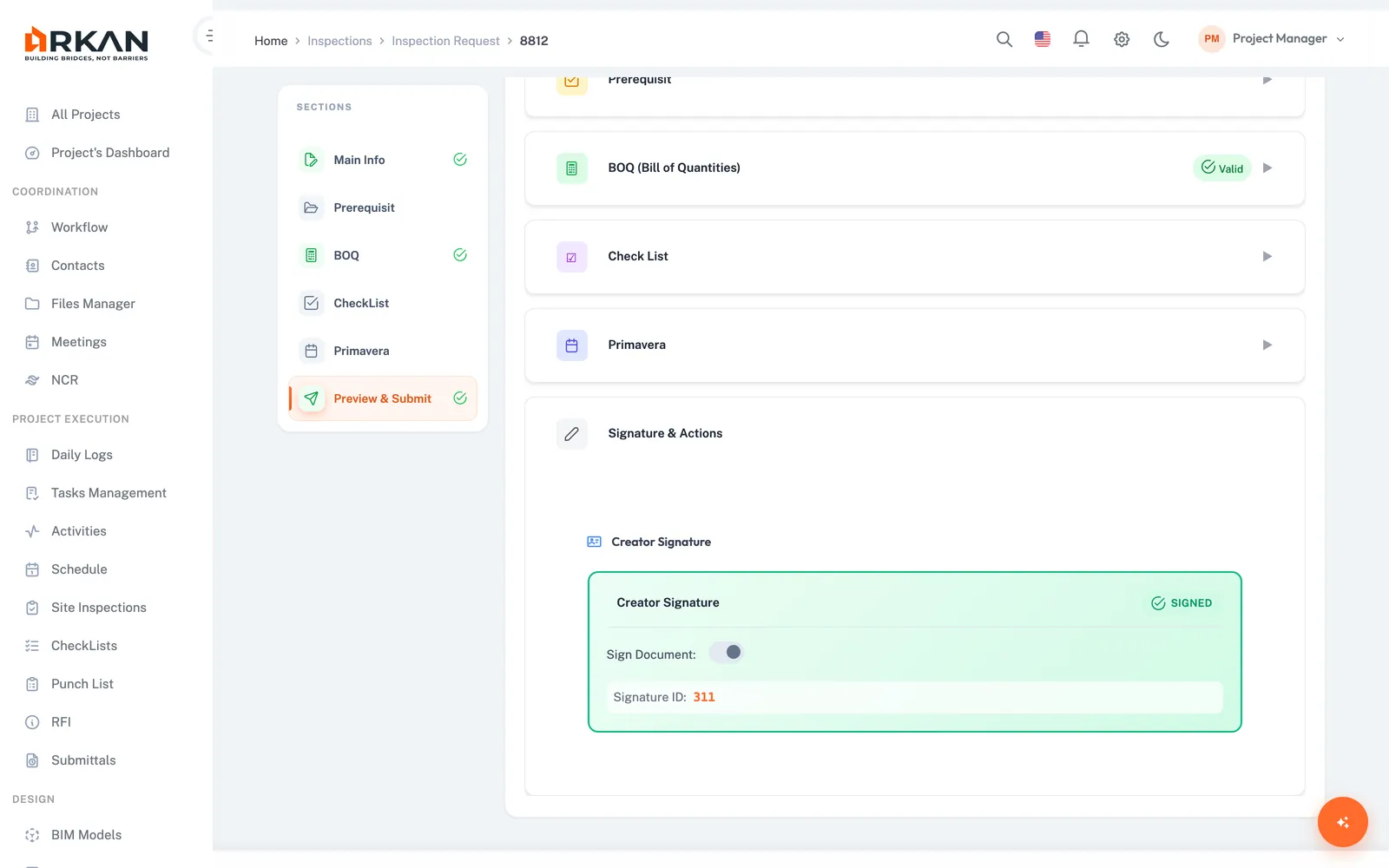
أقسام الملخص (قابلة للطي): ملخص الفحص، ملخص المتطلبات المسبقة، ملخص جدول الكميات، ملخص قائمة التحقق، ملخص Primavera.
إجراء سير العمل (عند الفتح من سير العمل):
- قائمة الإجراء -- اختر إجراء سير العمل (اعتماد، إعادة، رفض، إلخ).
- قائمة المجموعة -- اختر المجموعة التالية في تسلسل سير العمل.
- ملاحظات -- مربع نص لتعليقات سير العمل.
- توصيات سير العمل -- توصيات من خطوات سير العمل السابقة.
التوقيع الرقمي: توقيع المالك إلزامي قبل الإرسال.
للإرسال:
- تأكد من أن جميع مؤشرات التحقق تظهر مكتملة.
- طبّق توقيعك الرقمي.
- انقر على إرسال.
النتيجة: يُرسل الطلب إلى سير العمل. تظهر رسالة نجاح ويُعاد توجيهك إلى اللوحة.
تنبيه: يبقى زر إرسال معطّلاً إلى أن تتحقق الشروط التالية: التحقق من المتطلبات المسبقة، والتحقق من جدول الكميات، واكتمال قائمة التحقق، والتحقق من Primavera، وتطبيق توقيع المالك.
2.9 أزرار الإجراءات
| الزر | متى يظهر | الإجراء |
|---|---|---|
| حفظ ومتابعة | الخطوات 0-4، عند تفعيل التعديل | يحفظ بيانات الخطوة وينتقل للتالية |
| إرسال | الخطوة 5، عند تفعيل التعديل | يرسل إلى سير العمل |
| إلغاء القفل | عند الفتح من مهمة سير العمل | يفتح الطلب للتعديل |
القسم 3: تعديل طلب قائم
- انتقل إلى الشريط الجانبي > فحوصات الموقع.
- انقر على أيقونة القلم أو رابط المعرّف في الصف المطلوب تعديله.
- يفتح النموذج وفيه البيانات المحفوظة سابقاً.
- أجرِ التغييرات في أي خطوة وانقر على حفظ ومتابعة في كل خطوة عدّلتها.
النتيجة: تُحفظ التغييرات وتنعكس في جدول اللوحة.
نصيحة: عند الفتح من إشعار سير العمل (عبر المعامل المشفّر
SQ)، ينتقل النموذج تلقائياً إلى الخطوة 5 (المعاينة والإرسال).
القسم 4: تتبّع حالة الفحص
| الحالة | الوصف |
|---|---|
| مسودة | أُنشئ ولم يُرسل بعد |
| معلّق | بانتظار المراجعة في سير العمل |
| قيد المراجعة | تراجعه مجموعة معيّنة |
| معتمد | اعتُمد عبر سير العمل |
| مُعاد | أُعيد للتعديل |
| مرفوض | تم رفضه |
تتضمن كل خطوة لوحة سجل سير العمل التي تعرض السجل الزمني لجميع الإجراءات: الإجراء المتخذ، والمستخدم، والتاريخ/الوقت، والملاحظات.
القسم 5: تقارير الفحص (تصدير PDF)
- انتقل إلى طلب الفحص أو افتح المسار
/inspections/{id}/generate-pdf. - يحمّل النظام بيانات التقرير، بما فيها شعارات الشركات والتوقيعات وجميع تفاصيل الفحص.
- انقر على إنشاء ورفع PDF لإنشاء الملف ورفعه إلى إدارة المستندات.
- أو انقر على تنزيل PDF للحفظ على جهازك.
محتويات التقرير: شعارات الشركات (العميل، الاستشاري، المقاول)، وتفاصيل الطلب، والمتطلبات المسبقة، وجدول الكميات، ونتائج قوائم التحقق، وبيانات Primavera، والتوقيعات الرقمية، وسجل الاعتماد.
الإعدادات: A4، عمودي، هوامش 10 مم. اسم الملف: Inspection_Approval_{RefNo}_{Timestamp}.pdf.
النتيجة: يُنشأ ملف PDF ويُرفع. يؤكد إشعار نجاح عملية الرفع.
نصيحة: إذا تعذّر تحميل الشعارات أو التوقيعات، فسيظل ملف PDF يُنشأ. يسجّل النظام تحذيرات لكنه لا يمنع التصدير.
القسم 6: تصدير البيانات
- من اللوحة، انقر على القائمة المنسدلة الإجراءات واختر تصدير إلى Excel لتصدير كامل البيانات.
- أو استخدم أزرار شريط أدوات الجدول تصدير Excel أو تصدير PDF للتصدير على مستوى الجدول.
نصيحة: طبّق عوامل التصفية قبل التصدير لحصر البيانات المصدّرة في السجلات التي تحتاجها فقط.
استكشاف الأخطاء وإصلاحها
ماذا لو لم أتمكن من رؤية صفحة الفحوصات؟
تحقق من أن دورك يحمل صلاحية استرجاع (Retrieve) لـ طلب الفحص. تواصل مع مسؤول النظام عبر الإعدادات > الأدوار والصلاحيات.
ماذا لو لم يظهر زر "طلب فحص جديد"؟
يحتاج دورك إلى صلاحية إدراج (Insert) لطلبات الفحص.
ماذا لو ظهرت رسالة "لم يتم اختيار مشروع"؟
اختر مشروعاً من شريط التنقل العلوي قبل الانتقال إلى الفحوصات.
ماذا لو لم تُظهر قائمة نشاط التوزيع أي نتائج؟
يجب ضبط توزيعات الأنشطة للمشروع المحدد. راجع مسؤول المشروع.
ماذا لو لم أستطع تجاوز الخطوة 0؟
تأكد من ملء اسم الطلب ونشاط التوزيع وتاريخ الفحص، ثم انقر على حفظ ومتابعة. يجب أن يمنح النظام الطلب معرّفاً قبل أن تتاح الخطوات الأخرى.
ماذا لو كان زر الإرسال معطّلاً في خطوة المعاينة؟
يجب استيفاء جميع الشروط: التحقق من المتطلبات المسبقة، والتحقق من جدول الكميات، واكتمال قوائم التحقق، والتحقق من Primavera، وتطبيق التوقيع الرقمي للمالك. انتقل إلى أي خطوة غير مكتملة وعالج المشكلة.
ماذا لو تعذّر إنشاء تقرير PDF؟
- تحقق من أن الطلب قد حُفظ وأُرسل بالكامل.
- تأكد من أن متصفحك يسمح بتنزيل الملفات.
- انقر على إعادة المحاولة لإعادة تحميل بيانات التقرير.
ماذا لو لم تُظهر عوامل التصفية النتائج المتوقعة؟
انقر على إعادة ضبط لمسح جميع عوامل التصفية. وتذكّر أن الطلبات ذات الحالة "جديد" مخفية من الجدول افتراضياً.
ماذا لو ظهرت رسالة "فشل تحميل بيانات سير العمل"؟
قد يكون رابط سير العمل المشفّر غير صالح أو منتهي الصلاحية. افتح الطلب مباشرة من جدول لوحة الفحوصات بدلاً من ذلك.
أقسام ذات صلة
- التسليمات -- ترتبط كمتطلبات مسبقة للفحص
- إدارة جدول الكميات -- بنود جدول الكميات المشار إليها في الفحوصات
- نماذج قوائم التحقق -- قوالب قوائم التحقق المستخدمة أثناء الفحوصات
- جدول Primavera -- بيانات الجدول الزمني المرتبطة بأنشطة الفحص
- سير العمل -- إعدادات سير العمل وعمليات الاعتماد
التالي: طلبات المعلومات
العودة إلى: مركز المساعدة