نظرة عامة
توفّر وحدة سير العمل في أركان مركزاً موحداً لإدارة عمليات الاعتماد في مشروعك. تمر جميع التسليمات والفحوصات وطلبات المعلومات وأنواع الطلبات الأخرى عبر تسلسلات سير عمل قابلة للتهيئة توجّه البنود بين المجموعات والمستخدمين للمراجعة واتخاذ الإجراء. وتنقسم الوحدة إلى أربعة تبويبات -- سير عمل المعالجة، وسير عمل المتابعة، وسير عمل التفويض، وطلبات التفويض -- ولكل منها دور مختلف في دورة الاعتماد.
المتطلبات الأساسية
قبل العمل مع سير العمل، تأكد مما يلي:
- أنك سجّلت الدخول واخترت مشروعاً (راجع البدء)
- أن دورك الوظيفي يملك صلاحيات سير العمل المناسبة التي منحها المسؤول
- أن تسلسلات سير العمل ومجموعاته مُهيّأة في إعدادات المشروع (راجع تهيئة إعدادات سير العمل أدناه)
- أن وحدة التفويض مفعّلة لمشروعك، وذلك لاستخدام ميزات التفويض
الانتقال إلى سير العمل
- انتقل إلى الشريط الجانبي > سير العمل.
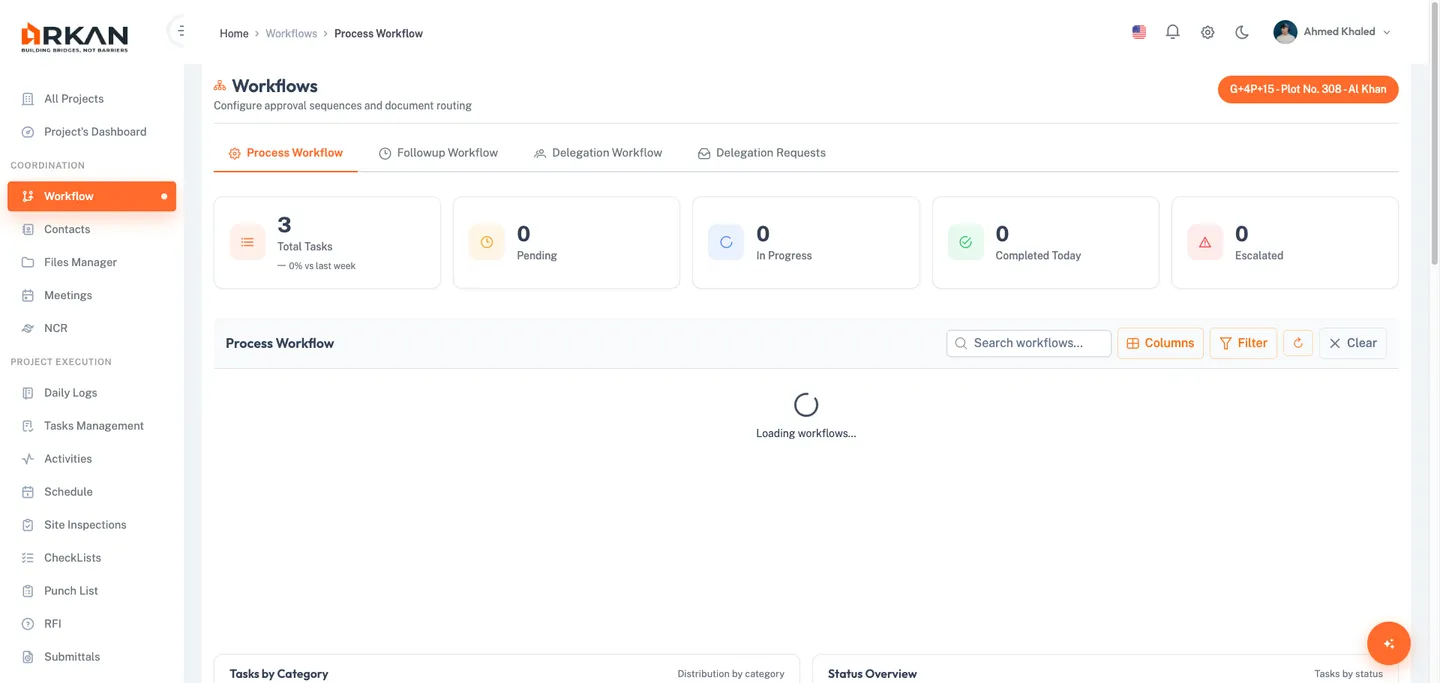
- يحمّل النظام صفحة سير العمل على المسار
/workflows، ويعرض افتراضياً تبويب سير عمل المعالجة.
تعرض ترويسة الصفحة عنوان "سير العمل"، وعنواناً فرعياً نصه "إدارة سير العمل في مشروعك"، وشارة باسم مشروعك، وشارة المهام المعلقة التي تبيّن عدد البنود التي تنتظر إجراءً.
نصيحة: إذا ظهرت رسالة "تم رفض الوصول" مع أيقونة قفل، فتواصل مع المسؤول لمنحك صلاحيات سير العمل المطلوبة.
التنقل بين التبويبات
توفّر صفحة سير العمل أربعة تبويبات يمكن الوصول إليها من شريط التبويبات أسفل الترويسة:
| التبويب | الوصف |
|---|---|
| سير عمل المعالجة | بنود سير العمل النشطة المسندة إليك لاتخاذ إجراء |
| سير عمل المتابعة | البنود التي قدّمتها أو تتابعها عبر مسار العملية |
| سير عمل التفويض | إدارة المستخدمين الذين يمكنهم التصرف نيابةً عنك |
| طلبات التفويض | طلبات التفويض الواردة التي تحتاج إلى اعتمادك |
يعرض كل تبويب شارة بالعدد عند وجود بنود تتطلب انتباهك.
سير عمل المعالجة
يعرض تبويب سير عمل المعالجة جميع بنود سير العمل المسندة حالياً إلى مجموعتك لاتخاذ إجراء. وهو قائمة مهامك الرئيسية.
عرض سير عمل المعالجة
- انتقل إلى الشريط الجانبي > سير العمل.
- انقر تبويب سير عمل المعالجة (المحدد افتراضياً).
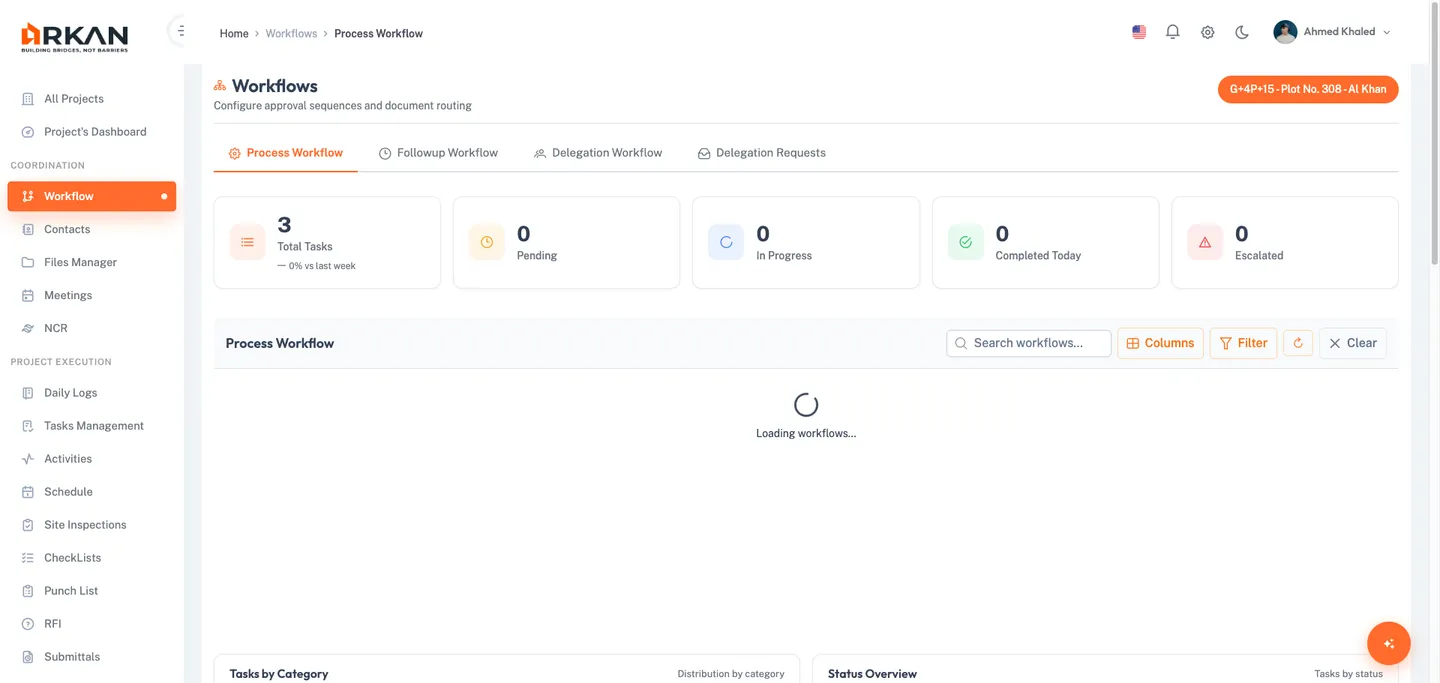
- راجع بطاقات المؤشرات في الأعلى التي تعرض إجمالي سير العمل وتوزيعه حسب الحالة والفئة.
يُحمَّل الجدول بجميع بنود سير العمل المعلقة المسندة إليك أو إلى مجموعتك.
لوحة المؤشرات
في أعلى تبويب سير عمل المعالجة، تعرض بطاقات المؤشرات الملخصة ما يلي:
- إجمالي سير العمل -- العدد الكلي للبنود في قائمتك
- حسب الحالة -- توزيع البنود بحسب حالة سير العمل الحالية
- حسب الفئة -- توزيع البنود بحسب فئة الطلب
عناصر شريط الأدوات
يوفّر شريط الأدوات أعلى الجدول العناصر التالية:
| العنصر | الوصف |
|---|---|
| العنوان + شارة العدد | يعرض "سير عمل المعالجة" مع العدد الإجمالي للبنود |
| مربع البحث | بحث نصي فوري في جميع الأعمدة المرئية؛ ويتضمن زر مسح |
| الأعمدة | يفتح لوحة اختيار الأعمدة لإظهار أعمدة الجدول أو إخفائها |
| تصفية | يفتح نافذة التصفية المتقدمة |
| تحديث | يعيد تحميل بيانات الجدول من الخادم |
| مسح | يعيد ضبط جميع المرشحات ومعايير البحث |
تخصيص أعمدة الجدول
- انقر زر الأعمدة في شريط الأدوات.
- تُفتح لوحة اختيار الأعمدة بثلاثة أقسام:
- الأعمدة الأساسية (ظاهرة دائماً ومقفلة): نوع الطلب، التسلسل الحالي، المجموعة الحالية
- الأعمدة الافتراضية (قابلة للتبديل): تسلسل سير العمل الرئيسي، رقم الطلب، الفئة، تاريخ الطلب، من المستخدم، الإجراء، من المجموعة، من التسلسل، مقفل بواسطة، الملاحظات، مُصعَّد
- أعمدة إضافية (مخفية افتراضياً): أعمدة تفاصيل إضافية
- بدّل خانة الاختيار بجانب أي عمود افتراضي أو إضافي لإظهاره أو إخفائه.
- انقر إعادة ضبط لاستعادة تهيئة الأعمدة الافتراضية.
يتحدّث الجدول فوراً ليعكس اختياراتك لظهور الأعمدة.
مرجع أعمدة الجدول
| العمود | الوصف |
|---|---|
| وصف نوع الطلب | نوع الطلب (مثل التسليم، الفحص، طلب المعلومات) |
| تسلسل سير العمل الرئيسي | التسلسل الرئيسي الذي ينتمي إليه البند |
| رقم الطلب | المعرّف الفريد للطلب |
| فئة الطلب | فئة الطلب أو فئته الفرعية |
| تاريخ الطلب | تاريخ تقديم الطلب |
| التسلسل الحالي | تسلسل سير العمل الذي يعالج البند حالياً |
| المجموعة الحالية | المجموعة المسؤولة حالياً عن اتخاذ الإجراء |
| من المستخدم | المستخدم الذي أحال البند |
| الإجراء | آخر إجراء اتُّخذ على البند |
| من المجموعة | المجموعة التي أحالت البند |
| من التسلسل | التسلسل الذي أحال البند |
| مقفل بواسطة | المستخدم الذي قفل البند للتعديل |
| الملاحظات | ملاحظات سير العمل أو تعليقاته |
| مُصعَّد | شارة "نعم" أو "لا" تبيّن ما إذا صُعِّد البند تلقائياً |
ميزات الجدول
- التجميع -- اسحب ترويسة عمود إلى منطقة التجميع لتجميع الصفوف حسب ذلك العمود. تعرض ترويسات المجموعات قيمة المجموعة وعدد البنود.
- الفرز -- انقر أي ترويسة عمود للفرز تصاعدياً أو تنازلياً.
- تغيير الحجم -- اسحب حدود الأعمدة لضبط عرضها.
- إعادة الترتيب -- اسحب ترويسات الأعمدة لإعادة ترتيبها.
- ترقيم الصفحات -- اختر 5 أو 10 أو 20 أو 50 أو 100 بند في الصفحة، أو أدخل حجم صفحة مخصصاً (1-1000).
- قائمة العمود -- انقر بزر الفأرة الأيمن على ترويسة عمود لخيارات التصفية والفرز.
إجراءات الصف
يوفّر كل صف في الجدول ثلاثة أزرار إجراءات:
- عرض الطلب (أيقونة العين) -- يفتح الطلب الأصلي (تسليم، فحص، وغيره) في معاينة.
- عرض السجل (أيقونة الساعة) -- يفتح نافذة سجل سير العمل التي تعرض مسار الاعتماد الكامل.
- اتخاذ إجراء (أيقونة القفل المفتوح) -- يقفل السجل لتعديلك الحصري ويفتح لوحة الإجراء.
اتخاذ إجراء على بند في سير العمل
- انقر زر اتخاذ إجراء (أيقونة القفل المفتوح) في الصف المطلوب.
- يقفل النظام السجل لمنع المستخدمين الآخرين من اتخاذ إجراء في الوقت نفسه.
- تعرض لوحة إجراء سير العمل الحقول التالية:
- التعليقات -- أدخل ملاحظات أو تعليقات حول قرارك.
- إجراء سير العمل -- اختر الإجراء المطلوب (مثل اعتماد، رفض، إحالة).
- المجموعة الوجهة -- اختر المجموعة التالية التي ستستلم البند (مخفية عند الرفض).
- الحالة الناتجة -- اختر الحالة النهائية إذا كانت هذه نهاية التسلسل.
- التسلسل التالي -- اختر التسلسل التالي عند الإحالة إلى ما بعد التسلسل الحالي.
- تفويض إلى -- اختر مستخدماً مفوَّضاً إذا كان التفويض نشطاً.
- انقر اختيارياً زر التوصيات لعرض التوصيات أو إضافتها. وتبيّن الشارة العدد الحالي للتوصيات.
- وسّع قائمة السجل لمراجعة سجل سير العمل الكامل ضمن الصفحة نفسها.
- أرسل الإجراء.
ينتقل بند سير العمل إلى الخطوة التالية في سلسلة الاعتماد بحسب الإجراء الذي اتخذته.
تنبيه: بمجرد قفل سجل عبر اتخاذ إجراء، لا يستطيع المستخدمون الآخرون اتخاذ إجراء عليه حتى تفك قفله. أكمل إجراءك سريعاً لتجنب تعطيل سير العمل.
تصفية سير العمل
- انقر زر تصفية في شريط الأدوات.
- تُفتح نافذة التصفية بالحقول التالية:
- نوع الطلب -- اختر من قائمة مركبة قابلة للتصفية بأنواع الطلبات المتاحة.
- فئة الطلب -- اختر فئة (تعتمد الخيارات على نوع الطلب المحدد).
- فوّضه -- صفّ حسب المستخدم المفوِّض.
- رقم الطلب -- أدخل رقم طلب محدداً.
- من تاريخ / إلى تاريخ -- حدّد نطاقاً زمنياً.
- انقر بحث لتطبيق المرشحات، أو إعادة ضبط لمسح جميع الحقول، أو إلغاء للإغلاق.
يتحدّث الجدول ليعرض البنود المطابقة لمعايير التصفية فقط.
مخططات التحليلات
أسفل الجدول، تقدّم ثلاثة مخططات تحليلات مرئية:
- سير العمل حسب الفئة -- توزيع البنود على فئات الطلبات
- نظرة عامة على الحالات -- توزيع البنود بحسب الحالة الحالية
- اتجاه المعالجة الأسبوعي -- اتجاه حجم المعالجة خلال الأسابيع الأخيرة
تصدير البيانات
يوفّر قسم الملخص أسفل المخططات خيارات التصدير:
- انقر CSV أو Excel أو PDF لتصدير بيانات الجدول الحالية بالصيغة التي تفضّلها.
يُنزَّل الملف على جهازك مع تطبيق إعدادات التصفية والفرز الحالية.
سير عمل المتابعة
يتيح لك تبويب سير عمل المتابعة تتبّع البنود التي قدّمتها أو المسؤول عنها، بغض النظر عن موقعها الحالي في سلسلة الاعتماد.
عرض سير عمل المتابعة
- انتقل إلى الشريط الجانبي > سير العمل.
- انقر تبويب سير عمل المتابعة.
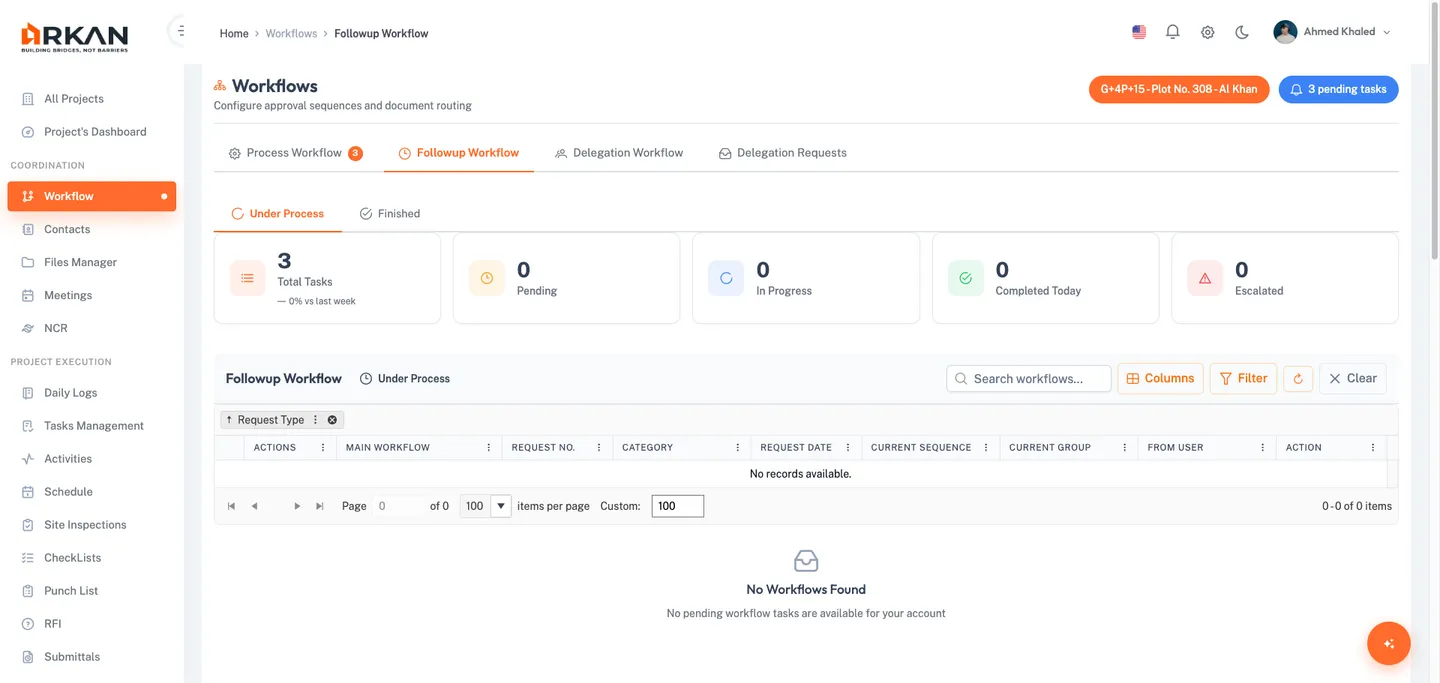
- بدّل بين التبويبين الفرعيين قيد المعالجة والمنتهية لعرض البنود النشطة أو المكتملة.
يبيّن مؤشر الحالة في شريط الأدوات ما إذا كنت تعرض البنود "قيد المعالجة" أو "المنتهية".
التنقل بين التبويبات الفرعية
| التبويب الفرعي | الوصف |
|---|---|
| قيد المعالجة | البنود التي تمر حالياً عبر سلسلة الاعتماد |
| المنتهية | البنود التي أنهت سير العمل بالكامل |
شريط الأدوات والجدول
يشترك سير عمل المتابعة مع سير عمل المعالجة في بنية شريط الأدوات نفسها، ومنها:
- بحث فوري مع زر مسح
- اختيار الأعمدة بأقسامه الأساسية والافتراضية والإضافية
- أزرار التصفية والتحديث والمسح
- أعمدة جدول مطابقة (نوع الطلب، تسلسل سير العمل الرئيسي، رقم الطلب، الفئة، تاريخ الطلب، التسلسل الحالي، المجموعة الحالية، من المستخدم، الإجراء، من المجموعة، من التسلسل، الملاحظات، مُصعَّد)
إجراءات الصف
يوفّر كل صف زرّي إجراء:
- عرض الطلب (أيقونة العين) -- يفتح الطلب الأصلي في معاينة.
- عرض السجل (أيقونة الساعة) -- يفتح نافذة سجل سير العمل. وإذا كانت التوصيات مفعّلة لنوع الطلب، فتعرض نافذة السجل بيانات التوصيات أيضاً.
تصفية سير عمل المتابعة
- انقر زر تصفية في شريط الأدوات.
- توفّر نافذة التصفية:
- نوع الطلب (قائمة مركبة قابلة للتصفية)
- فئة الطلب (تعتمد على النوع المحدد)
- من تاريخ / إلى تاريخ (نطاق زمني)
- رقم الطلب (إدخال رقمي)
- انقر بحث للتطبيق، أو إعادة ضبط للمسح، أو إلغاء للإغلاق.
سير عمل التفويض
يتيح لك تبويب سير عمل التفويض إدارة المستخدمين المخوَّلين بالتصرف نيابةً عنك في أنواع طلبات محددة.
عرض التفويضات
- انتقل إلى الشريط الجانبي > سير العمل.
- انقر تبويب سير عمل التفويض.
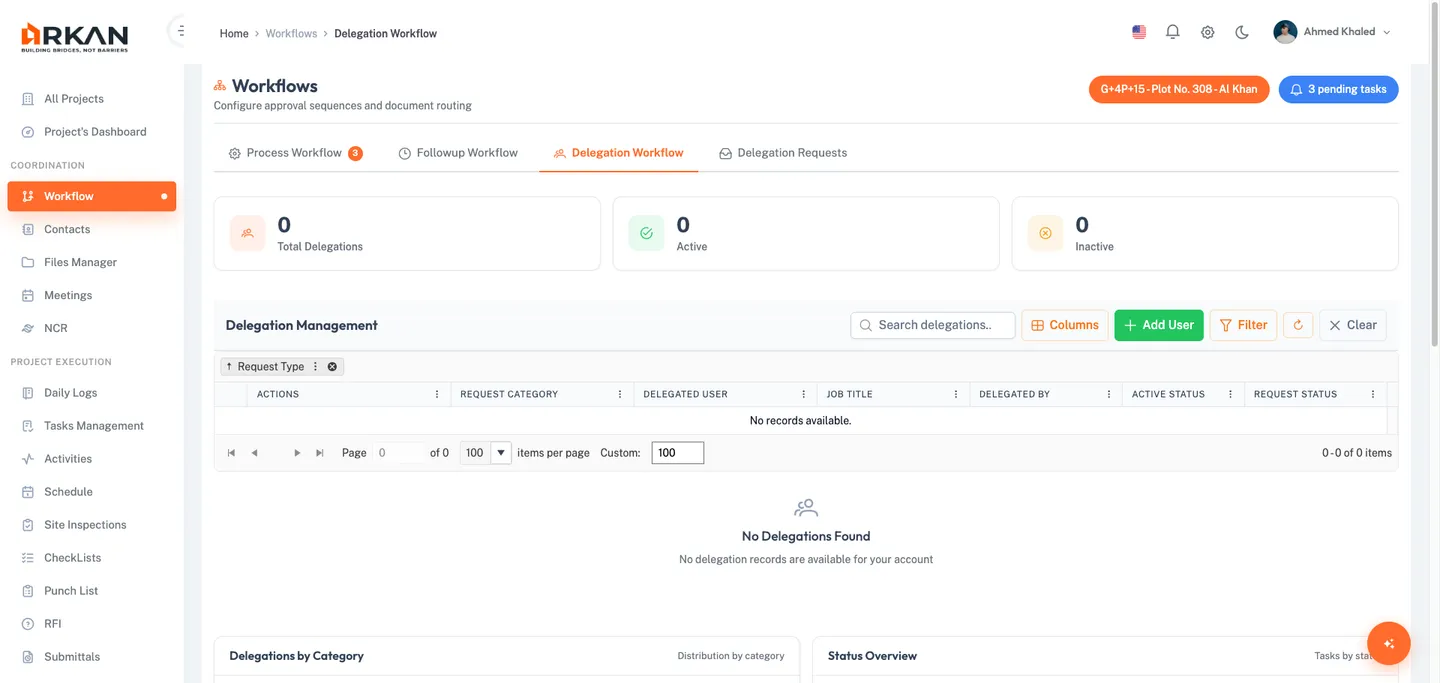
- راجع بطاقات المؤشرات وجدول التفويضات.
يعرض الجدول جميع تعيينات التفويض المهيّأة لحسابك.
إضافة مستخدم مفوَّض
- انقر زر إضافة مستخدم (أخضر، ويظهر فقط إذا كنت تملك الصلاحية المطلوبة).
- تُفتح نافذة إضافة مستخدم مفوَّض.
- املأ الحقول المطلوبة:
- الفئة الفرعية للطلب -- اختر الفئة الفرعية للطلب التي ينطبق عليها التفويض (مطلوب، قائمة مركبة قابلة للتصفية).
- المستخدمون المفوَّضون -- اختر مستخدماً أو أكثر للتفويض إليهم (مطلوب، قائمة اختيار متعدد قابلة للتصفية).
- انقر حفظ لإنشاء التفويض، أو إغلاق للإلغاء.
يظهر سجل التفويض الجديد في الجدول بحالة "لا يوجد طلب".
نصيحة: يمكنك التفويض إلى عدة مستخدمين دفعة واحدة باختيار عدة أسماء في حقل الاختيار المتعدد المستخدمون المفوَّضون.
أعمدة جدول التفويض
| العمود | الوصف |
|---|---|
| نوع الطلب | نوع الطلب الذي يشمله التفويض |
| فئة الطلب | الفئة المحددة ضمن نوع الطلب |
| اسم المستخدم المفوَّض | المستخدم الذي مُنح صلاحية التفويض |
| المسمى الوظيفي | المسمى الوظيفي للمستخدم المفوَّض |
| فوّضه | المستخدم الذي أنشأ التفويض |
| حالة التفعيل | مفتاح تبديل لتفعيل التفويض أو إيقافه |
| حالة الطلب | شارة تعرض: "لا يوجد طلب" (رمادي)، أو "قيد المعالجة" (كهرماني)، أو "معتمد" (أخضر) |
إجراءات صف التفويض
| الإجراء | الأيقونة | الظهور | الوصف |
|---|---|---|---|
| سجل النشاط | ساعة | دائماً | عرض سجل النشاط الخاص بهذا التفويض |
| سجل الطلب | ملف | دائماً | عرض سجل معالجة الطلب |
| طلب التفويض | علامة صح | عندما تكون الحالة "لا يوجد طلب" | تقديم طلب تفويض للاعتماد |
| إلغاء الطلب | X | عندما تكون الحالة "قيد المعالجة" | إلغاء طلب تفويض معلّق |
تفعيل التفويض أو إيقافه
- حدّد موقع صف التفويض في الجدول.
- بدّل المفتاح في عمود حالة التفعيل.
تتحدّث حالة التفويض فوراً. ويمنع التفويض غير النشط المستخدم المفوَّض من التصرف نيابةً عنك.
طلبات التفويض
يعرض تبويب طلبات التفويض طلبات التفويض المرسلة إليك للاعتماد أو التي تحتاج إلى اتخاذ إجراء عليها.
عرض طلبات التفويض
- انتقل إلى الشريط الجانبي > سير العمل.
- انقر تبويب طلبات التفويض.
- تعرض الصفحة ترويسة بالعنوان والعنوان الفرعي وشارة عدد الطلبات.
تُنظَّم طلبات التفويض في تبويبين فرعيين: قيد المعالجة والمكتملة.

التبويبات الفرعية
| التبويب الفرعي | الشارة | الوصف |
|---|---|---|
| قيد المعالجة | عدد المعلّقة | طلبات تنتظر إجراءك |
| المكتملة | عدد المكتملة | طلبات اتخذت إجراءً بشأنها بالفعل |
أعمدة جدول قيد المعالجة
| العمود | الوصف |
|---|---|
| الإجراءات | زر اتخاذ إجراء (أيقونة الترس) للبنود المعلّقة |
| نوع الطلب | نوع الطلب المفوَّض |
| الفئة | فئة الطلب (أو "-" إذا لم توجد) |
| تاريخ الطلب | تاريخ تقديم طلب التفويض |
| الحالة | شارة حالة ملوّنة |
أعمدة جدول المكتملة
يتضمن تبويب المكتملة الأعمدة نفسها الموجودة في قيد المعالجة، إضافةً إلى:
| العمود | الوصف |
|---|---|
| تاريخ الإجراء | تاريخ اتخاذك الإجراء على الطلب |
اتخاذ إجراء على طلب تفويض
- انتقل إلى التبويب الفرعي قيد المعالجة.
- انقر زر اتخاذ إجراء (أيقونة الترس) في صف الطلب المطلوب.
- تُفتح نافذة إجراء التفويض.
- راجع تفاصيل الطلب واختر الاعتماد أو الرفض.
- أرسل قرارك.
ينتقل الطلب إلى تبويب المكتملة ويصبح التفويض نشطاً (في حال الاعتماد).
نافذة سجل سير العمل
يمكن الوصول إلى نافذة سجل سير العمل من تبويبي سير عمل المعالجة وسير عمل المتابعة. وهي توفّر مساراً تدقيقياً كاملاً لكل إجراء اتُّخذ على بند سير العمل.
عرض سجل سير العمل
- انقر زر عرض السجل (أيقونة الساعة) في أي صف من صفوف سير العمل.
- تُفتح نافذة السجل وتعرض قائمة زمنية بجميع الإجراءات، ومنها:
- المستخدم الذي نفّذ كل إجراء
- الإجراء المتخذ (اعتماد، رفض، إحالة، وغيرها)
- تاريخ كل إجراء ووقته
- الملاحظات أو التعليقات المدخلة في كل خطوة
- معلومات المجموعة والتسلسل
- إذا كانت التوصيات مفعّلة، فتعرض النافذة أيضاً بيانات التوصيات.
- انقر إغلاق لإغلاق النافذة.
تهيئة إعدادات سير العمل
تُهيَّأ تسلسلات سير العمل ومجموعاته عبر معالج قالب المشروع، ويمكن الوصول إليه من إعدادات المشروع.
الوصول إلى إعدادات سير العمل
- انتقل إلى إعدادات المشروع > سير العمل.
- تنقسم الإعدادات على عدة تبويبات: تسلسل سير العمل، وتسلسل الشركات، والفئة الفرعية للطلب.
الخطوة 1: تهيئة تسلسلات سير العمل
- في معالج قالب المشروع، انتقل إلى خطوة تسلسل سير العمل.
- انقر إضافة تسلسل جديد لإنشاء تسلسل سير عمل جديد.
- تُفتح نافذة إنشاء التسلسل بالحقول التالية:
- اسم التسلسل (مطلوب) -- أدخل اسماً وصفياً للتسلسل.
- نوع الشركة (مطلوب) -- اختر نوع الشركة من القائمة المنسدلة.
- حالة الدخول (مطلوب) -- اختر الحالة الواردة من القائمة المنسدلة.
- حالة الخروج (مطلوب) -- اختر حالة خروج واحدة أو أكثر من القائمة متعددة الاختيار.
- حالة خروج الإرجاع (اختياري) -- اختر حالات الإرجاع من القائمة متعددة الاختيار.
- التفاصيل (اختياري) -- أدخل ملاحظات إضافية في منطقة النص.
- انقر حفظ لإنشاء التسلسل، أو إلغاء لتجاهله.
يظهر التسلسل الجديد في الجدول المقسّم إلى صفحات.
تهيئة عُقد التسلسل
يوفّر كل صف تسلسل زرّي تهيئة:
- محرر الشجرة -- يفتح محرر الشجرة المرئي حيث يمكنك تعريف التسلسل الهرمي لمسار الاعتماد بإضافة العُقد.
- عرض الشجرة -- يفتح عرضاً للقراءة فقط لبنية شجرة التسلسل الحالية.
إضافة عقدة سير عمل
- انقر محرر الشجرة في صف التسلسل.
- في محرر الشجرة، أضف عقدة جديدة. تُفتح نافذة تهيئة عقدة سير العمل بالحقول التالية:
- نوع الشركة (مطلوب) -- اختر نوع الشركة من قائمة منسدلة قابلة للتصفية.
- الشركة (مطلوب) -- اختر الشركة؛ وتعتمد الخيارات على نوع الشركة المحدد.
- تسلسل الشركة (مطلوب) -- اختر التسلسل؛ وتعتمد الخيارات على الشركة المحددة.
- نوع الوقت المنقضي (مشروط) -- يظهر بعد اختيار نوع الشركة. اختر نوع قياس الوقت (مثل الساعات، الأيام).
- قيمة الوقت المنقضي (مشروط) -- يظهر بعد اختيار نوع الوقت المنقضي. أدخل المدة الرقمية للتصعيد التلقائي.
- انقر حفظ لإضافة العقدة، أو إغلاق للإلغاء.
تُضاف العقدة إلى شجرة التسلسل وتحدد كيفية توجيه البنود عبر تلك الخطوة من عملية الاعتماد.
نصيحة: يتيح الحقلان نوع الوقت المنقضي وقيمة الوقت المنقضي التصعيد التلقائي. فعندما ينقضي الوقت المحدد دون اتخاذ إجراء، يصعّد النظام البند إلى المستوى التالي.
الخطوة 2: تهيئة مجموعات سير العمل
- في معالج قالب المشروع، انتقل إلى خطوة مجموعات سير العمل.
- انقر إضافة مجموعة جديدة لإنشاء مجموعة سير عمل جديدة.
- تُفتح نافذة إنشاء المجموعة بالحقول التالية:
- اسم المجموعة (مطلوب) -- أدخل اسم المجموعة.
- نوع الشركة (مطلوب) -- اختر نوع الشركة من القائمة المنسدلة.
- انقر حفظ لإنشاء المجموعة، أو إلغاء لتجاهلها.
تظهر المجموعة الجديدة في الجدول المقسّم إلى صفحات مع زرّي التعديل والحذف.
استكشاف الأخطاء وإصلاحها
| المشكلة | السبب المحتمل | الحل |
|---|---|---|
| تظهر رسالة "تم رفض الوصول" | صلاحيات غير كافية | تواصل مع المسؤول لمنحك صلاحيات الوصول إلى سير العمل |
| لا تظهر بنود في سير عمل المعالجة | لا توجد بنود معلّقة مسندة إلى مجموعتك | تحقق من سير عمل المتابعة للتأكد من وجود البنود في المسار؛ وأكّد انتماءك للمجموعة مع المسؤول |
| زر اتخاذ إجراء لا يستجيب | مستخدم آخر قفل السجل | انتظر حتى يفك المستخدم الآخر القفل، أو تواصل مع المسؤول لفك القفل قسراً |
| مفتاح التفويض لا يُحفظ | مشكلة في الشبكة أو الصلاحيات | حدّث الصفحة وحاول مجدداً؛ وتأكد من امتلاكك صلاحية إدارة التفويض |
| التصفية لا تعيد نتائج | المعايير مقيِّدة جداً | أعد ضبط المرشح ووسّع نطاق البحث؛ وتحقق من صحة النطاق الزمني |
| اختيار الأعمدة لا يعرض الأعمدة المتوقعة | قد تكون الأعمدة في قسم الأعمدة الإضافية | مرّر لأسفل في لوحة اختيار الأعمدة إلى قسم الأعمدة الإضافية |
| التصدير ينتج ملفاً فارغاً | لا توجد بيانات في الجدول مطابقة للمرشحات الحالية | امسح جميع المرشحات وأعد محاولة التصدير |
| سجل سير العمل فارغ | البند أُنشئ للتو | يمتلئ السجل بعد اتخاذ أول إجراء على البند |
| حالة "لا يوجد طلب" في التفويض | لم يُقدَّم طلب التفويض | انقر زر طلب التفويض (علامة الصح) لتقديم الطلب |
| شارة مُصعَّد تعرض "نعم" | تجاوز البند الوقت المنقضي المهيّأ | راجع البند واتخذ إجراءً سريعاً؛ وفكّر في ضبط إعدادات الوقت المنقضي |
التالي: المستندات والملفات
العودة إلى: مركز المساعدة