نظرة عامة
توفّر منطقة الإعدادات والإدارة في Arkan تحكمًا مركزيًا في إعدادات النظام على مستوى المنصة وفي إعدادات كل مشروع. وتنقسم إلى قسمين رئيسيين: الإعدادات العامة (Global Settings) (إعدادات على مستوى النظام يصل إليها المسؤولون) وإعدادات المشروع (Project Settings) (إعدادات خاصة بالمشروع يصل إليها مديرو المشاريع والمسؤولون). ومن هاتين اللوحتين تدير القوائم المرجعية (Lookups)، والشركات، والمستخدمين، والصلاحيات، وإعدادات البريد الإلكتروني، والبيانات الجغرافية، وإعدادات المستندات، وهيكل المشروع، وسير العمل، وغير ذلك.
المتطلبات الأساسية
- لديك حساب نشط في Arkan بدور مسؤول (Administrator) أو مدير مشروع (Project Manager).
- للوصول إلى الإعدادات العامة، يجب أن تملك صلاحية مسؤول على مستوى النظام.
- للوصول إلى إعدادات المشروع، يجب اختيار مشروع في محدد المشاريع (شريط التنقل العلوي). راجع البدء.
- يدعم متصفحك متطلبات التطبيق (إصدار حديث من Chrome أو Edge أو Firefox).
نصيحة: إذا لم تظهر لك عناصر قائمة الإعدادات، فتواصل مع مسؤول النظام للتأكد من أن دورك يملك الصلاحيات المناسبة ضمن الصلاحيات لكل شاشة (Permission Per Screen).
الانتقال إلى الإعدادات
- الإعدادات العامة: انقر على اسم المستخدم في شريط التنقل العلوي، ثم اختر الإعدادات العامة. ينتقل النظام إلى
/settings/global-settings. - إعدادات المشروع: انتقل إلى الشريط الجانبي > إعدادات المشروع. ينتقل النظام إلى
/project-settings. يجب اختيار مشروع أولًا.
القسم 1: الإعدادات العامة
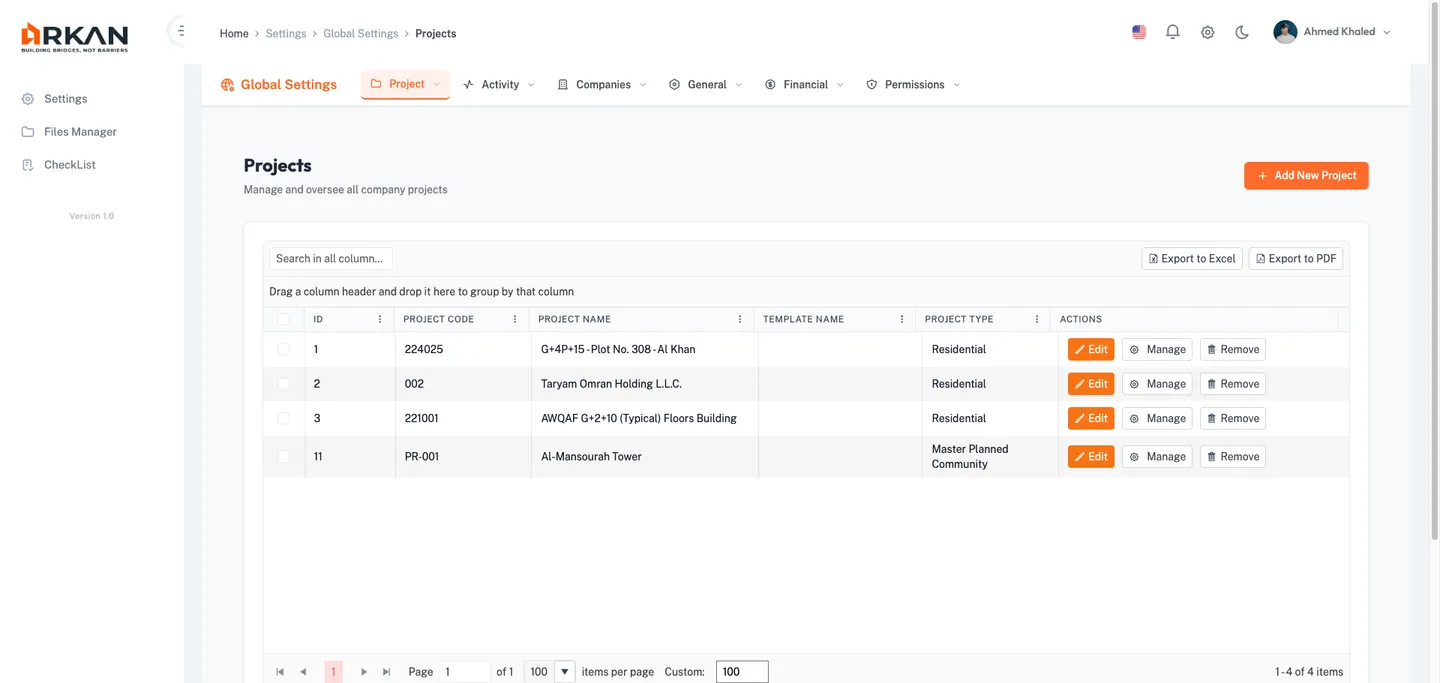
الإعدادات العامة هي مركز الإدارة على مستوى النظام. وهي منظمة في قوائم منسدلة للتنقل أعلى الصفحة: المشروع (Project)، والنشاط (Activity)، والشركات (Companies)، وعام (General)، والمالية (Financial)، والصلاحيات (Permissions).
1.1 قائمة المشروع
توفّر قائمة المشروع الوصول إلى إعدادات المشروع وأنواع القوائم المرجعية.
المشاريع والقوالب
- انقر على المشروع > المشاريع لعرض جميع مشاريع النظام وإدارتها في شبكة قابلة للبحث.
- انقر على المشروع > قالب المشروع (Project Template) لإدارة قوالب المشاريع القابلة لإعادة الاستخدام على المسار
/settings/global-settings/project-templates. - لإنشاء قالب، انقر على إضافة جديد (Add New)، وأكمل المعالج، ثم انقر على حفظ (Save).
تتوفر قوالب المشاريع للاختيار عند إنشاء مشاريع جديدة.
القوائم المرجعية (نوع المشروع، نوع المبنى، نوع الطابق)
- انقر على المشروع > نوع المشروع (Project Type) أو نوع المبنى (Building Type) أو نوع الطابق (Floor Type).
- يعرض النظام شبكة القائمة المرجعية المقابلة بالأعمدة المعرّف (ID) والرمز (Code) والوصف (Description).
- انقر على زر إضافة جديد (البرتقالي) لإنشاء إدخال.
- في نافذة التعديل، أدخل الحقلين الرمز والوصف. ثم انقر على حفظ.
- لتعديل إدخال موجود، انقر على أيقونة التعديل في الصف.
- للحذف، انقر على أيقونة الحذف وأكّد في مربع الحوار. لا يمكن حذف العناصر المعرّفة من النظام.
يُحفظ إدخال القائمة المرجعية ويصبح متاحًا للاختيار في أنحاء النظام.
تنبيه: قد يؤدي حذف قيمة قائمة مرجعية مستخدمة في سجلات قائمة إلى مشكلات في سلامة البيانات. ويعرض النظام تحذيرًا للعناصر المعرّفة من النظام (الحالة 62).
نصيحة: تُعاد استخدام واجهة القوائم المرجعية العامة نفسها لجميع فئات القوائم في الإعدادات العامة. وتنطبق الخطوات أعلاه على نوع المبنى ونوع الطابق ونوع الشركة والمسمى الوظيفي والمرحلة والحالة والحرفة وفئة قائمة الملاحظات وغيرها من أنواع القوائم المرجعية.
1.2 قائمة النشاط
تدير قائمة النشاط تعريفات الأنشطة والتصنيفات وإعدادات المراحل.
- انقر على النشاط > تعريف النشاط (Activity Definition) لإدارة تعريفات الأنشطة على المسار
/settings/global-settings/Activity. استخدم الشبكة لإضافة التعريفات أو تعديلها أو حذفها. - انقر على النشاط > التصنيفات (Classifications) لإدارة إدخالات القوائم المرجعية للتصنيفات.
- انقر على النشاط > تصنيف المرحلة (Phase Classification) على المسار
/settings/global-settings/PhaseClassificationلإدارة الارتباطات بين المراحل والتصنيفات. - انقر على النشاط > المرحلة (Phase) لإدارة مراحل مشروع البناء عبر واجهة القوائم المرجعية القياسية.
تدفع تعريفات الأنشطة وتصنيفات المراحل عملية الجدولة الزمنية للمشروع وهياكل تجزئة العمل (WBS).
1.3 قائمة الشركات
تدير قائمة الشركات البيانات التنظيمية، ومنها المسميات الوظيفية وأنواع الشركات وسجلات الشركات وحسابات المستخدمين على مستوى النظام.
القوائم المرجعية للمسمى الوظيفي ونوع الشركة
- انقر على الشركات > المسمى الوظيفي (Job Title) لإدارة إدخالات المسميات الوظيفية عبر واجهة القوائم المرجعية القياسية.
- انقر على الشركات > نوع الشركة (Company Type) لإدارة فئات أنواع الشركات (مثل: رئيسية، واستشارية، ومقاول باطن، ومورد).
إدارة الشركات
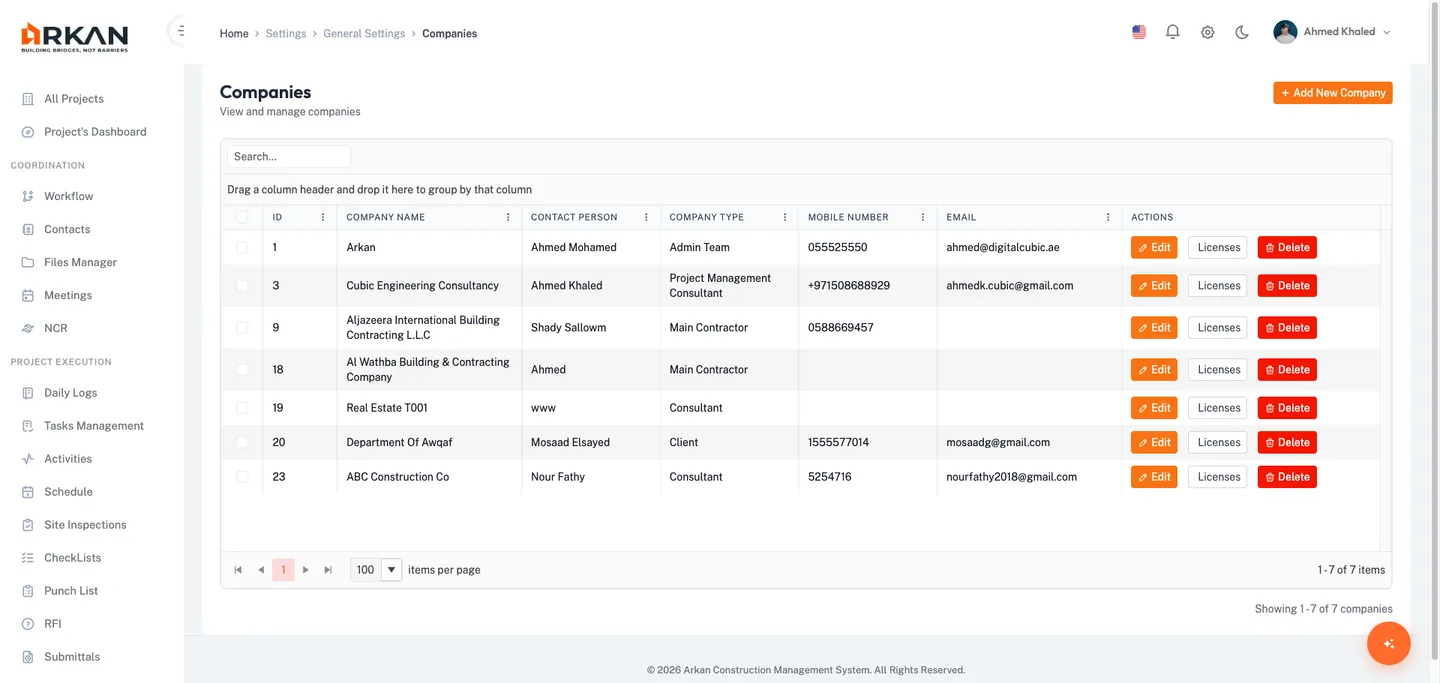
- انقر على الشركات > الشركات لفتح شبكة الشركات على المسار
/settings/global-settings/companies. - تعرض الشبكة الأعمدة: المعرّف (ID) واسم الشركة (Company Name) والشخص المسؤول (Contact Person) ونوع الشركة (Company Type) ورقم الجوال (Mobile Number) والبريد الإلكتروني (Email).
- استخدم شريط البحث لتصفية الشركات. واستخدم عناصر ترقيم الصفحات (10 أو 20 أو 50 أو 100 في الصفحة) للتنقل.
إضافة شركة
- انقر على زر إضافة جديد (برتقالي، مع أيقونة الزائد).
- في نافذة التعديل، أكمل الحقول التالية:
- اسم الشركة (Company Name) (إلزامي، بحد أقصى 200 حرف)
- نوع الشركة (Company Type) (قائمة منسدلة إلزامية)
- الشخص المسؤول (Contact Person) والبريد الإلكتروني (Email) ورقم الجوال (Mobile Number)
- الشعار (Logo) (رفع ملف)
- الموقع الإلكتروني (Website) والعنوان (Address) (بحد أقصى 500 حرف)
- رقم التسجيل (Registration Number) والرقم الضريبي (Tax ID)
- الحالة (Status) (نشط/غير نشط)
- انقر على حفظ.
تظهر الشركة الجديدة في شبكة الشركات.
تعديل شركة
- انقر على أيقونة التعديل في صف الشركة.
- تُفتح نافذة التعديل وقد عُبِّئت مسبقًا ببيانات الشركة.
- عدّل الحقول المطلوبة وانقر على حفظ.
يتم تحديث سجل الشركة.
حذف شركة واستعادتها
- انقر على أيقونة الحذف في صف الشركة وأكّد في مربع الحوار بالنقر على نعم (Yes).
- لعرض الشركات المحذوفة، فعّل عامل التصفية إظهار المحذوفة (Show Deleted).
- لاستعادة شركة محذوفة، انقر على أيقونة الاستعادة في الصف المحذوف وأكّد.
تُحذف الشركة حذفًا مؤقتًا (soft delete) أو تُستعاد.
تراخيص الشركة
- انقر على أيقونة التراخيص في صف الشركة للانتقال إلى صفحة التراخيص.
- انقر على إضافة جديد لإنشاء إدخال ترخيص بالحقول التالية:
- اسم الترخيص (License Name) ورقم الترخيص (License Number)
- تاريخ الإصدار (Issue Date) وتاريخ الانتهاء (Expiry Date)
- جهة الإصدار (Issuing Authority) ونوع الترخيص (License Type)
- الإمارة (Emirate) والوسوم (Tags)
- رفع مستند الترخيص (License Document) (بصيغة PDF أو JPG أو PNG، بحد أقصى 20 ميجابايت)
- انقر على حفظ.
يُرفق الترخيص بسجل الشركة.
إدارة المستخدمين
- انقر على الشركات > المستخدمون (Users) لفتح شبكة المستخدمين على المسار
/settings/global-settings/Users. - أعمدة الشبكة: الاسم الكامل (Full Name) والبريد الإلكتروني (Email) والشركة (Company) والمسمى الوظيفي (Job Title) والدور (Role) والحالة (Status).
- استخدم عناصر ترقيم الصفحات (10 أو 20 أو 50 أو 100 في الصفحة) للتنقل.
- انقر على تصدير (Export) لتنزيل الشبكة بصيغة PDF أو Excel.
إضافة مستخدم
- انقر على زر إضافة مستخدم (Add User) (يظهر بحسب الصلاحيات).
- في مربع الحوار، أكمل:
- الاسم الكامل (Full Name) (إلزامي)
- البريد الإلكتروني (Email) (إلزامي، بصيغة صحيحة)
- الهاتف (Phone) والجوال (Mobile)
- الشركة (Company) (قائمة منسدلة إلزامية)
- المسمى الوظيفي (Job Title) (قائمة منسدلة إلزامية)
- القسم (Department)
- دور المستخدم (User Role) (إلزامي: مدير مشروع، أو عضو فريق، أو مشاهد، أو مسؤول)
- الحالة (Status)
- انقر على حفظ.
يُنشأ حساب المستخدم الجديد ويمكنه تسجيل الدخول بالبريد الإلكتروني المُدخل.
1.4 القائمة العامة
توفّر القائمة العامة الوصول إلى الإعدادات الجغرافية وإدارة الوحدات وإعدادات البريد الإلكتروني والوسوم وقيم القوائم المرجعية الأخرى على مستوى النظام.
الإعدادات الجغرافية (الدول والمدن)
- انقر على عام > الدول (Countries) -- شبكة بالأعمدة الاسم (Name) ورمز الدولة (Country Code) ورمز الاتصال الهاتفي (Telephone Code) والحالة (Status).
- انقر على عام > المدن (Cities) -- شبكة بالأعمدة الاسم (Name) والدولة (Country) (قائمة منسدلة إلزامية) والرمز (Code) والحالة (Status). ويدير هذا المسار أيضًا الإمارات/الولايات.
تُستخدم البيانات الجغرافية في العناوين وتسجيلات الشركات ومواقع المشاريع.
إدارة الوحدات
- انقر على عام > إدارة الوحدات (Unit Management) على المسار
/settings/global-settings/UnitMangment. - أعمدة الشبكة: المعرّف (ID) والرمز (Symbol) والاسم (Name) والوصف (Description). التصدير متاح بصيغة PDF/Excel.
- انقر على إضافة جديد أو أيقونة التعديل لفتح نافذة التعديل:
- اسم الوحدة (Unit Name) (إلزامي، بحد أقصى 100 حرف)
- الرمز (Symbol) (إلزامي، بحد أقصى 10 أحرف)
- الوصف (Description)
- معامل التحويل (Conversion Factor)
- الحالة (Status) (نشط/غير نشط)
- الوحدة الأساسية (Base Unit)
- انقر على حفظ.
تتوفر الوحدات لإعدادات جدول الكميات (BOQ) والقياسات.
إعدادات البريد الإلكتروني
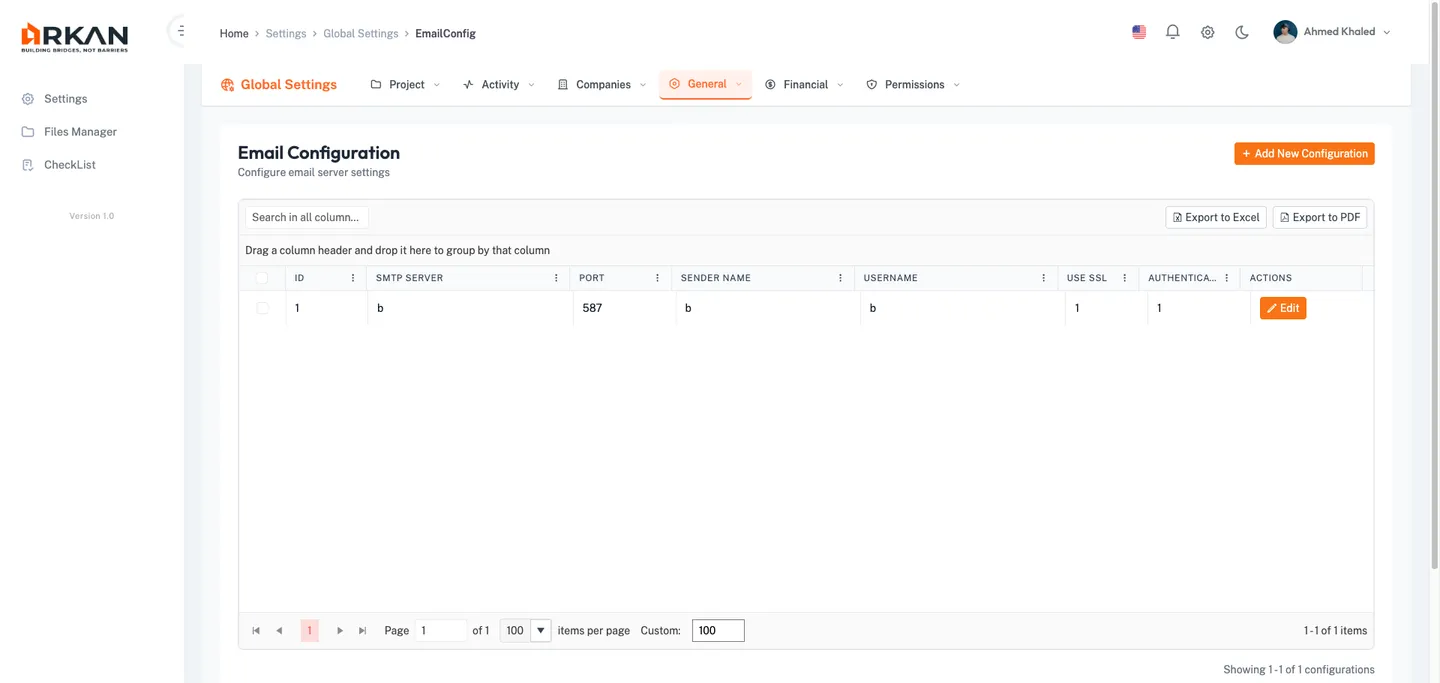
- انقر على عام > إعدادات البريد الإلكتروني (Email Configuration) على المسار
/settings/global-settings/EmailConfig. - أعمدة الشبكة: المعرّف (ID) وخادم SMTP (SMTP Server) والمنفذ (Port) واسم المرسِل (Sender Name) والحالة (Status).
- انقر على أيقونة التعديل في الصف لفتح نافذة التعديل. ملاحظة: الحذف غير متاح لإعدادات البريد الإلكتروني.
إعداد المصادقة الأساسية
- انقر على أيقونة التعديل في صف إعدادات بريد إلكتروني موجود.
- أكمل الحقول التالية:
- خادم SMTP (SMTP Server) (إلزامي، بحد أقصى 200 حرف)
- المنفذ (Port) (إلزامي، رقمي، الافتراضي 587)
- اسم المرسِل (Sender Name) (إلزامي، بحد أقصى 200 حرف)
- اسم المستخدم (Username) (إلزامي، بحد أقصى 200 حرف)
- خانة تفعيل SSL/TLS (Enable SSL/TLS) (مفعّلة افتراضيًا)
- نوع المصادقة (Authentication Type): اختر المصادقة الأساسية (Basic Authentication)
- كلمة المرور (Password) (اختيارية -- اتركها فارغة للإبقاء على كلمة المرور الحالية)
- انقر على حفظ.
تتحدّث إعدادات البريد الإلكتروني. ويستخدم النظام هذه الإعدادات لجميع الإشعارات الصادرة.
إعداد OAuth 2.0 (Microsoft 365)
- في نافذة التعديل، عيّن نوع المصادقة إلى OAuth (Microsoft 365).
- يعرض النموذج حقول OAuth إضافية:
- معرّف العميل (Client ID) (إلزامي)
- معرّف المستأجر (Tenant ID) (إلزامي)
- سر العميل (Client Secret) (اختياري -- اتركه فارغًا للإبقاء على السر الحالي)
- أكمل جميع الحقول الإلزامية وانقر على حفظ.
يتحول النظام إلى مصادقة OAuth 2.0 للبريد الإلكتروني الصادر.
تنبيه: ستمنع بيانات اعتماد SMTP أو OAuth غير الصحيحة النظام من إرسال إشعارات البريد الإلكتروني وتنبيهات سير العمل ورسائل إعادة تعيين كلمة المرور. اختبر الإعدادات بعد حفظها.
قوائم عامة إضافية
تتضمن القائمة العامة أيضًا العناصر التالية، وتُدار جميعها عبر واجهة شبكة القوائم المرجعية القياسية:
- الفئة الفرعية للطلب (Request SubCategory) -- إدارة ارتباطات فئات الطلبات
- الوسوم (Tags) -- وسوم يمكن تطبيقها على كيانات متعددة في النظام
- أنواع سياق المستندات الداعمة (Evidence Context Types) -- أنواع السياق لجمع المستندات الداعمة في الفحوصات وقوائم التحقق
- الحالة (Status) -- حالات سير العمل لتسلسلات الشركات
- غرض المستند (Document Purpose) -- خيارات غرض المستند للمستندات المضبوطة في المشروع
- فئة قائمة الملاحظات (Punch List Category) -- فئات لتتبّع العيوب
- الحرفة (Trade) -- أنواع الحرف لعناصر قائمة الملاحظات
- أقسام قوائم التحقق (Checklist Sections) -- تعريفات أقسام قوائم التحقق العامة
1.5 القائمة المالية
إدارة العملات
- انقر على المالية > إدارة العملات (Currency Management) على المسار
/settings/global-settings/currency-management. - أضف تعريفات العملات أو عدّلها، بما في ذلك رمز العملة والرمز المختصر والاسم وسعر الصرف.
تتوفر العملات للاختيار في الإعدادات المالية للمشاريع.
1.6 قائمة الصلاحيات
قوالب الصلاحيات
- انقر على الصلاحيات > قوالب الصلاحيات (Permission Templates) على المسار
/settings/global-settings/permission-templates. - تحدد قوالب الصلاحيات مجموعات صلاحيات قابلة لإعادة الاستخدام يمكن تطبيقها على عدة مستخدمين.
- أنشئ القوالب أو عدّلها لوضع ملفات صلاحيات قياسية للأدوار الشائعة.
تقلّل قوالب الصلاحيات العبء الإداري عند إضافة مستخدمين جدد لديهم احتياجات وصول متشابهة.
القسم 2: إعدادات المشروع
توفّر إعدادات المشروع تهيئة خاصة بالمشروع. وتصل إليها عبر الشريط الجانبي > إعدادات المشروع. تستخدم الصفحة تنقلًا جانبيًا منظمًا في أقسام: المعلومات العامة (General Information)، وهيكل المشروع (Project Structure)، وأصحاب المصلحة (Stakeholder)، وسير العمل (Workflow)، وإعدادات المخططات (Drawing Settings)، والسياسات (Policies).
2.1 المعلومات العامة
معلومات المشروع
- انتقل إلى إعدادات المشروع > عام > المعلومات (Information).
- يعرض النظام نموذج معلومات المشروع على المسار
/project-settings/general/information. - راجع تفاصيل المشروع وعدّلها، ومنها الاسم والوصف والتواريخ والإعدادات.
- انقر على حفظ لتحديث معلومات المشروع.
تتحدّث البيانات الوصفية للمشروع في أنحاء النظام.
إعادة جدولة المشروع
- انتقل إلى إعدادات المشروع > عام > إعادة الجدولة (Reschedule).
- يعرض النظام صفحة إعادة جدولة المشروع على المسار
/project-settings/general/reschedule. - اطّلع على إدخالات إعادة الجدولة الحالية في الشبكة.
- انقر على إضافة جديد لإنشاء سجل إعادة جدولة مع التواريخ والمبررات.
- انقر على حفظ.
يُسجَّل إدخال إعادة الجدولة وينعكس على الجداول الزمنية للمشروع.
2.2 هيكل المشروع
- انتقل إلى إعدادات المشروع > الهيكل (Structure).
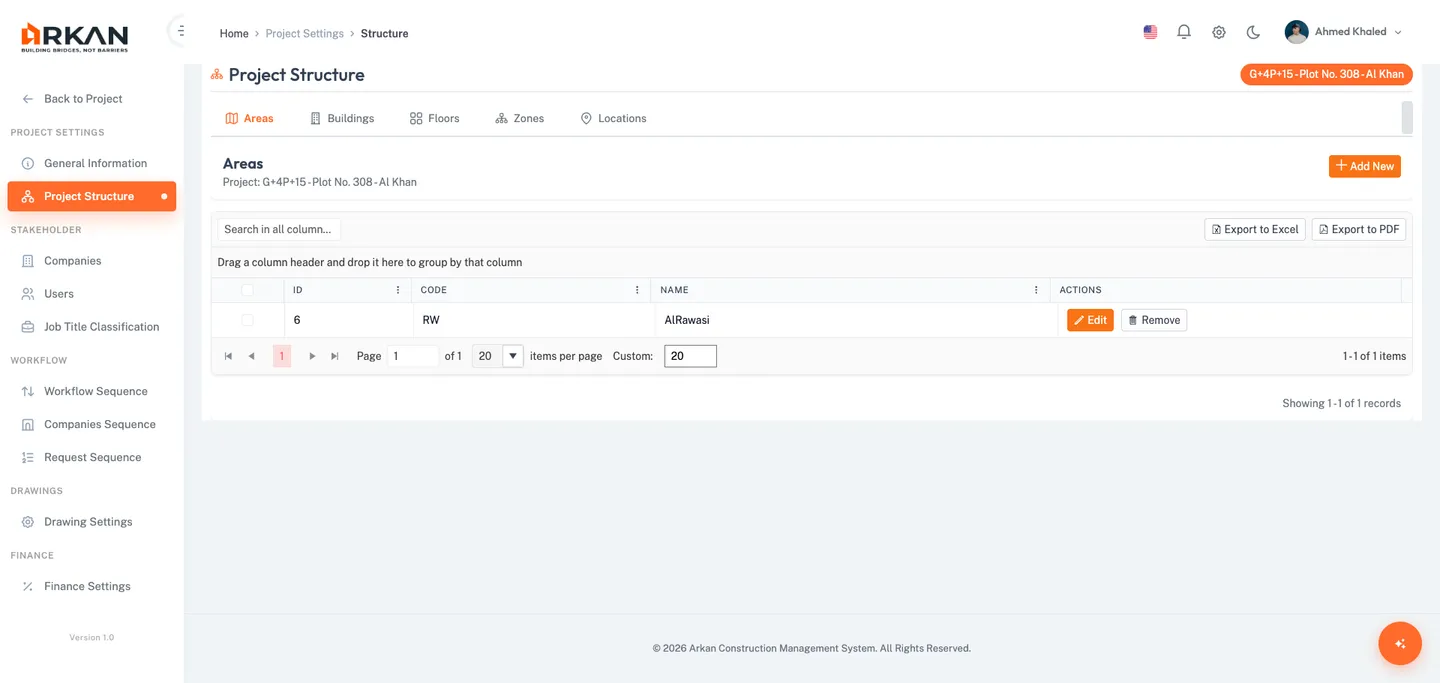
- يعرض النظام صفحة هيكل المشروع بخمسة تبويبات: المناطق (Areas) والمباني (Buildings) والطوابق (Floors) والنطاقات (Zones) والمواقع (Locations).
تبويب المناطق
- اختر تبويب المناطق.
- تعرض الشبكة جميع المناطق المعرّفة للمشروع الحالي.
- انقر على إضافة جديد لإنشاء منطقة باسم ووصف اختياري.
- انقر على أيقونتي التعديل أو الحذف في الصفوف الموجودة لتعديل المناطق أو إزالتها.
تبويب المباني
- اختر تبويب المباني.
- انقر على إضافة جديد لإضافة مبنى، مع تحديد اسمه والمنطقة التابع لها ونوع المبنى.
تبويب الطوابق
- اختر تبويب الطوابق.
- انقر على إضافة جديد لإضافة طابق، مع تحديد اسمه والمبنى التابع له ونوع الطابق ورقم المستوى.
تبويبا النطاقات والمواقع
- اختر تبويب النطاقات لإدارة التقسيمات الفرعية للنطاقات داخل هيكل المشروع.
- اختر تبويب المواقع لإدارة المواقع المحددة داخل النطاقات والطوابق.
تُستخدم إدخالات هيكل المشروع في أنحاء النظام لتصفية التسليمات والفحوصات وعناصر قائمة الملاحظات وبيانات الوحدات الأخرى.
نصيحة: حدّد التسلسل الهرمي لهيكل المشروع من الأعلى إلى الأسفل: المناطق أولًا، ثم المباني، فالطوابق، فالنطاقات، وأخيرًا المواقع. يشير كل مستوى إلى المستوى الأعلى منه.
2.3 إدارة أصحاب المصلحة
انتقل إلى إعدادات المشروع > أصحاب المصلحة. يحتوي هذا القسم على ثلاثة مسارات فرعية: الشركات (Companies) والمستخدمون (Users) وتصنيف المسمى الوظيفي (Job Title Classification).
شركات المشروع
- انتقل إلى أصحاب المصلحة > الشركات.
- يعرض النظام واجهة بتبويبات ثلاثة: الشركات ومجموعات الشركات (Company Groups) ومجموعات الإشعارات (Notification Groups).
- تبويب الشركات -- أسنِد شركات من القائمة العامة إلى هذا المشروع. صفِّ بحسب نوع الشركة، واختر شركة واحدة أو أكثر، ثم احفظ.
- تبويب مجموعات الشركات -- أنشئ مجموعات منطقية من الشركات لأغراض سير العمل والإشعارات.
- تبويب مجموعات الإشعارات -- حدّد المستخدمين الذين يتلقون الإشعارات لأحداث معينة. أضف المستخدمين إلى المجموعات من قائمة إشعارات المستخدمين.
مستخدمو المشروع
- انتقل إلى أصحاب المصلحة > المستخدمون.
- يعرض النظام واجهة بأربعة تبويبات: مستخدمو المشروع (Project Users) ومديرو المشروع (Project Managers) وفرق المشروع (Project Teams) ومسؤول الأعمال (Business Admin).
- تبويب مستخدمي المشروع -- أسنِد المستخدمين إلى المشروع وأدِرهم. استخدم أيقونة التعديل لتغيير الإسنادات أو أيقونة الصلاحيات لضبط صلاحيات كل مستخدم.
- تبويب مديري المشروع -- عيّن مستخدمين كمديري مشروع بصلاحيات وصول أعلى على مستوى المشروع.
- تبويب فرق المشروع -- نظّم المستخدمين في فرق وظيفية للمشروع.
- تبويب مسؤول الأعمال -- أدِر المستخدمين الذين لديهم صلاحية الإدارة التجارية للمشروع.
تصنيف المسمى الوظيفي
- انتقل إلى أصحاب المصلحة > تصنيف المسمى الوظيفي.
- تعرض الشبكة إدخالات التصنيف الخاصة بالمشروع.
- انقر على إدخال تصنيف لعرض ارتباطات الشركات (Company Bindings) أو إسنادات المستخدمين (User Assignments) (عبر المسارات الفرعية).
- انقر على إضافة جديد لإنشاء فئة تصنيف جديدة.
تنظّم تصنيفات المسميات الوظيفية المستخدمين بحسب أدوارهم الوظيفية ضمن التسلسل الهرمي للمشروع.
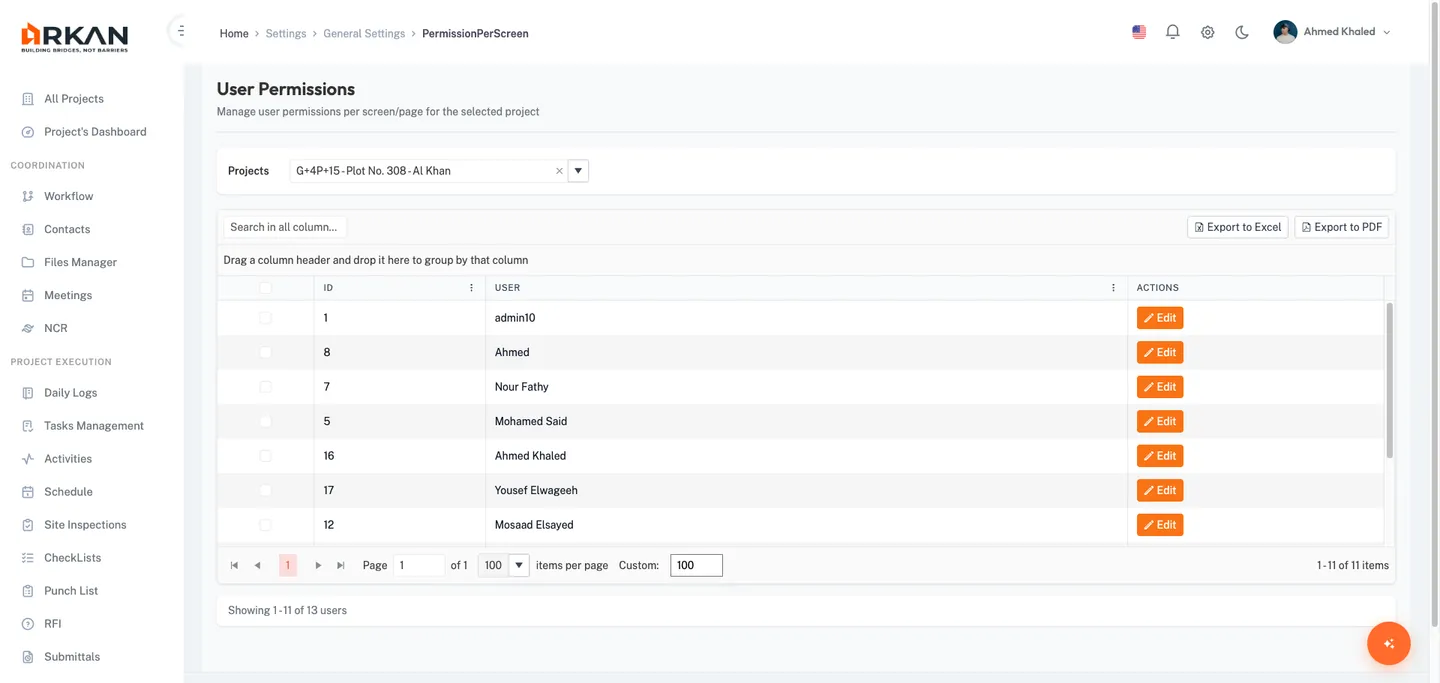
2.4 الصلاحيات لكل شاشة
- انتقل إلى
/settings/global-settings/PermissionPerScreen. - اختر مشروعًا (Project) من القائمة المنسدلة الإلزامية أعلى الصفحة.
- تحمّل الشبكة جميع مستخدمي المشروع المحدد، وتعرض العمودين معرّف المستخدم (User ID) والاسم الكامل (Full Name).
- انقر على أيقونة التعديل في صف المستخدم لفتح نافذة تعديل الصلاحيات (Edit Permissions).
تعديل صلاحيات المستخدم
- تُفتح نافذة تعديل الصلاحيات (بعرض 80% من نافذة العرض، وحد أقصى 1200 بكسل).
- تعرض النافذة جدولًا قابلًا للتمرير (بارتفاع 400 بكسل) بمنطقتَي أعمدة:
- اسم الصفحة/الشاشة (Page/Screen Name) (بعرض 40%) -- يسرد كل صفحة في النظام مع مسارها
- خانات الصلاحيات (Permission Checkboxes) (بعرض 60%) -- خانات فردية لـ: الاسترجاع (Retrieve) والإدراج (Insert) والتحديث (Update) والحذف (Delete) والطباعة (Print) والتصدير (Export) والمعتمِد (Approver) والمالك (Owner)
- استخدم خانة الكل (All) في بداية كل صف لتحديد جميع صلاحيات تلك الصفحة أو إلغاء تحديدها. وتظهر الخانة في حالة غير محددة جزئيًا عند اختيار بعض الصلاحيات فقط.
- حدّد خانات الصلاحيات الفردية أو ألغِ تحديدها حسب الحاجة.
- انقر على حفظ لتطبيق تغييرات الصلاحيات.
- انقر على إلغاء (Cancel) لتجاهل التغييرات وإغلاق النافذة.
تتحدّث صلاحيات المستخدم. وتسري التغييرات عند تسجيل دخول المستخدم التالي أو عند تحديث الصفحة.
تنبيه: إزالة صلاحية الاسترجاع عن صفحة ما تمنع المستخدم من الوصول إلى تلك الصفحة بالكامل. توخَّ الحذر عند تعديل صلاحيات المستخدمين النشطين.
2.5 إعداد سير العمل
- انتقل إلى إعدادات المشروع > سير العمل (Workflows) لإعداد تسلسلات الاعتماد.
- تسلسل سير العمل (Workflow Sequence) على المسار
/project-settings/workflows/workflow-sequence-- حدّد سلسلة الاعتماد خطوة بخطوة للتسليمات والفحوصات وسائر الوحدات القائمة على سير العمل. - توفّر تبويبات سير العمل الإضافية إعدادات تسلسلات الشركات وتسلسلات الطلبات.
تحدد تسلسلات سير العمل كيفية مرور المستندات والطلبات عبر سلسلة الاعتماد. راجع سير العمل للاطلاع على التعليمات التفصيلية.
2.6 إعدادات المخططات
- انتقل إلى إعدادات المشروع > إعدادات المخططات (Drawing Settings) على المسار
/project-settings/drawing-settings. - اضبط الإعدادات المتعلقة بالمخططات، ومنها قواعد الترقيم وضوابط المراجعات وإعدادات التوزيع.
تؤثر إعدادات المخططات على كيفية إدارة المخططات في وحدة المستندات والملفات.
2.7 السياسات والحوكمة
- انتقل إلى إعدادات المشروع > السياسات (Policies) لصفحة إعداد الحوكمة.
- تتضمن المسارات الفرعية:
- السياسات والحوكمة (Policies & Governance) -- حدّد قواعد حوكمة المشروع
- سياسات المستخدمين (User Policies) -- أسنِد السياسات إلى مستخدمين محددين
- مستويات الوصول (Access Levels) -- اضبط مستويات الوصول الهرمية
- مستخدمو مستويات الوصول (Access Level Users) -- أسنِد المستخدمين إلى مستويات الوصول
2.8 كائنات الصفحات (للقراءة فقط)
- انتقل إلى
/settings/global-settings/PageObjects. - يعرض النظام شبكة للقراءة فقط بجميع صفحات النظام.
- تتضمن الأعمدة: المعرّف (ID) واسم الصفحة (Page Name) ورابط المسار (Route Link).
- استخدم حقل البحث لتصفية الصفحات بالاسم.
كائنات الصفحات عرض مرجعي فقط يُستخدم عند إعداد الصلاحيات. ولا يمكن إجراء أي تعديلات عليه.
القسم 3: إعدادات المستندات
انتقل إلى قسم المستندات ضمن الإعدادات العامة لضبط الإعدادات المتعلقة بالمستندات.
3.1 تصنيف المستندات
- تعرض الشبكة جميع إدخالات تصنيف المستندات.
- انقر على إضافة جديد أو أيقونة التعديل لفتح نافذة التعديل:
- الاسم (Name) (إلزامي، بحد أقصى 500 حرف)
- الوصف (Description) (اختياري)
- الحالة (Status) (نشط/غير نشط)
- انقر على حفظ.
3.2 إعدادات المستندات
- تعرض الشبكة إعدادات المستندات المهيّأة.
- انقر على أيقونة التعديل لتعديل:
- الرمز (Code) (إلزامي)
- الاسم (Name) (إلزامي، بحد أقصى 200 حرف)
- الفئة (Category) (إلزامي)
- مدة الاحتفاظ (Retention Period) (بالأيام)
- الحالة (Status) (نشط/غير نشط)
- انقر على حفظ.
3.3 إعدادات القوالب
- انتقل إلى إعدادات القوالب (Template Settings) لإدارة قوالب المستندات المستخدمة في إنشاء مستندات المشروع الموحّدة.
- استخدم الشبكة لعرض إعدادات القوالب أو إضافتها أو تعديلها.
استكشاف الأخطاء وإصلاحها
| المشكلة | السبب المحتمل | الحل |
|---|---|---|
| لا يمكن الوصول إلى الإعدادات العامة | صلاحيات المسؤول غير كافية | تواصل مع مسؤول النظام لمنحك صلاحية المسؤول |
| تعرض إعدادات المشروع "لم يتم اختيار مشروع" (No Project Selected) | لم يتم اختيار مشروع في الشريط العلوي | اختر مشروعًا من القائمة المنسدلة لمحدد المشاريع |
| لا يمكن حذف عنصر في قائمة مرجعية | العنصر معرّف من النظام | لا يمكن إزالة العناصر المعرّفة من النظام (الحالة 62). أنشئ عنصرًا جديدًا بدلًا من ذلك |
| إشعارات البريد الإلكتروني لا تُرسَل | إعدادات SMTP/OAuth غير صحيحة | تحقّق من خادم SMTP والمنفذ وبيانات الاعتماد وإعدادات SSL في إعدادات البريد الإلكتروني |
| لا يستطيع المستخدم تسجيل الدخول بعد إنشائه | البريد الإلكتروني غير موثّق أو الحساب غير نشط | تحقّق من حالة المستخدم في شبكة المستخدمين وتأكد من صحة البريد الإلكتروني |
| تغييرات الصلاحيات لا تسري | جلسة المستخدم محفوظة مؤقتًا | اطلب من المستخدم تسجيل الخروج ثم الدخول مجددًا، أو تحديث المتصفح |
| لا يمكن إضافة شركة إلى المشروع | الشركة غير منشأة في الإعدادات العامة | أنشئ الشركة أولًا في الإعدادات العامة > الشركات، ثم أسنِدها في إعدادات المشروع |
| نافذة تعديل الصلاحيات فارغة | لا توجد كائنات صفحات مهيّأة | تحقّق من تعبئة كائنات الصفحات (Page Objects) في النظام |
| فشل حذف الشركة | الشركة مرتبطة بسجلات نشطة | أزِل مراجع الشركة من المشاريع وسير العمل والمستخدمين قبل الحذف |
| أزرار التصدير لا تعمل | حاجب النوافذ المنبثقة في المتصفح | اسمح بالنوافذ المنبثقة من نطاق تطبيق Arkan |
أقسام ذات صلة
- البدء -- تسجيل الدخول الأولي واختيار المشروع
- المشاريع -- إنشاء المشاريع وإدارتها
- سير العمل -- إعداد تسلسل سير العمل بالتفصيل
- المستندات والملفات -- إدارة المستندات وإعدادات المخططات
التالي: استكشاف الأخطاء والأسئلة الشائعة
العودة إلى: مركز المساعدة