المتطلبات الأساسية
- أن تكون قد سجّلت الدخول وحدّدت مشروعاً (راجع البدء)
- أن يتضمن دورك الوظيفي صلاحية المواصفات مع صلاحية عرض على الأقل
- أن تكون المهن (Trades) قد ضُبطت للمشروع (تواصل مع مسؤول النظام إذا لم تتوفر أي مهن)
- للاعتمادات المعتمدة على مسارات العمل، تأكد من إعداد وحدة سير العمل (راجع سير العمل)
نظرة عامة
توفّر وحدة المواصفات إدارة شاملة للمواصفات الفنية للمشروع منظمة بحسب تخصص المهنة. تحتوي كتب المواصفات على هياكل هرمية من الأقسام (العُقد) التي يمكن تحريرها وإصدارها ومراجعتها واعتمادها بصورة مستقلة. يدعم كل قسم محتوى نصياً منسّقاً ومعايير القبول وملاحظات داخلية ومراجع صفحات PDF وروابط إلى عناصر المشروع الأخرى مثل التسليمات وطلبات المعلومات والفحوصات.
تتبع الوحدة مساراً منظماً:
- أنشئ كتاب مواصفات لتخصص مهني
- ابنِ الهيكل الهرمي (أقسام رئيسية وأقسام وأقسام فرعية)
- حرّر محتوى المواصفات بمحرر نصوص منسّق
- راجع واعتمد كل إصدار عبر الاعتماد المباشر أو المراجعة بمسار عمل
- اربط أقسام المواصفات بالتسليمات وطلبات المعلومات والفحوصات لضمان إمكانية التتبع
كتب المواصفات
كتب المواصفات هي الحاويات العليا المنظمة بحسب تخصص المهنة. ينتمي كل كتاب إلى مهنة واحدة ويحتوي على شجرة هرمية من الأقسام.
الانتقال إلى كتب المواصفات
انتقل إلى الشريط الجانبي > المواصفات. تعرض الصفحة الإحصاءات الملخصة وجميع كتب المواصفات بعرض الشبكة أو القائمة.
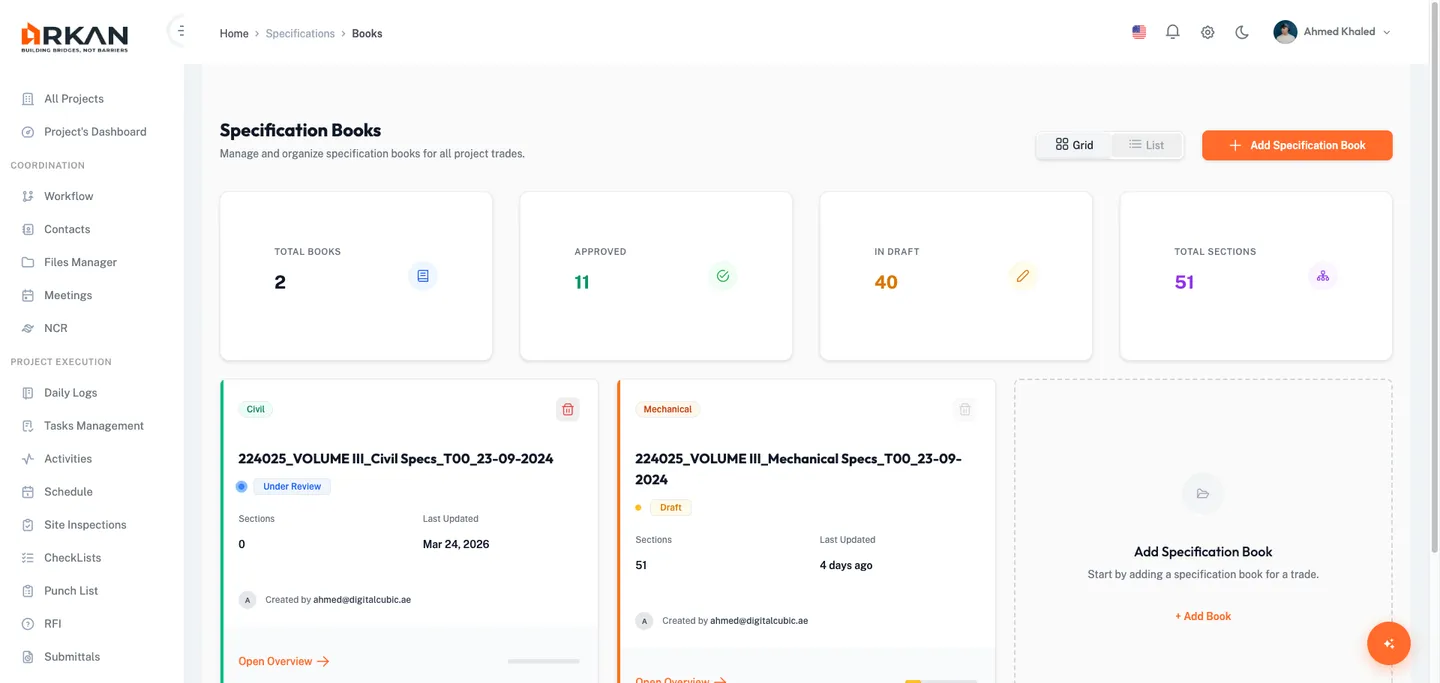
الإحصاءات الملخصة
| بطاقة مؤشر الأداء | الوصف |
|---|---|
| إجمالي الكتب | إجمالي كتب المواصفات في المشروع |
| معتمد | عدد الأقسام المعتمدة في جميع الكتب |
| قيد المسودة | عدد الأقسام في حالة المسودة |
| إجمالي الأقسام | مجموع الأقسام في جميع الكتب |
طرق العرض والحالة
بدّل بين عرض الشبكة (بطاقات) وعرض القائمة (جدول). يعرض كل كتاب حالة بحسب تقدم أقسامه: مكتمل أو قيد المراجعة أو مسودة أو فارغ أو قيد التنفيذ، مع شريط تقدم يوضح نسبة المعتمد.
إنشاء كتاب مواصفات
- انقر إضافة كتاب مواصفات
- املأ: المهنة (مطلوبة، قائمة منسدلة قابلة للبحث)، وعنوان الكتاب (مطلوب)، والوصف (اختياري)، وملف PDF مرجعي (اختياري، حتى 10 ميجابايت)
- انقر إنشاء الكتاب
ملاحظة: يُسمح بكتاب مسودة نشط واحد فقط لكل مهنة.
حذف كتاب
لا يمكن حذف الكتب التي تحتوي على أقسام معتمدة. انقر على أيقونة سلة المهملات وأكّد الحذف.
نظرة عامة على المواصفات
عرض مقسّم إلى لوحتين يجمع شجرة المواصفات (يساراً) مع عارض تفصيلي للقسم (يميناً).
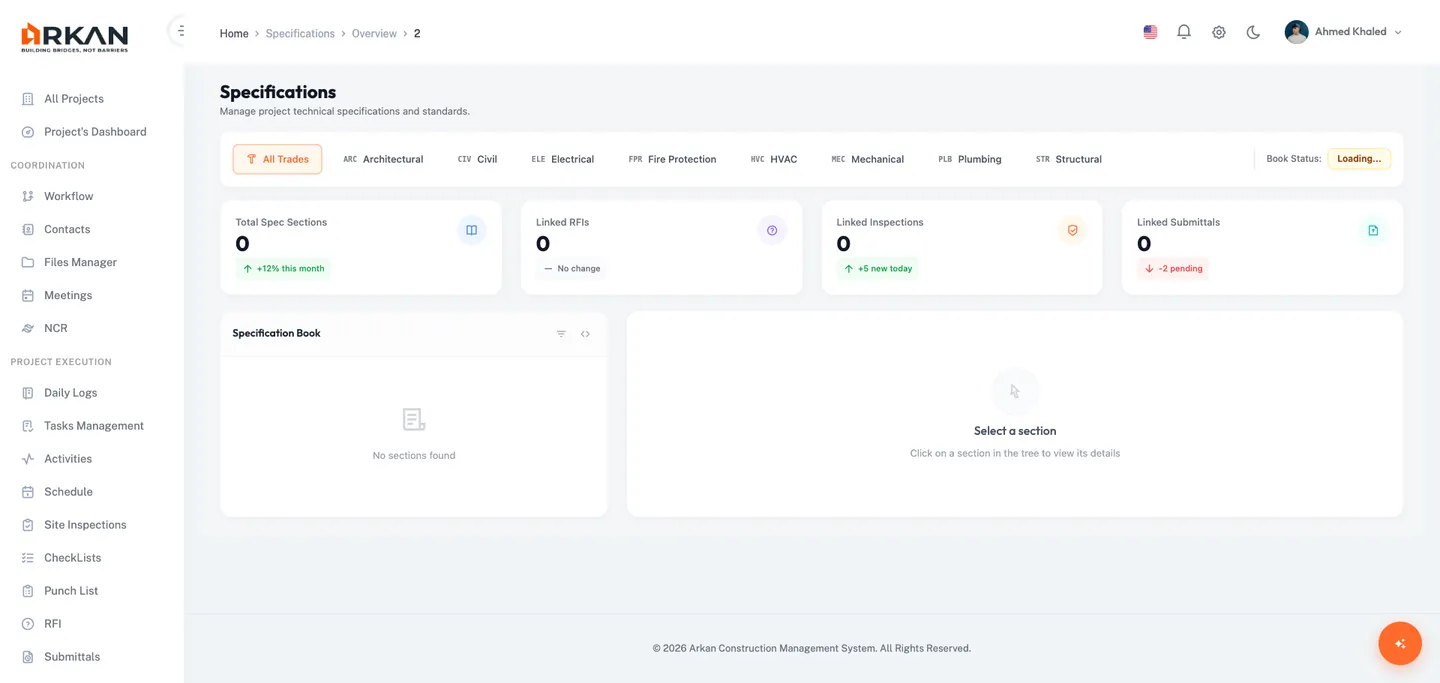
إجراءات الترويسة
يؤدي زرا إدارة الهيكل وإضافة قسم مواصفات إلى الانتقال إلى محرر الهيكل.
الإحصاءات
إجمالي أقسام المواصفات، وطلبات المعلومات المرتبطة، والفحوصات المرتبطة، والتسليمات المرتبطة.
لوحة الشجرة
وسّع العُقد الهرمية أو اطوِها. تعرض كل عقدة رمز القسم والعنوان وشارة الحالة ورقم الإصدار. انقر لتحميل التفاصيل في اللوحة اليمنى.
لوحة التفاصيل
- الترويسة: رمز القسم والحالة والإصدار ورابط مرجع PDF وأزرار الإجراءات (السجل، تعديل، إضافة قسم فرعي، إصدار جديد)
- المحتوى: محتوى المواصفات النصي المنسّق مع زر PDF
- سجل الإصدارات: جدول زمني لجميع الإصدارات مع الحالة وسبب التغيير والمؤلف ومحتوى قابل للتوسيع
- مستخدم في: أعداد طلبات المعلومات والفحوصات والتسليمات المرتبطة
- المستندات ذات الصلة: جدول بالمستندات المرتبطة
هيكل المواصفات (منشئ الشجرة)
المحرر الأساسي لبناء الشجرة الهرمية وإدارتها.
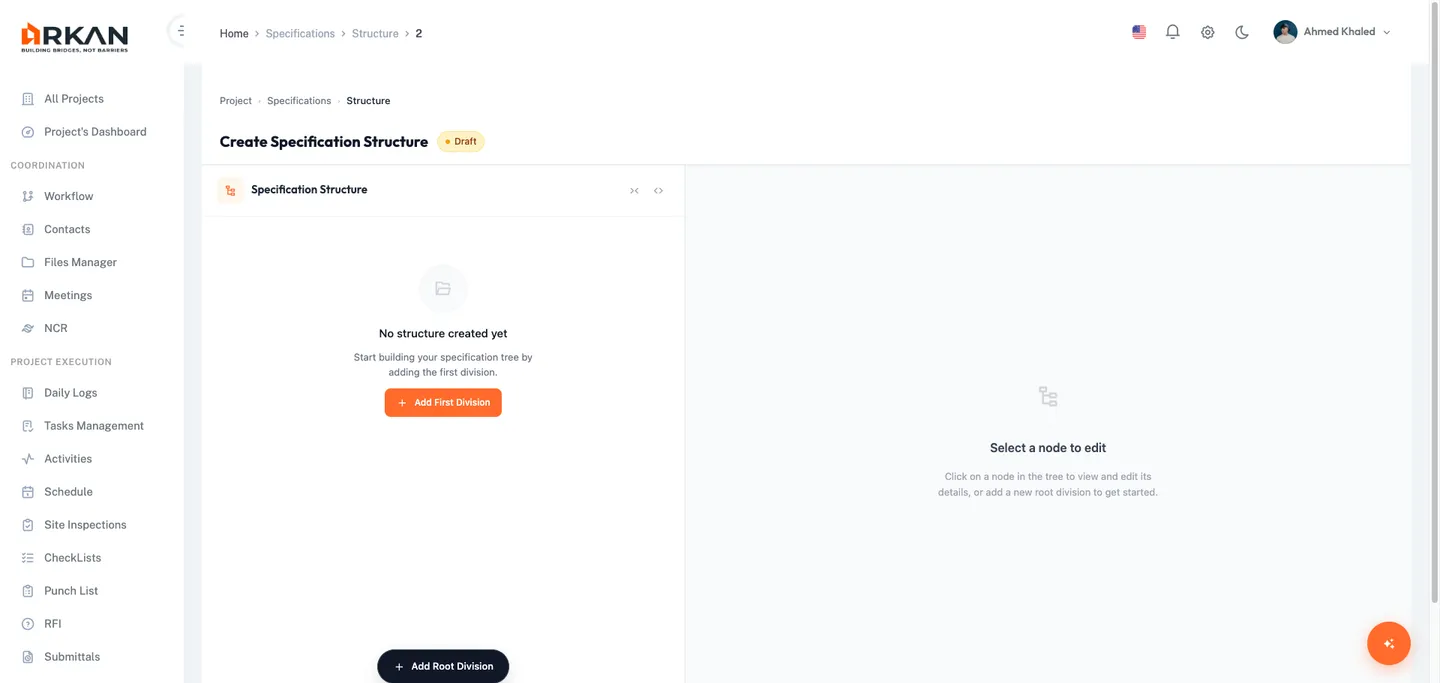
اللوحة اليسرى: منشئ الشجرة
- أدوات التوسيع/الطي للجميع
- عُقد مع رمز القسم والعنوان والحالة وعناصر فرعية للإصدارات
- إجراءات عند تمرير المؤشر: إضافة فرع (+)، مزيد من الخيارات (حذف)
- زر إضافة قسم رئيسي لإنشاء الأقسام الرئيسية في المستوى الأعلى
اللوحة اليمنى: محرر العقدة
| الحقل | مطلوب | الوصف |
|---|---|---|
| الرمز | نعم | رمز القسم (مثل 03.10.00) |
| العنوان | نعم | عنوان وصفي للقسم |
| مرجع صفحة PDF | لا | رقم الصفحة في ملف PDF المرجعي |
| محتوى المواصفات | لا | محرر نصوص منسّق مع زر إدراج قالب |
| معايير القبول | لا | معايير قبول الجودة (ظاهرة لفريق الجودة) |
| ملاحظات داخلية | لا | ملاحظات داخلية للفريق (لا تظهر في المواصفات النهائية) |
| سبب التغيير | لا | قائمة منسدلة لتتبع أسباب التغيير |
إجراءات دورة حياة الإصدار
| الحالة | الإجراءات المتاحة |
|---|---|
| مسودة | إلغاء، حفظ العقدة، اعتماد (للإصدار V1 فقط)، إرسال للمراجعة (للإصدار V2 فما فوق) |
| قيد المراجعة | للقراءة فقط. تتوفر إجراءات سير العمل في وضع المراجعة. |
| معتمد | للقراءة فقط. يتوفر زر إنشاء مراجعة. |
| مرفوض | للقراءة فقط. يتوفر زر إنشاء مراجعة. |
في وضع مراجعة سير العمل (قيد المراجعة)، يظهر إجراءان إضافيان في تذييل المحرر:
- طلب فتح القفل -- يعيد العقدة إلى حالة قابلة للتحرير.
- إرسال -- يرسل إجراء سير العمل مع القرار المحدد.
عندما تكون العقدة بانتظار اعتماد سير العمل خارج وضع المراجعة، يوجّهك إشعار إلى صندوق وارد سير العمل.
تنبيه: حذف العقدة الأم يحذف أيضاً جميع أقسامها الفرعية. لا يمكن حذف العُقد التي لها إصدار معتمد.
تفاصيل المواصفات
عرض بصفحة كاملة يركّز على القراءة لقسم مواصفات منفرد.
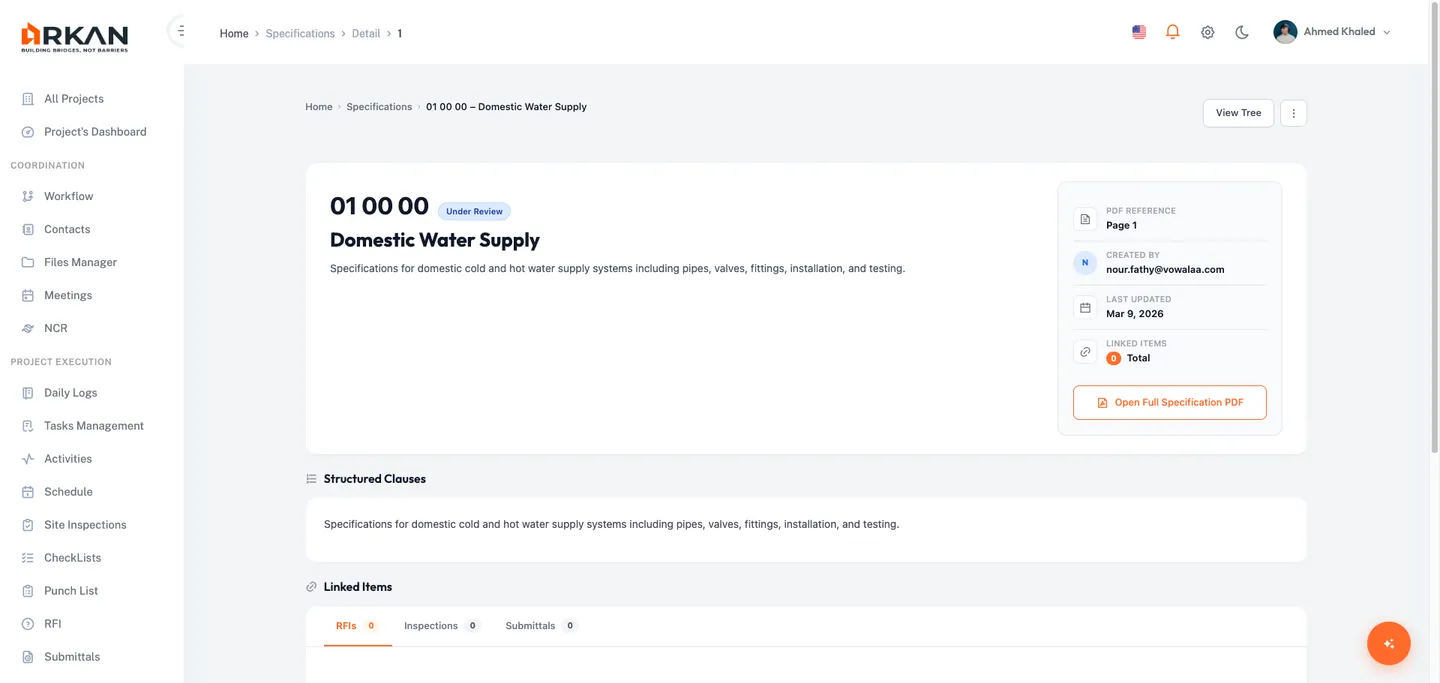
البطاقة الرئيسية
رمز القسم وشارة الحالة والعنوان ومعاينة المحتوى والبيانات الوصفية (مرجع PDF، أنشأه، آخر تحديث، العناصر المرتبطة). زر فتح ملف PDF الكامل للمواصفات.
البنود المنظمة
بنود مرقّمة قابلة للطي مستخلصة من محتوى المواصفات. وعند تعذّر التحليل يُعرض المحتوى النصي المنسّق كاملاً.
العناصر المرتبطة
عرض بتبويبات (الكل، التسليمات، طلبات المعلومات، الفحوصات) مع شارات الأعداد. أعمدة الجدول: الرقم المرجعي، العنوان، الحالة، التاريخ، الإجراء (عرض).
شبكة الأقسام الفرعية
الأقسام الفرعية على شكل بطاقات تعرض الرمز والعنوان ومعاينة المحتوى. بطاقة إنشاء قسم فرعي نائبة لإضافة أقسام فرعية جديدة.
لوحة روابط المواصفات
مكوّن قابل لإعادة الاستخدام يظهر داخل وحدات التسليمات وطلبات المعلومات والفحوصات.
إضافة رابط مواصفات
- انقر إضافة رابط
- اختر كتاب مواصفات من القائمة المنسدلة القابلة للبحث
- تصفّح الشجرة (العُقد ذات الإصدارات المعتمدة فقط قابلة للاختيار)
- حدّد عقدة واحدة أو أكثر وأضف ملاحظات إن رغبت
- انقر ربط العقد
إزالة رابط
مرّر المؤشر فوق أي مواصفات مرتبطة وانقر على أيقونة سلة المهملات. لا يتأثر قسم المواصفات نفسه.
مراجعة سير العمل
يمكن الوصول إليها عبر /specifications/workflow-review أو من مهمة سير عمل.
- انقر على العقدة المسندة إليك في الشجرة
- راجع المحتوى ومعايير القبول والملاحظات الداخلية (للقراءة فقط)
- استخدم بطاقة إجراء سير العمل للاعتماد أو الرفض أو الإعادة مع ملاحظات
- انقر إرسال
| الإجراء | النتيجة |
|---|---|
| اعتماد | يصبح الإصدار معتمداً وغير قابل للتعديل |
| رفض | يصبح الإصدار مرفوضاً؛ ويمكن للمؤلف إنشاء مراجعة جديدة |
| إعادة | يُعاد إلى المؤلف دون تغيير الحالة |
نصيحة: استخدم زر طلب فتح القفل إذا احتجت إلى إعادة العقدة إلى حالة قابلة للتحرير قبل اتخاذ الإجراء.
تتبع الإصدارات
حالات الإصدار
| الحالة | اللون | الوصف |
|---|---|---|
| مسودة | كهرماني | قابل للتحرير |
| قيد المراجعة | أزرق | مُرسَل، للقراءة فقط |
| معتمد | أخضر | غير قابل للتعديل، ويصبح الإصدار النشط الحالي |
| مرفوض | أحمر | يمكن للمؤلف إنشاء مراجعة جديدة |
ترقيم الإصدارات
الإصدار الأول هو V1، ويزداد الرقم مع كل مراجعة. لا يمكن أن يكون هناك أكثر من إصدار واحد معتمد حالي في الوقت نفسه.
أنواع الروابط
يمكن ربط أقسام المواصفات بثلاثة أنواع من عناصر المشروع:
| نوع الرابط | الرمز | الوصف |
|---|---|---|
| تسليم | 1 | يربط قسم المواصفات بتسليم في المشروع لتتبع مطابقة المواد/المستندات |
| طلب معلومات | 2 | يربط قسم المواصفات بطلب معلومات لتوضيح فني |
| فحص | 3 | يربط قسم المواصفات بفحص في المشروع للتحقق من الجودة |
ملخص الأثر
لكل قسم مواصفات ملخص أثر يعرض عدد العناصر المرتبطة: عدد التسليمات وعدد طلبات المعلومات وعدد الفحوصات وإجمالي عدد الروابط (مجموع جميع العناصر المرتبطة). ويظهر في قسم مستخدم في من لوحة التفاصيل بصفحة النظرة العامة، وفي بيانات العناصر المرتبطة في البطاقة الرئيسية بصفحة التفاصيل.
الصلاحيات
| الصلاحية | الوصف |
|---|---|
| عرض | عرض الكتب والأقسام والمحتوى |
| إضافة | إنشاء الكتب والأقسام والإصدارات |
| تعديل | تعديل المحتوى والرموز والبيانات الوصفية |
| حذف | حذف الكتب والأقسام (مع قيود على المحتوى المعتمد) |
| اعتماد | اعتماد الإصدار V1 مباشرة دون سير عمل |
استكشاف الأخطاء وإصلاحها
| المشكلة | الحل |
|---|---|
| ظهور رسالة "Access Denied" (تم رفض الوصول) | تواصل مع مسؤول النظام لمنحك صلاحية صفحة المواصفات. |
| تعذّر إنشاء كتاب مواصفات | تحقق من صلاحية الإضافة. وتأكد من عدم وجود كتاب مسودة للمهنة المحددة. |
| تعذّر حذف كتاب أو قسم | الكتب/الأقسام التي تحتوي على محتوى معتمد محمية من الحذف. |
| محرر النصوص المنسّق لا يُحمَّل | حدّث الصفحة. وإذا استمرت المشكلة فامسح ذاكرة التخزين المؤقت للمتصفح. |
| زر PDF معطّل | لم يُرفع ملف PDF مرجعي للكتاب. |
| تعذّر الإرسال للمراجعة | تأكد أن الإصدار في حالة المسودة وأن النموذج صالح. للإصدار V1 استخدم زر الاعتماد بدلاً من ذلك. |
| إجراءات سير العمل لا تظهر | ادخل إلى الصفحة من خلال مهمة سير عمل. وتحقق من إعداد وحدة سير العمل. |
| الشجرة لا تُحمَّل | تحقق من اتصال الشبكة. انقر على توسيع الكل أو حدّث الصفحة لفرض إعادة التحميل. |
| المواصفات المرتبطة لا تظهر في لوحة روابط المواصفات | يمكن ربط العُقد ذات الإصدار المعتمد فقط. |
| التغييرات لا تُحفظ | تحقق من صلاحية التعديل وحالة المسودة. وراجع أخطاء التحقق في الحقول المطلوبة. |
العودة إلى: مركز المساعدة